
So aktualisierst du deine Hilfe-Artikel nach jedem Produkt-Release
Nutze die Handoff-Funktion, um Commits aus GitHub oder GitLab zu analysieren und Hilfe-Artikel nach Releases zu aktualisieren
Deine Hilfe-Dokumentation mit den Produktänderungen auf dem aktuellen Stand zu halten, ist essentiell, um deinen Nutzern einen genauen Support zu bieten. Diese Anleitung zeigt dir, wie du die Handoff-Funktion nutzt, um Hilfe-Artikel zu identifizieren und zu aktualisieren, nachdem dein Entwicklungsteam neue Funktionen oder Updates veröffentlicht hat.







Erste Schritte
-
Navigiere zum Handoff-Bereich
Klick auf "Handoff" in der linken Navigationsleiste unter dem Bereich "Maintain". Das öffnet die Handoff-Seite, auf der du alle eingehenden Änderungen von deinem Entwicklungsteam sehen kannst. -
Wähle dein Help Center aus
Klick auf das Help Center Badge (wie "HappySupport") im Handoff-Flow oben auf der Seite. Jedes Help Center kann mit einem GitHub-Repository oder einem Branch verbunden werden. Du kannst alle Help Centers oder spezifische auswählen, um deren eingehende Änderungen zu sehen.
Änderungen analysieren
-
Neue Commits abrufen
Klick auf "Refresh", um die neuesten Commits aus deinem verbundenen GitHub- oder GitLab-Repository zu holen. Dies ruft auch alle Commits ab, die bereits analysierten Tagen hinzugefügt wurden. Die Commits sind nach Datum organisiert und zeigen dir alle aktuellen Änderungen, die deine Dokumentation beeinflussen könnten. -
Relevante Commits analysieren
Klick auf den "Analyze"-Button neben einer Commit-Gruppe. Eine Zeile mit der Bezeichnung "not analyzed yet" bedeutet, dass noch keine Commits für diesen Tag überprüft wurden. Eine Zeile mit einer Bezeichnung wie "3 commits since the last analysis" bedeutet, dass nach deiner letzten Analyse neue Commits hinzugekommen sind. Klick auf "Analyze" in der angezeigten Zeile, um diese Commits vor der Handoff und Überprüfung zu verarbeiten. -
Irrelevante Änderungen verwerfen
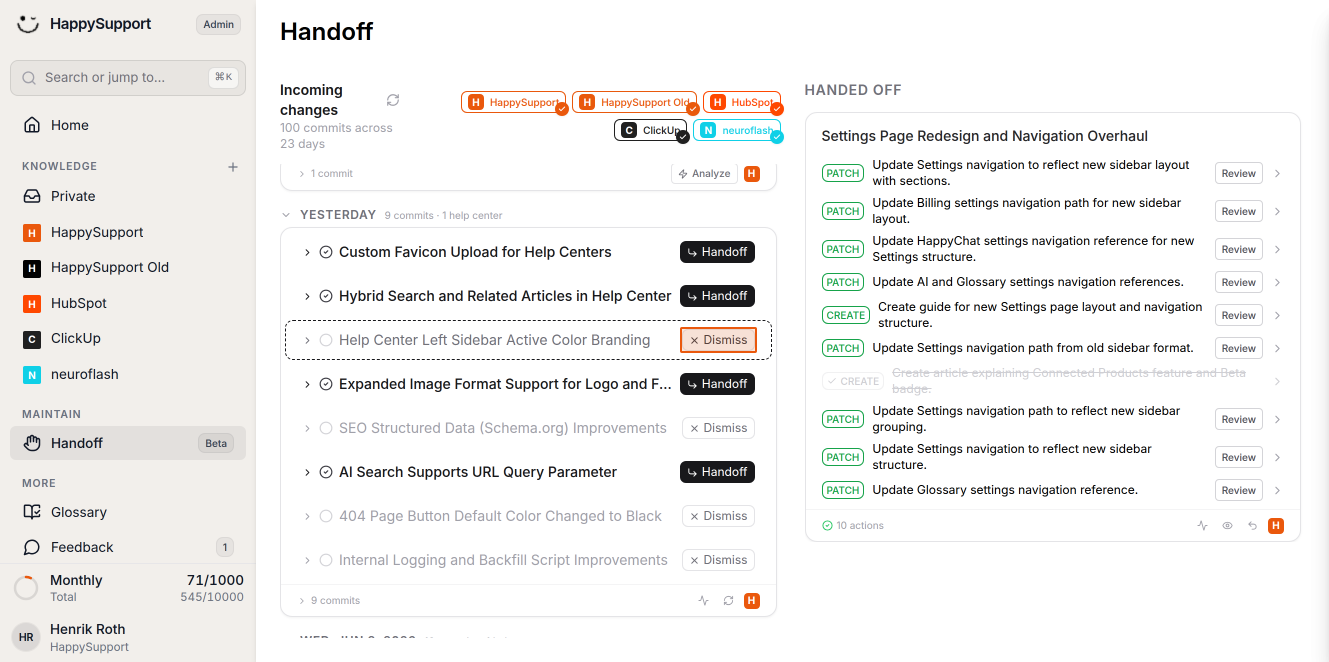
Einige Commits beeinflussen deine Dokumentation nicht, wie zum Beispiel CSS-Farbänderungen. Klick auf "Dismiss" für diese Einträge, um sie aus deiner Queue zu entfernen.
Dokumentations-Updates verarbeiten
-
Relevante Änderungen übergeben
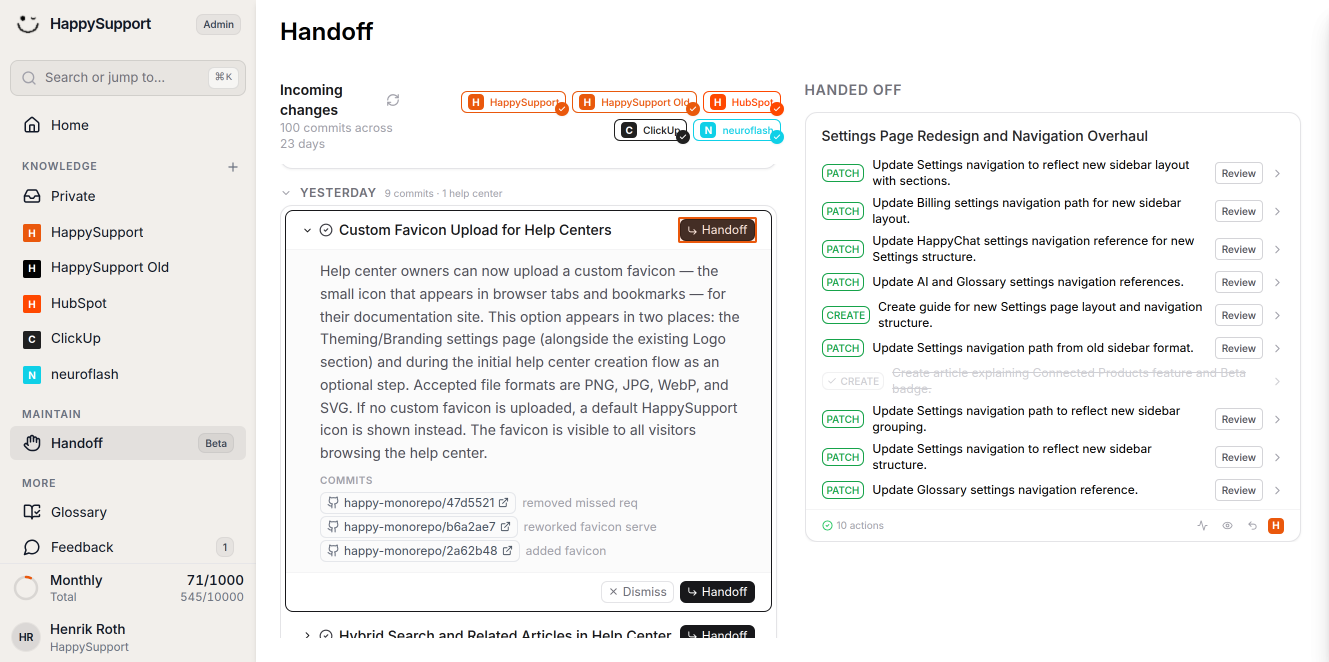
Klick für Commits, die deine Dokumentation beeinflussen, auf den "Handoff"-Button. Das öffnet ein Modal-Fenster, in dem du bei Bedarf zusätzlichen Kontext oder Anweisungen für das Dokumentations-Update hinzufügen kannst.
-
Handoff bestätigen
Klick auf den "Handoff"-Button im Modal-Fenster zur Bestätigung. Das System analysiert dann deine vorhandene Dokumentation und durchsucht alle Artikel, die die geänderte Funktion erwähnen. -
Vorgeschlagene Updates überprüfen
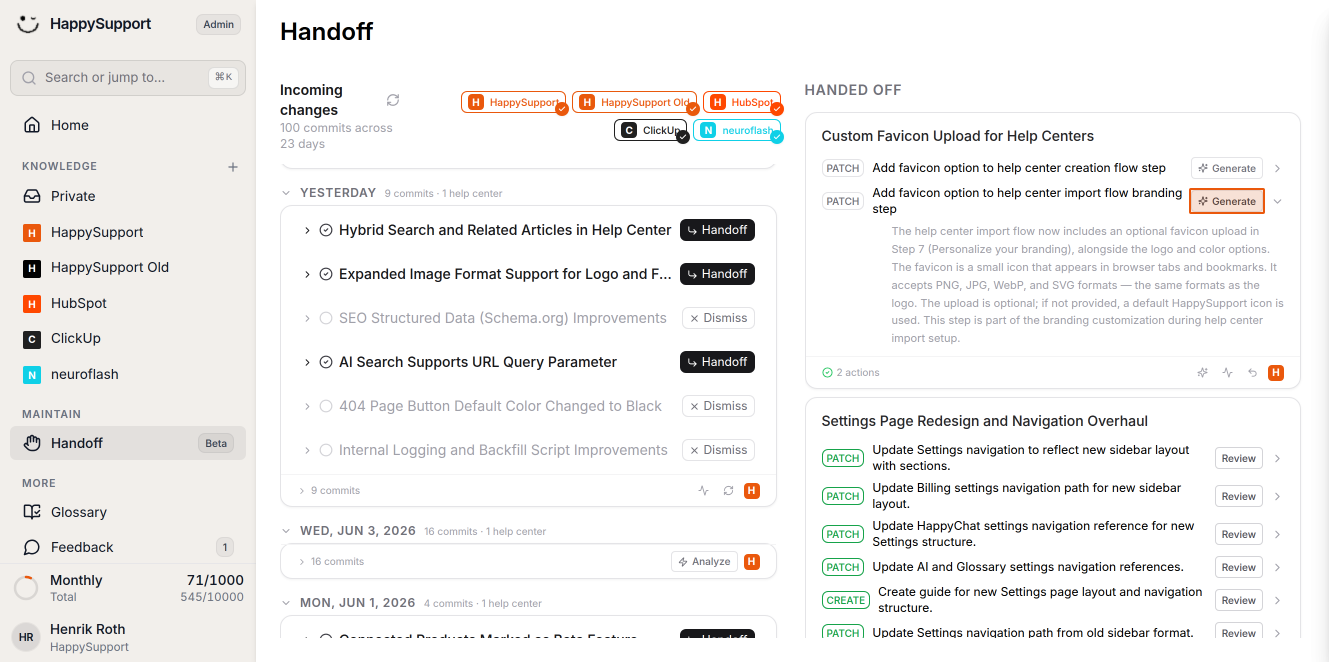
Das System identifiziert, ob du vorhandene Artikel aktualisieren, neue erstellen oder veraltete Support-Artikel löschen musst. Jeder Punkt ist mit PATCH (aktualisieren), CREATE (neu) oder DELETE (löschen) gekennzeichnet, je nachdem welche Maßnahme erforderlich ist. -
Inhaltsvorschläge generieren
Klick auf "Generate" neben einem beliebigen Punkt (1 Punkt = 1 Artikel-Aufgabe), um vorgeschlagene Änderungen zu sehen. Das System schlägt spezifische Bearbeitungen für deine Artikel auf Basis der Produktänderungen vor.
-
Änderungen überprüfen und akzeptieren
Klick auf "Review", um die vorgeschlagenen Bearbeitungen im Detail zu sehen. Das System zeigt gelöschten Text durchgestrichen und neue Ergänzungen grün hervorgehoben an. Zum Beispiel könnte es einen neuen Absatz über das Hochladen eines Favicons mit unterstützten Bildformaten hinzufügen.
-
Vorschläge anwenden
Klick auf "Accept Suggestion", um die Änderungen auf deinen Hilfe-Artikel anzuwenden. Das System aktualisiert deine Dokumentation mit den neuen Informationen.
-
Weitere Updates durchführen
Fahre damit fort, Vorschläge für den betroffenen Artikel zu akzeptieren, um sicherzustellen, dass dein gesamtes Help Center die neuesten Produktänderungen widerspiegelt.
Nach Abschluss dieser Schritte wird deine Hilfe-Dokumentation auf den neuesten Stand des Produkt-Releases aktualisiert, sodass deine Nutzer immer genaue und aktuelle Informationen haben.
 Bereitgestellt von happysupport.ai