
So erstellst du ein neues Help Center
Erstelle ein neues Help Center in HappySupport mit der Plus-Schaltfläche und konfiguriere Branding, Zugriffsgenehmigungen sowie Sprache
Dieser Artikel führt dich durch die Erstellung eines neuen Help Centers in HappySupport. Wenn du diese Schritte befolgst, richtest du ein brandinggerechtes Help Center mit den Farben deines Unternehmens ein, konfigurierst Zugriffsgenehmigungen und passt den Ton deiner Inhalte an.

Erste Schritte
-
Erstelle ein neues Help Center
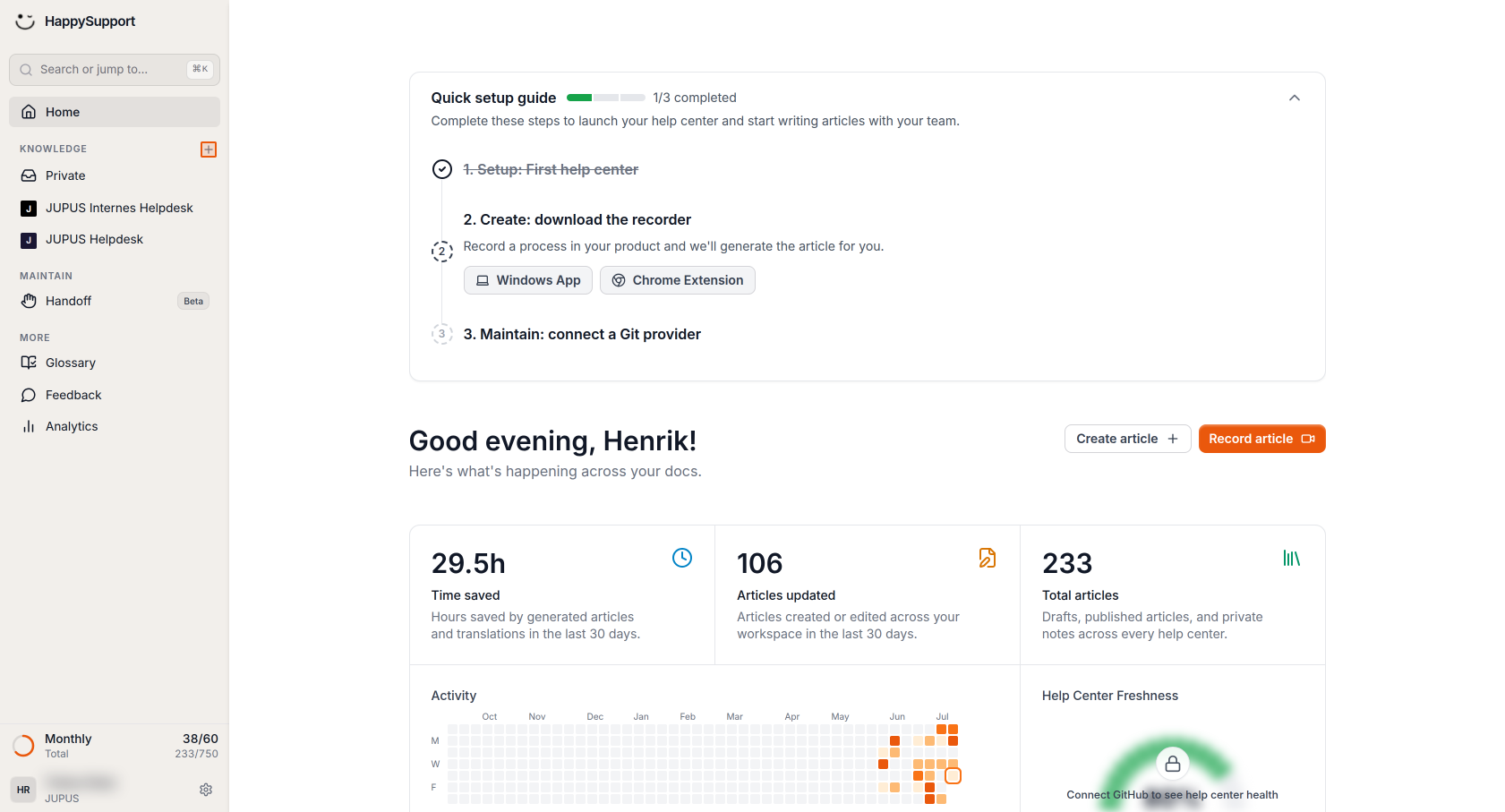
Klick auf die Plus-Schaltfläche (+) neben dem Bereich "Knowledge" in der linken Seitenleiste deines HappySupport-Admin-Dashboards.
-
Importiere deine bestehenden Website-Informationen
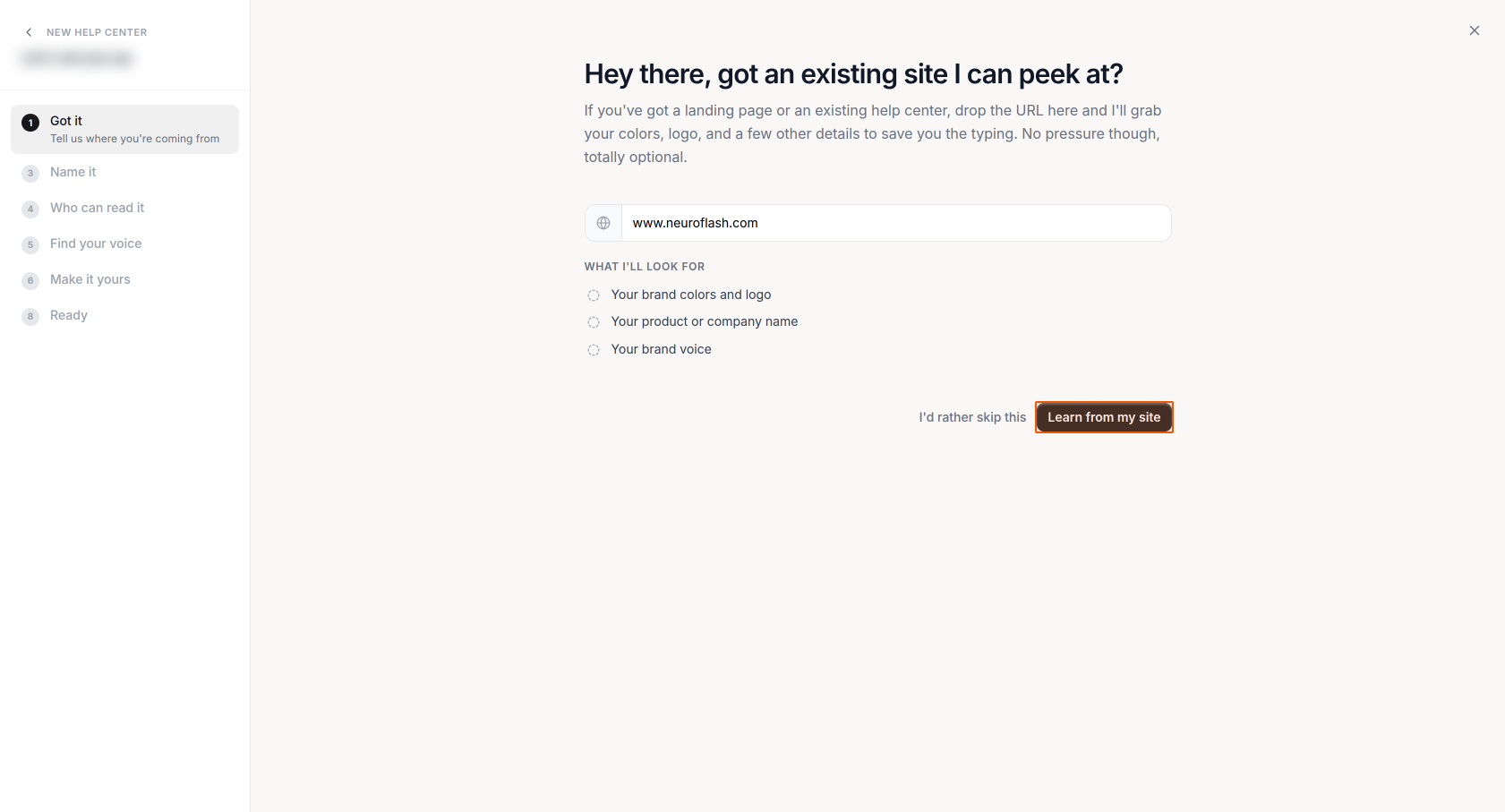
Gib deine Website-URL oder die URL deines bestehenden Help Centers in das URL-Feld ein und klick dann auf "Informationen von meiner Website abrufen". So kann das System automatisch deine Markenfarben, Logo und andere Details von deiner bestehenden Website erkennen. Wenn du diesen Schritt lieber überspringen möchtest, klick stattdessen auf "Ich möchte das überspringen". In diesem Fall musst du die Einstellungen manuell selbst vornehmen.
Basiskonfiguration
-
Bestätige den Namen deines Help Centers
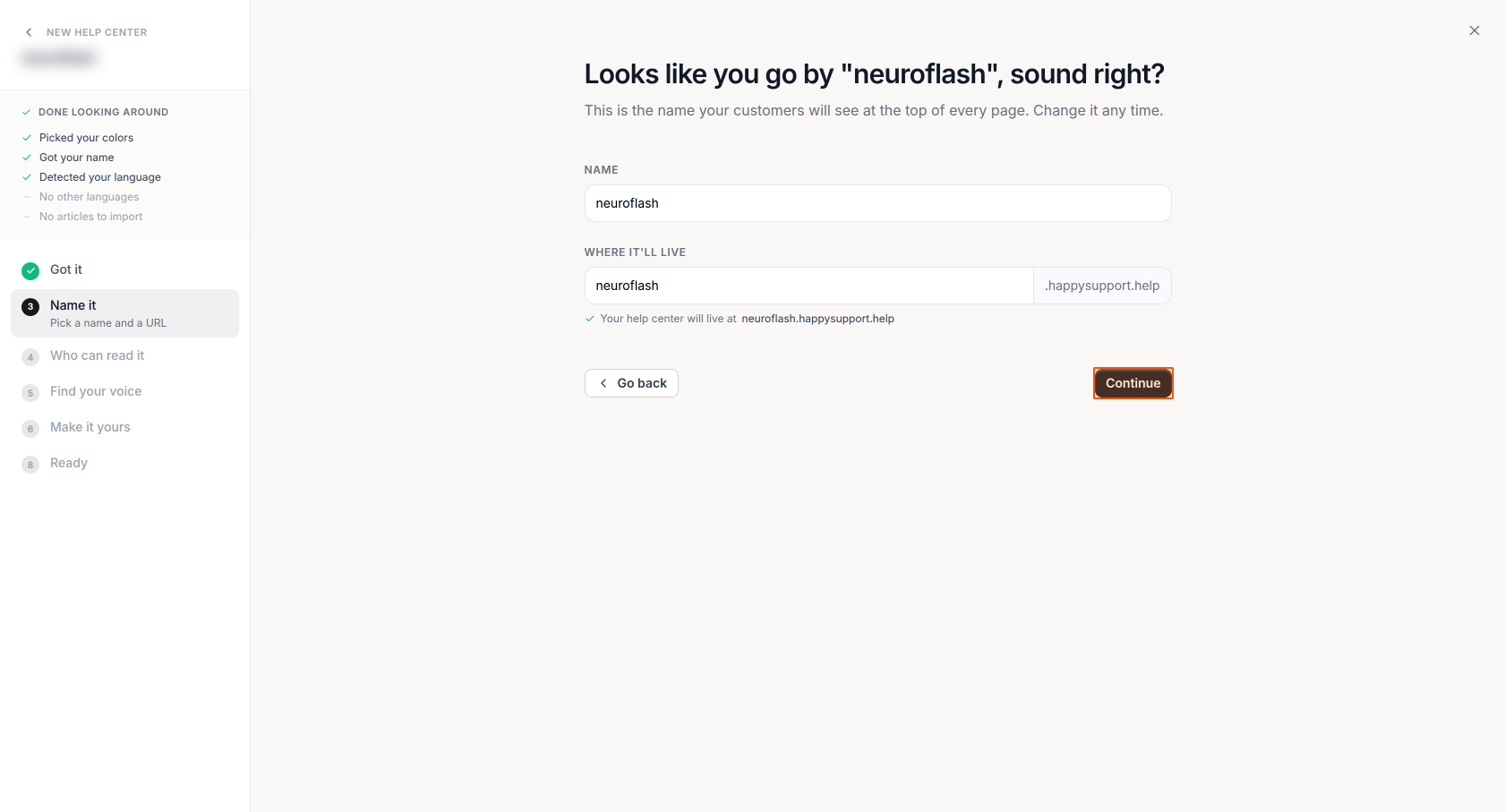
Überprüfe den erkannten Namen für dein Help Center. Das System schlägt einen Namen auf Grundlage deiner Website vor. Dieser Name wird oben auf jeder Seite deines Help Centers angezeigt. Die URL wird automatisch als [deinname].happysupport.help generiert. Klick auf "Weiter", um fortzufahren.
-
Lege Zugriffsgenehmigungen fest
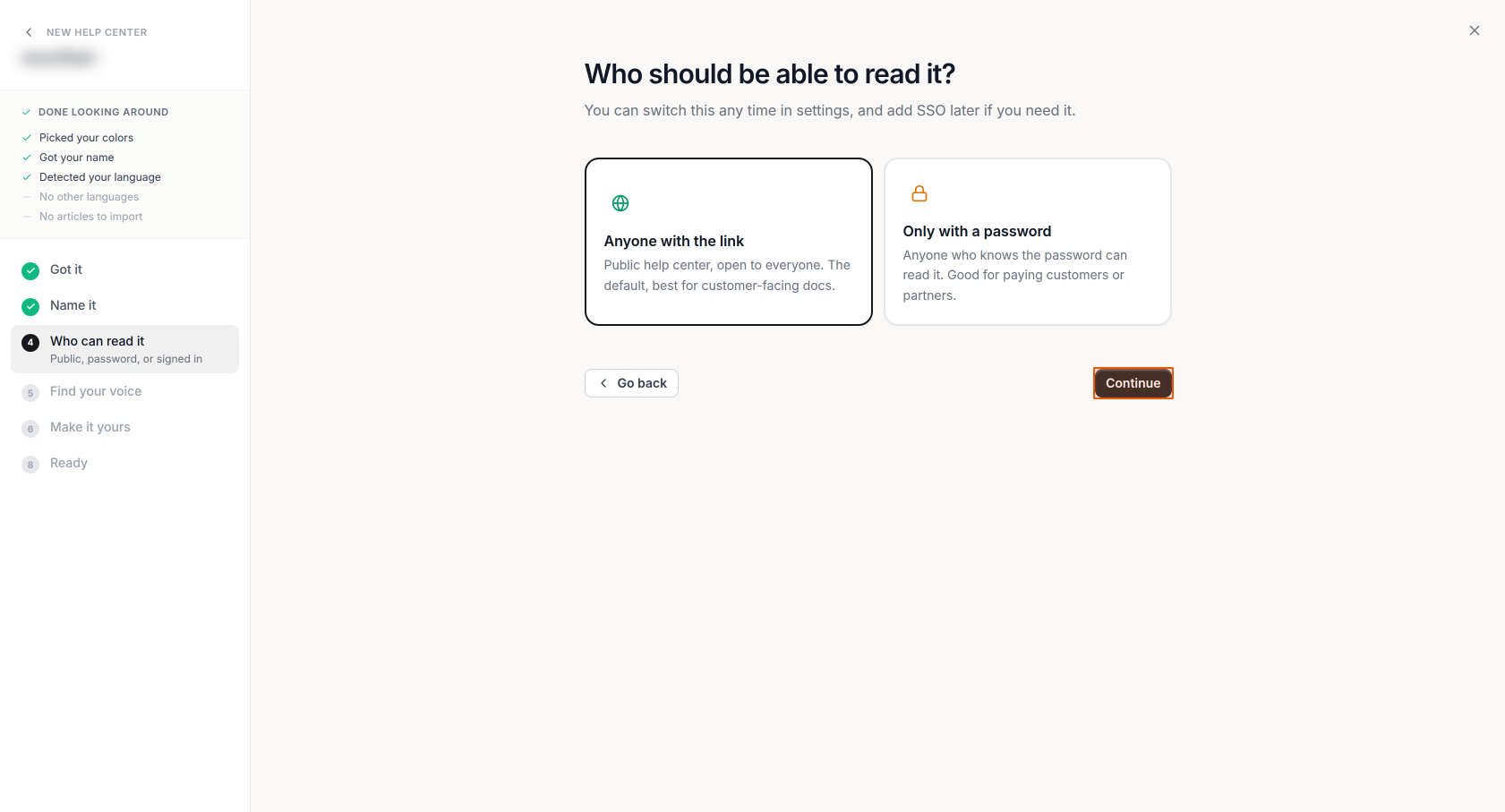
Entscheide, wer auf dein Help Center zugreifen kann:- Jeder mit dem Link: Erstellt ein öffentliches Help Center, das für alle offen ist. Dies ist am besten für kundenseitige Dokumentation geeignet.
- Nur mit Passwort: Schränkt den Zugriff auf Personen ein, die das Passwort kennen.
Wähle deine bevorzugte Option aus und klick auf "Weiter".
Anpassung
-
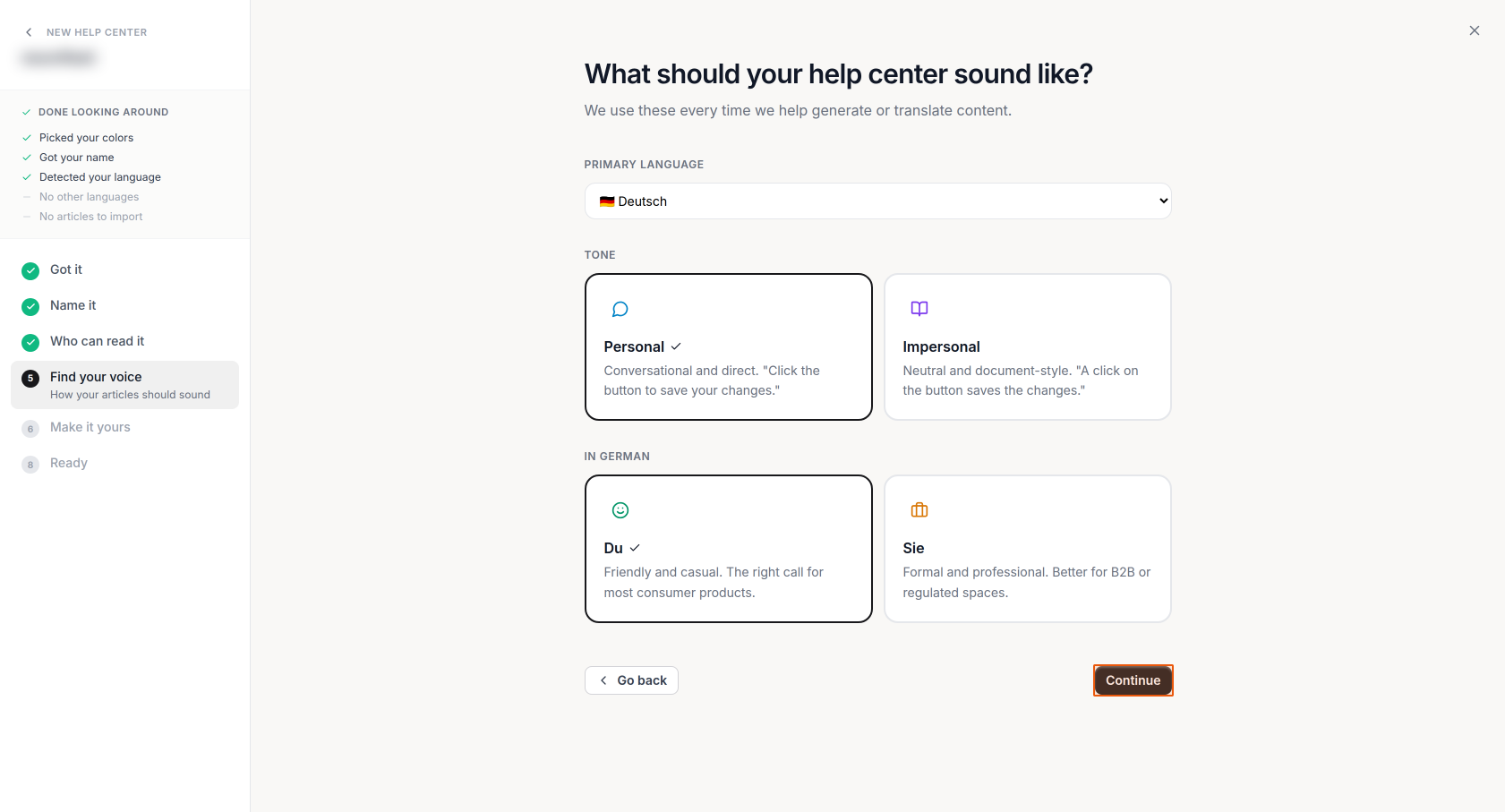
Konfiguriere Sprache und Ton
Lege fest, wie deine Help Center-Inhalte klingen sollen:- Wähle deine Hauptsprache aus dem Dropdown-Menü aus. Wir empfehlen dir nicht, die Hauptsprache zu ändern, nachdem du deinen ersten Artikel erstellt hast.
- Wähle deinen Ton aus:
- Persönlich: Erzeugt einen gesprächigen und direkten Stil
- Sachlich: Verwendet einen formelleren Ansatz
- Für deutschsprachige Nutzer wählst du zwischen:
- Du: Freundlicher und zwangloser Ton
- Sie: Formeller und professioneller Ton
Klick auf "Weiter", nachdem du deine Auswahl getroffen hast.
-
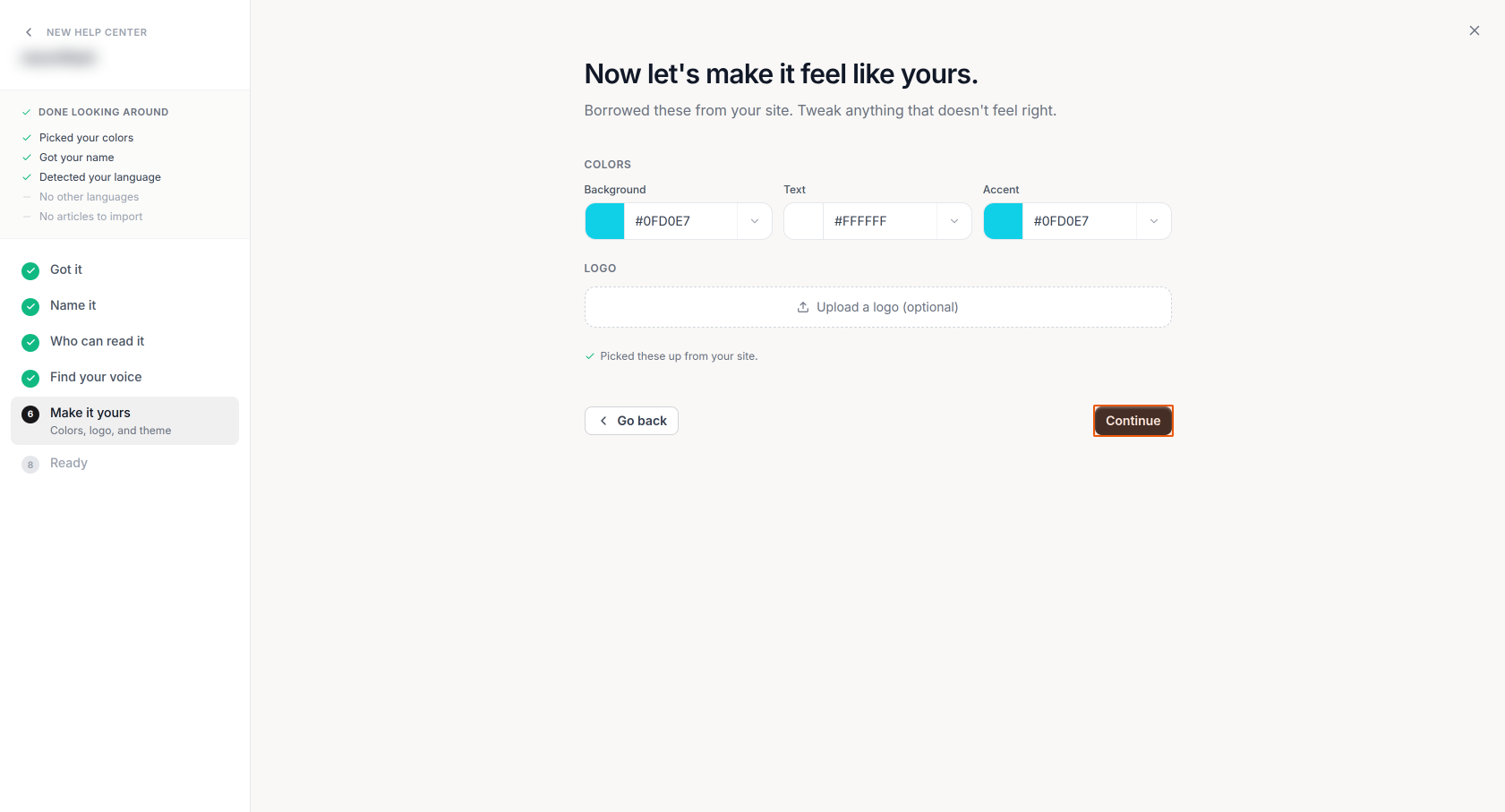
Passe dein Branding an
Überprüfe und passe die visuelle Identität deines Help Centers an:-
Das System zeigt die Farben an, die von deiner Website erkannt wurden (Hintergrund-, Text- und Akzentfarben)
-
Um ein Logo hinzuzufügen, klick auf das Feld "Logo hochladen (optional)"
-
Du kannst auch ein Favicon hochladen (optional). Das ist das kleine Symbol, das in Browser-Tabs und Lesezeichen angezeigt wird. Dieselben Dateiformate werden wie beim Logo unterstützt: PNG, JPG, WebP und SVG. Wenn du keines hochlädst, wird ein Standard-HappySupport-Symbol verwendet.
-
Passe die Farben an, indem du auf die Hexadezimalwerte klickst, falls nötig
Klick auf "Weiter", wenn du mit dem Aussehen zufrieden bist.
-
Abschließende Überprüfung
-
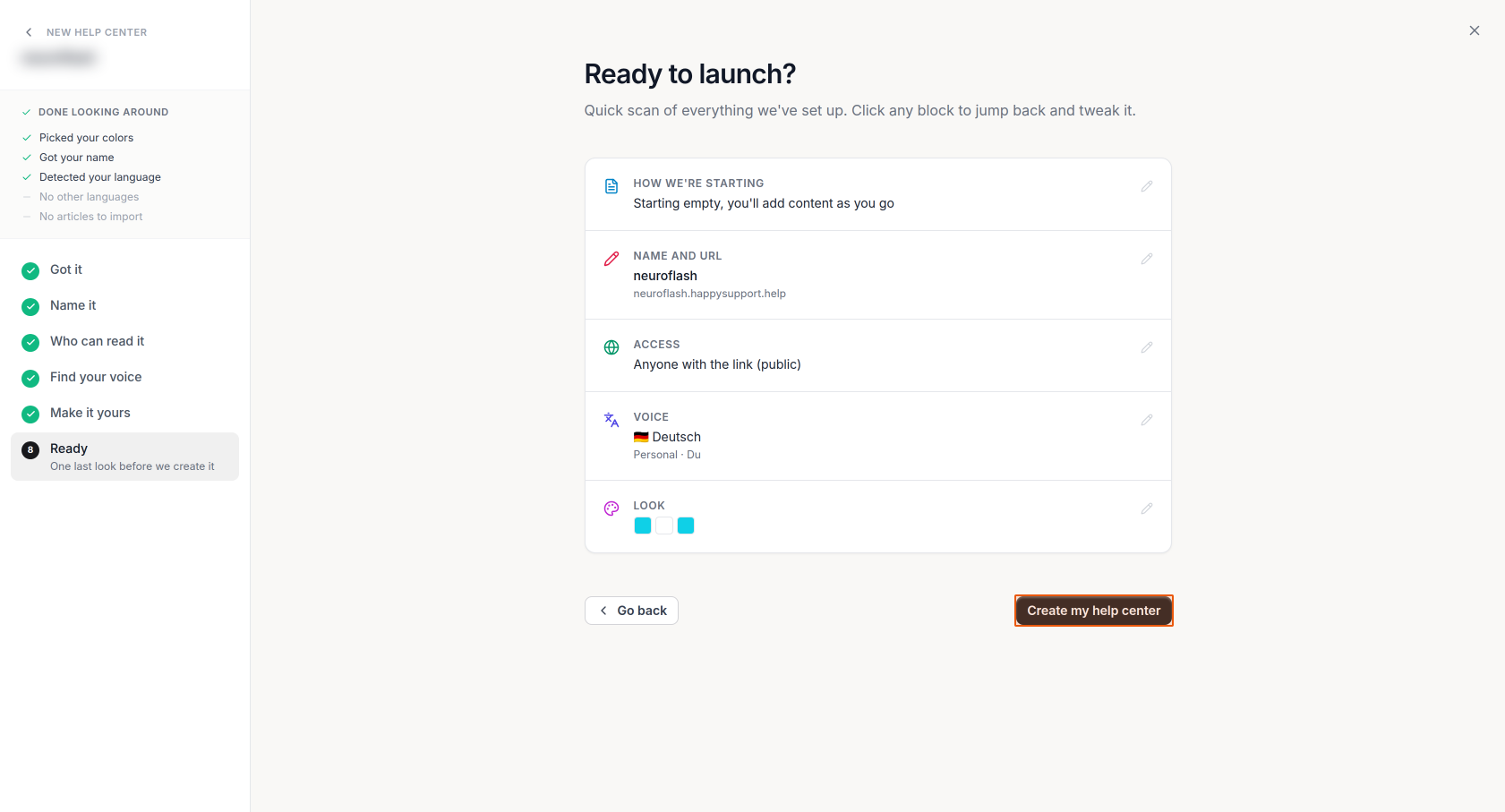
Überprüfe deine Konfiguration
Schaue dir die Zusammenfassung deiner Help Center-Einstellungen an:- Startinhalt (normalerweise "Mit leerem Start, du wirst Inhalte nach und nach hinzufügen")
- Name und URL
- Zugriffsgenehmigungen
- Sprach- und Toneinstellungen
- Farbschema
Du kannst das Bearbeitungssymbol neben jedem Abschnitt klicken, um Änderungen vorzunehmen.
-
Starte dein Help Center
Sobald du alle Einstellungen überprüft hast, klick auf "Mein Help Center erstellen", um die Einrichtung abzuschließen.
Nach Abschluss dieser Schritte wird dein neues Help Center erstellt und ist bereit, damit du anfangen kannst, Inhalte hinzuzufügen.
 Bereitgestellt von happysupport.ai