
Handoff: Produktveröffentlichungen für Help-Center-Updates verfolgbar machen
Verfolge Produktveröffentlichungen und Code-Änderungen auf der Handoff-Seite und filtere Commits nach Datum oder PR/MR-Nummer
Die Handoff-Seite hilft dir dabei, Produktänderungen zu verfolgen und sie in Dokumentationsupdates für dein Help Center umzuwandeln.

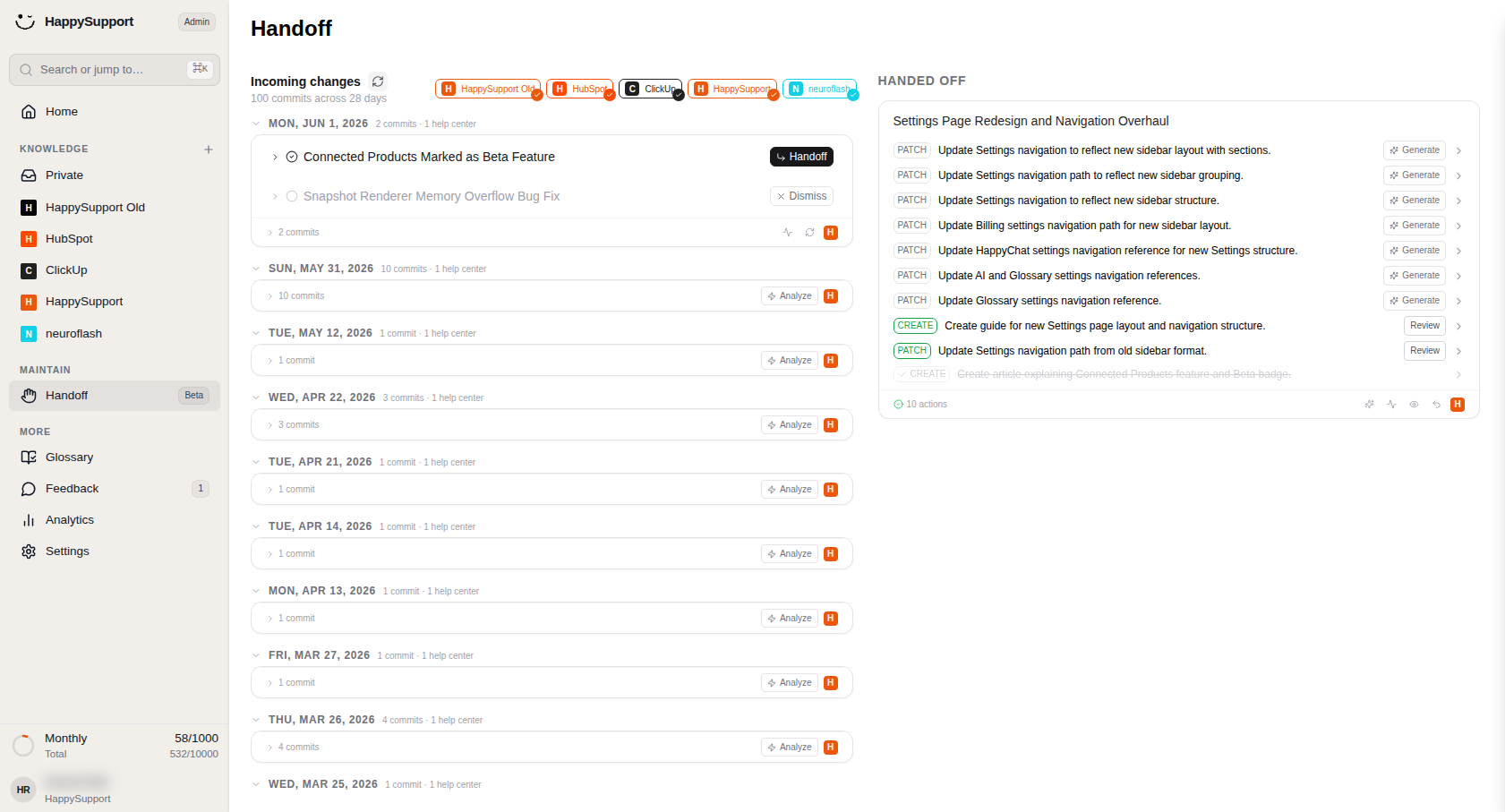
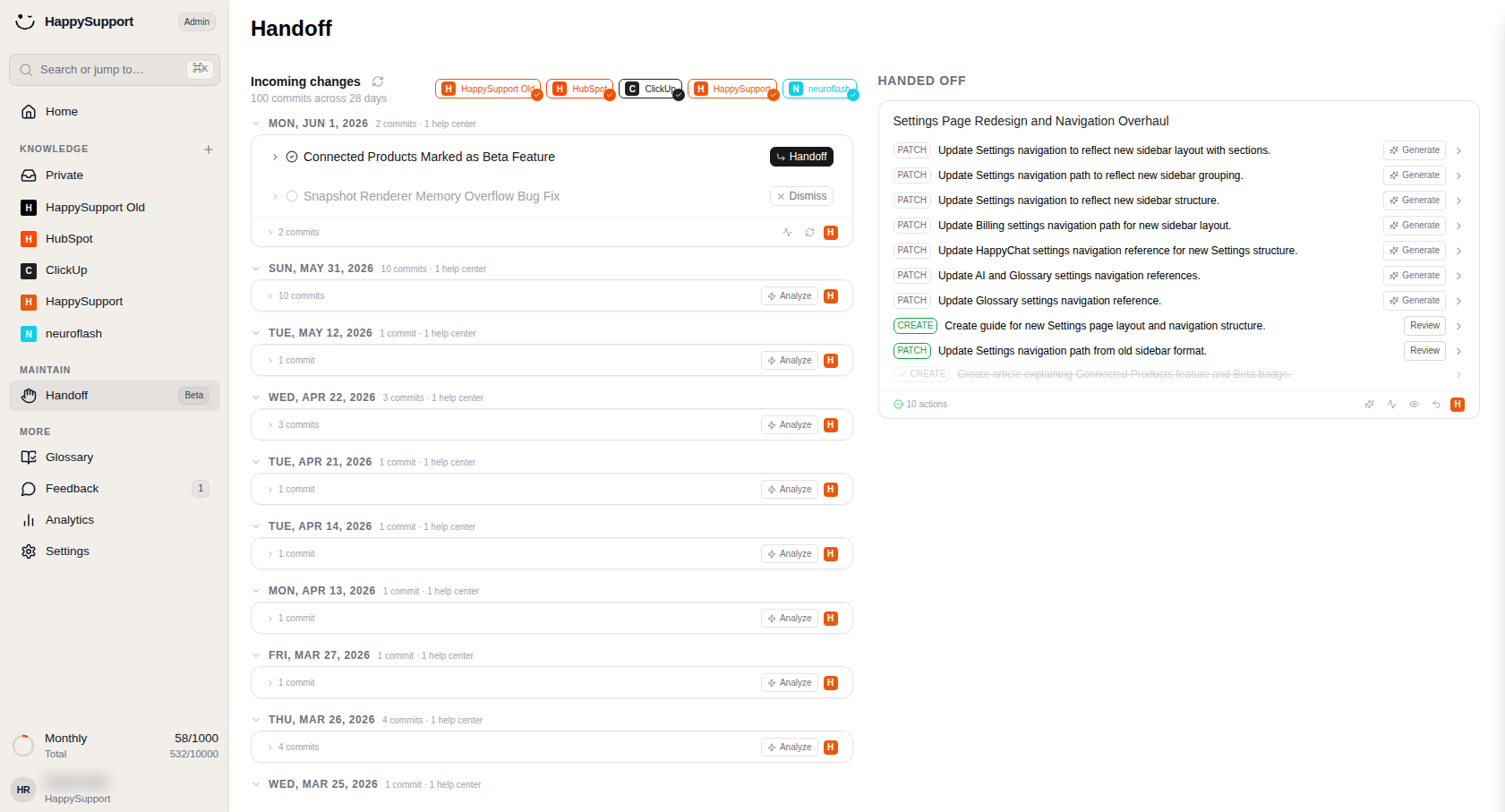
Eingehende Änderungen
Dieser Bereich zeigt alle ausstehenden Commits aus deinen verbundenen Quellen an, organisiert nach Datum. Eine Zusammenfassung oben zeigt die Gesamtanzahl der Commits und den Zeitraum, den sie abdecken.
Eingehende Änderungen durchsuchen
Du kannst die Liste filtern, indem du Freitext eingibst oder nach PR/MR-Nummer suchst. Drücke /, um das Suchfeld zu fokussieren, und gib dann deine Abfrage ein. Unterstützte Formate für Pull- oder Merge-Request-Nummern:
!418#418PR 418MR 418
Während ein Filter aktiv ist, wird eine Ergebnisanzahl angezeigt, die zeigt, wie viele Einträge übereinstimmen (zum Beispiel "1 Ergebnis" oder "5 Ergebnisse"). Drücke Escape oder klicke auf die Schaltfläche "Schließen", um die Suche zu löschen und die vollständige Liste wiederherzustellen.
Liste aktualisieren: Verwende die Schaltfläche "Aktualisieren", um neu erfasste Commits aus deinen verbundenen GitHub- oder GitLab-Quellen abzurufen.
Die Aktualisierung kann bis zu 90 Tage Commit-Verlauf abrufen, aber Handoff analysiert nur die letzten 30 Tage.
Help-Center-Badges: Eine Reihe farbiger Badges stellt jedes Help Center dar, das du erstellt hast. Du kannst diese verwenden, um zu ermitteln, für welches Help Center du Code-Änderungen in deine Warteschlange bekommen hast. Die Badges sind visuell verbunden, um den Fluss von Inhalten durch deine Handoff-Pipeline anzuzeigen.
Nach Datum gruppierte Einträge: Änderungen sind chronologisch gruppiert, mit den aktuellsten Daten oben. Jede Gruppe zeigt die Commit-Anzahl und zugehörige Help-Center-Elemente. Erweitere eine Gruppe, um einzelne Änderungseinträge mit ihren Titeln und Details anzuzeigen.
Aktionsschaltflächen: Für jeden Änderungseintrag hast du mehrere Optionen:
- Handoff: Verschiebt die ausgewählte Änderung in die Verarbeitungswarteschlange zur Dokumentationsanalyse
- Ablehnen: Entfernt die Änderung aus deiner eingehenden Warteschlange ohne weitere Maßnahmen
- Analysieren: Untersucht reduzierte Datumgruppen, um relevante Dokumentationsupdates zu identifizieren
Panel "Handed Off"
Dieses Panel zeigt Änderungen an, die verarbeitet wurden und bereit für Dokumentationsarbeiten sind. Jedes übergebene Element wird in eine detaillierte Aufgabengliederung erweitert.
Aufgabenliste: Einzelne Aufgaben werden mit Statusabzeichen angezeigt, die die Art der erforderlichen Aktion angeben:
- PATCH: Updates für bestehende Dokumentation
- CREATE: Neue Inhalte, die geschrieben werden müssen
- DELETE: Der Artikel muss gelöscht werden.
Jede Aufgabenzeile beschreibt das spezifische Update, wie zum Beispiel Navigationspadfindungsänderungen oder Einstellungsreferenzupdates.
Aktionssteuerelemente: Auf der rechten Seite jeder Aufgabenzeile findest du:
- Generieren: Erstellt das Dokumentationsupdate automatisch
- Überprüfen: Öffnet die Aufgabe zur manuellen Inspektion und Genehmigung
- Chevron-Symbol: Erweitert die Zeile, um zusätzliche Details für diese spezifische Aktion anzuzeigen
Unten im Panel wird ein Zähler angezeigt, der die Gesamtanzahl der verfügbaren Aktionen für das aktuelle Handoff-Element darstellt.
 Bereitgestellt von happysupport.ai