
So nutzt du den Editor für Hilfeartikel
Erstelle und veröffentliche Help-Center-Artikel mit dem Editor, der Kopfleiste, Navigationspanel und Formatierungssymbolleiste für einfache Verwaltung
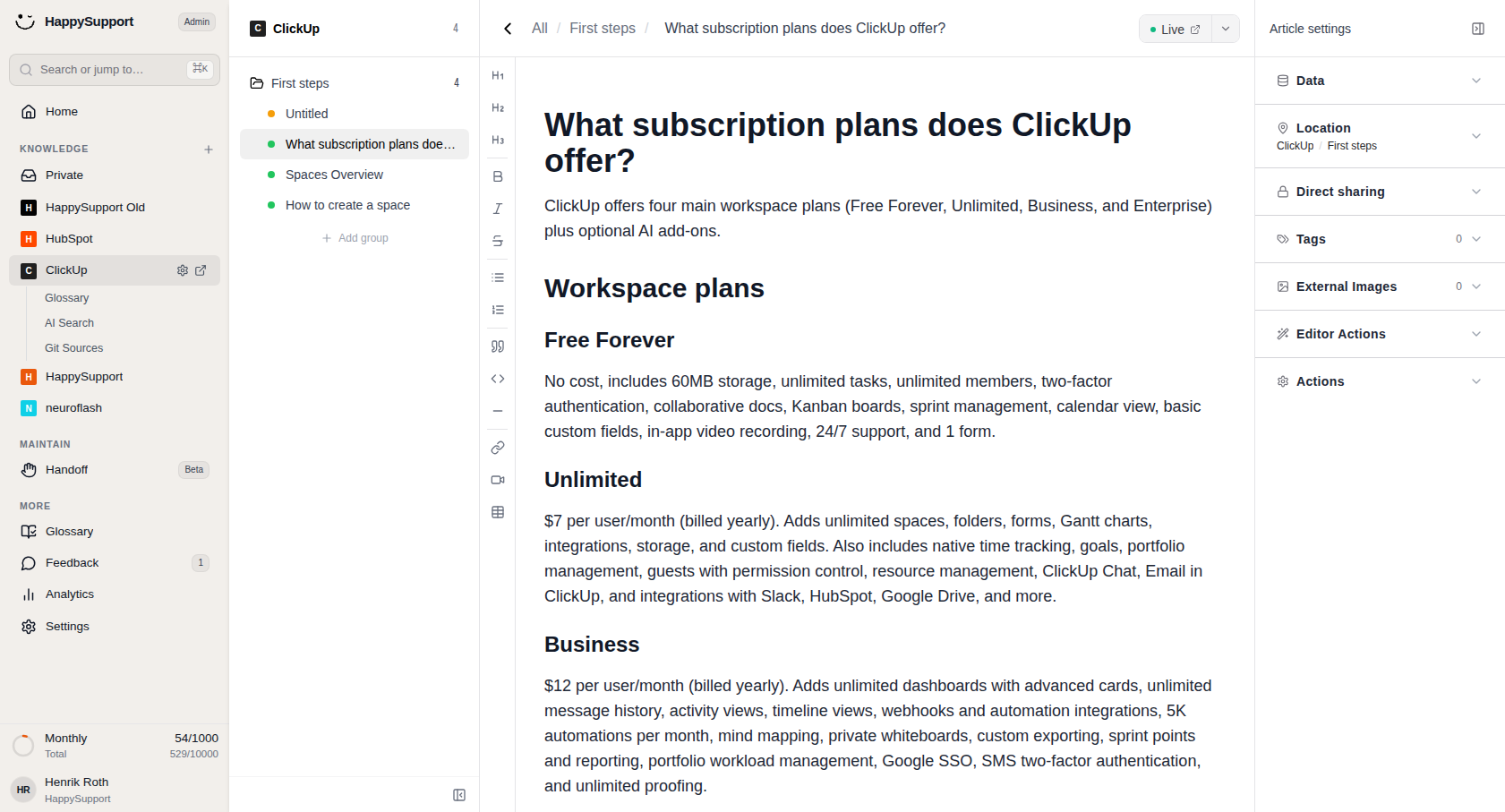
Der Editor für Hilfeartikel ist ein Arbeitsbereich mit mehreren Bereichen, in dem du Inhalte für dein Help Center erstellst, organisierst und veröffentlichst.

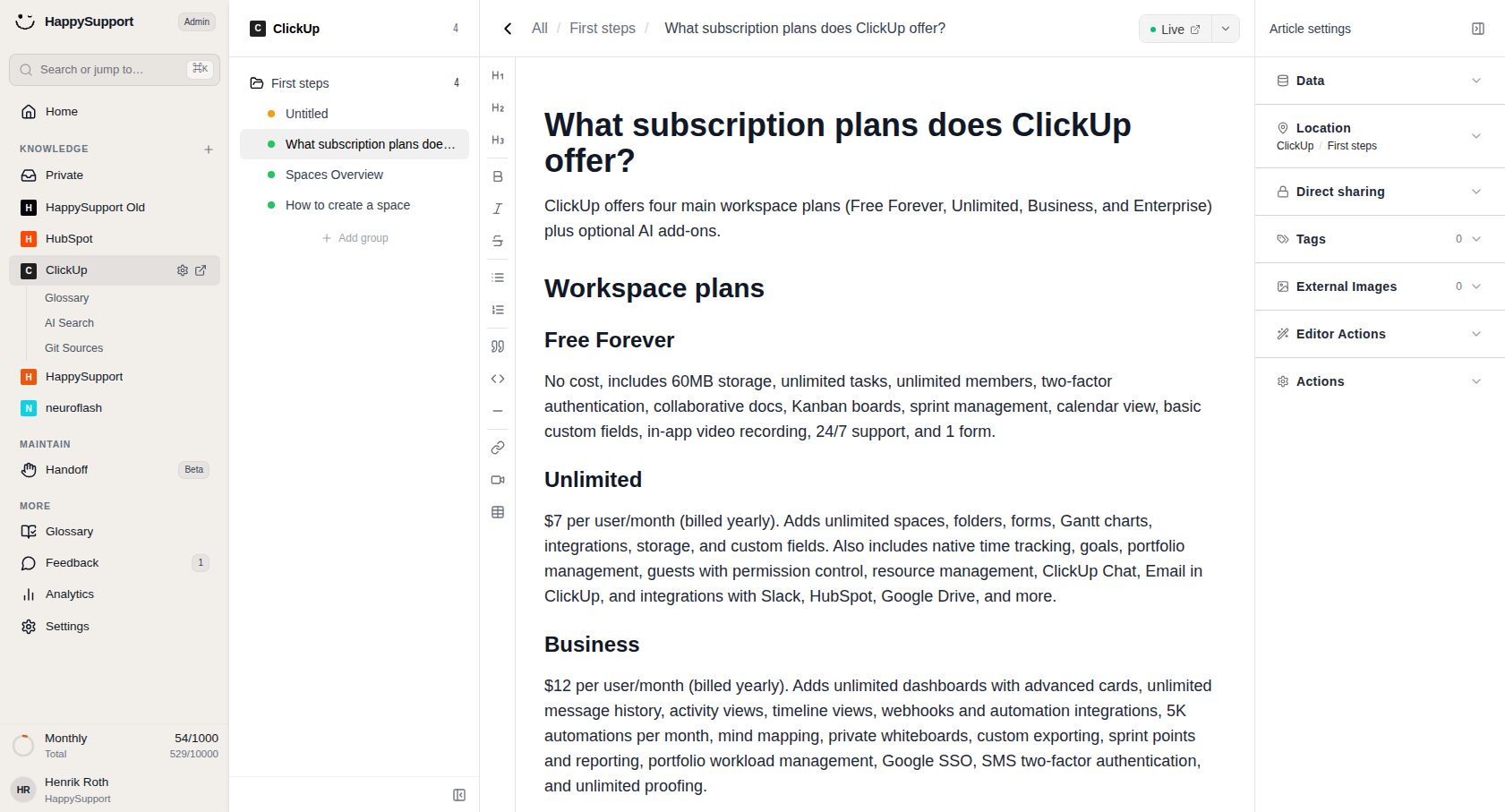
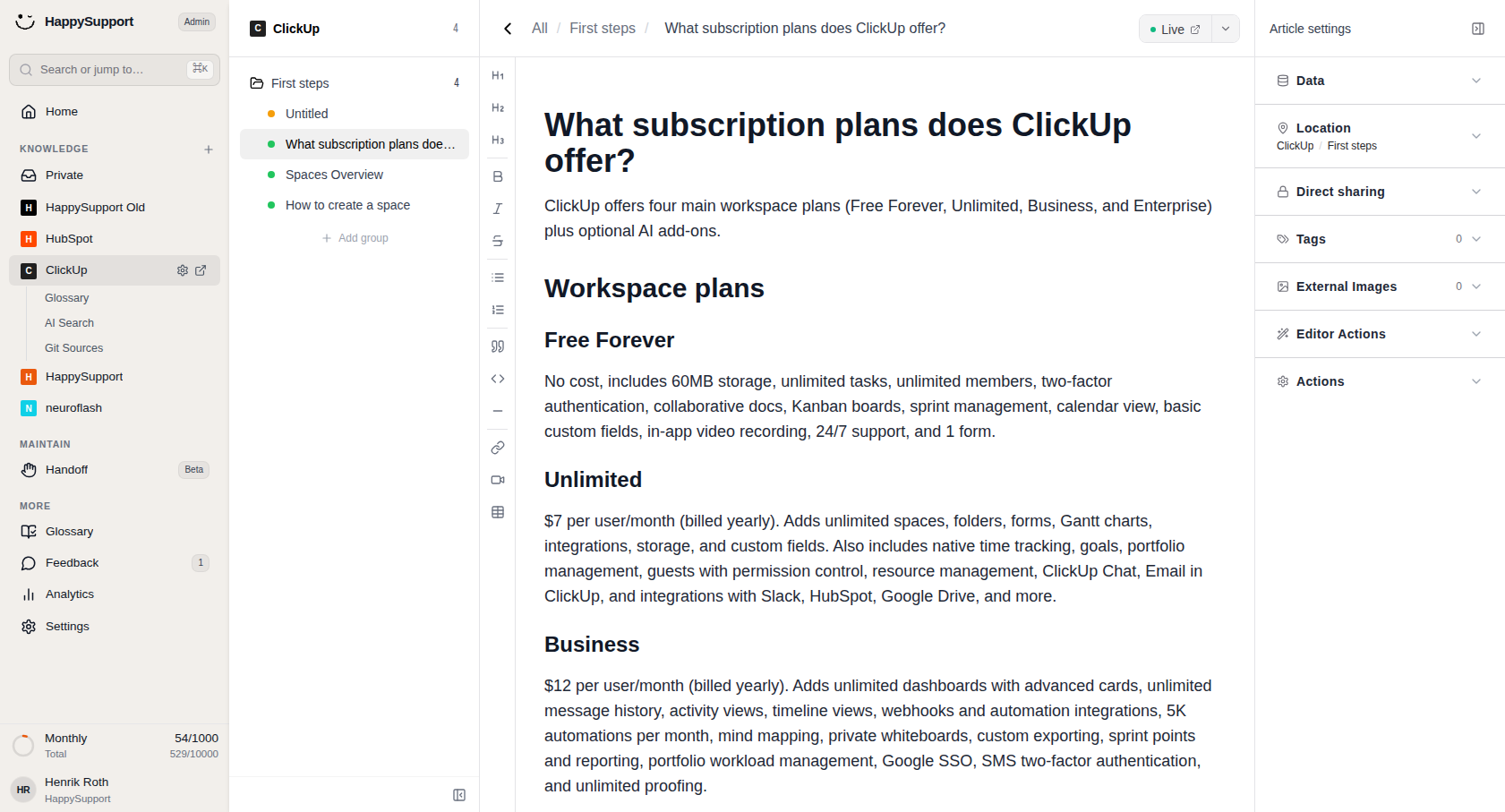 Browse and switch between articles in this collection to open any of them in the editor.1/5
Kopfleiste
Die Kopfleiste befindet sich oben im Editor und bietet dir Kontext sowie Veröffentlichungsoptionen.
Breadcrumb-Navigation: Zeigt deinen aktuellen Pfad an (z. B. "Alle / Erste Schritte / Welche Abopläne bietet ClickUp an?"). Du kannst damit nachvollziehen, wo sich dein Artikel in der Hierarchie deines Help Centers befindet.
Veröffentlichungsstatus: Ein Status-Badge auf der rechten Seite zeigt den aktuellen Zustand an, z. B. "Live" mit einem grünen Punkt. Klick auf den Dropdown-Pfeil, um weitere Status- oder Freigabeoptionen zu öffnen.
Artikel-Navigationspanel
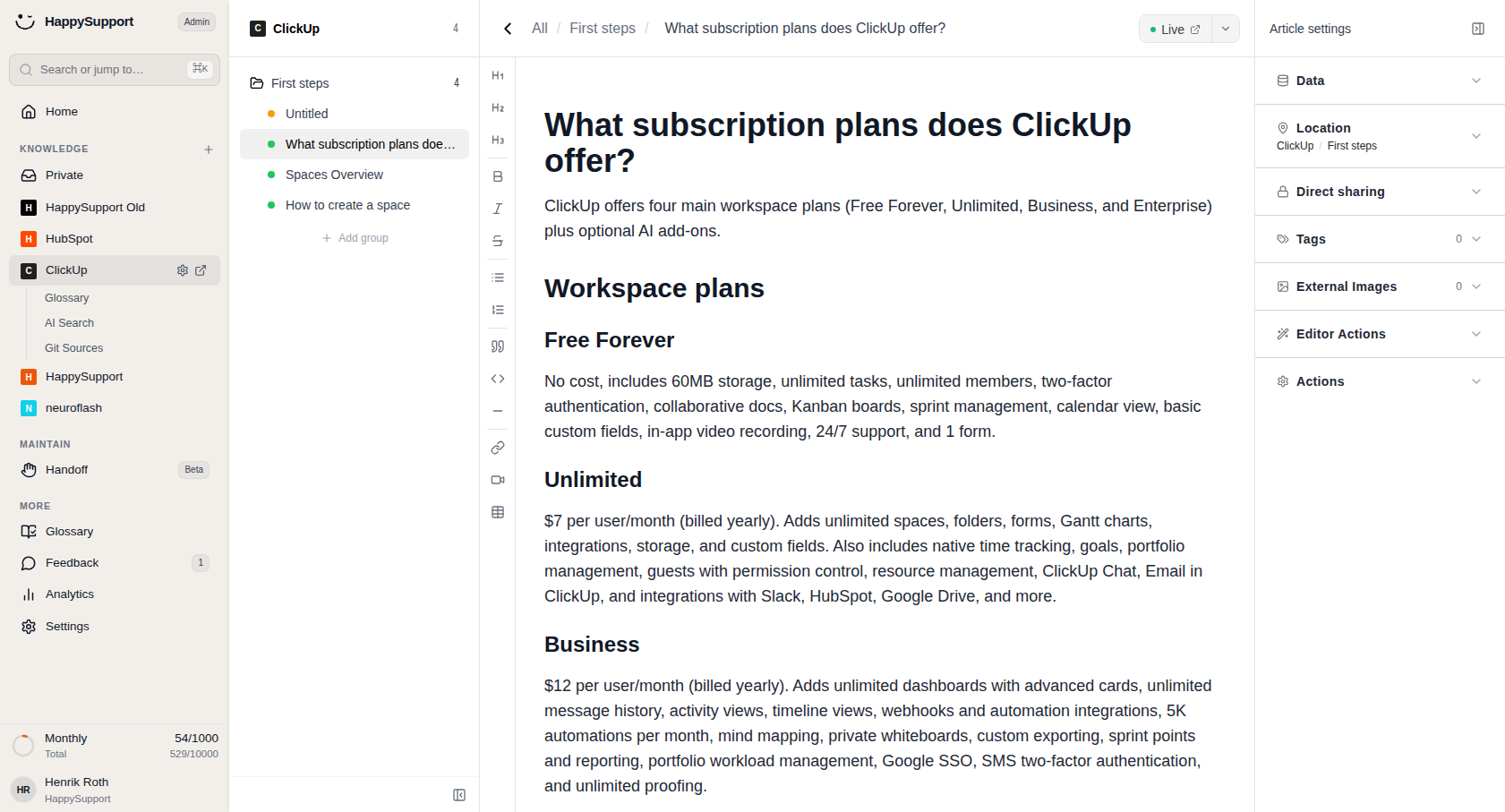 Use the breadcrumb to navigate back, and the "Live" dropdown to change your article's publication status.
Dieses schmale Panel zwischen der globalen Seitenleiste und dem Editor zeigt die Inhaltsstruktur deines ausgewählten Help Centers an.
Ordner und Gruppen: Abschnitte wie "Erste Schritte" werden als aufklappbare Ordner mit der Anzahl der enthaltenen Artikel angezeigt. Du kannst diese auf- und zuklappen, um deine Inhaltsstruktur zu durchsuchen.
Artikelliste: Jeder Artikeleintrag hat einen farbigen Status-Punkt: grün für live Artikel, grau für interne Artikel und orange für Entwürfe. Klick auf einen beliebigen Eintrag, um ihn im Editor zu öffnen.
Gruppe hinzufügen: Nutze unten "+ Gruppe hinzufügen", um neue Untergruppen in deiner Sammlung zu erstellen.
Formatierungssymbolleiste
Use this toolbar to format your article: add headings, bold, lists, links, media, and more.
Eine schmale vertikale Symbolleiste verläuft entlang der linken Kante des Inhalts-Editors.
Überschriftenstufen: Mit Quick-Buttons für H1, H2 und H3 kannst du Text in verschiedene Überschriftenstile einfügen oder umwandeln.
Textformatierung: Icons für Fett, Kursiv, Listen, Zitate, Trennlinien, Links und Einbettungen ermöglichen es dir, Inhalte zu formatieren oder strukturierte Blöcke hinzuzufügen, ohne den Editor zu verlassen.
Inhalts-Editor
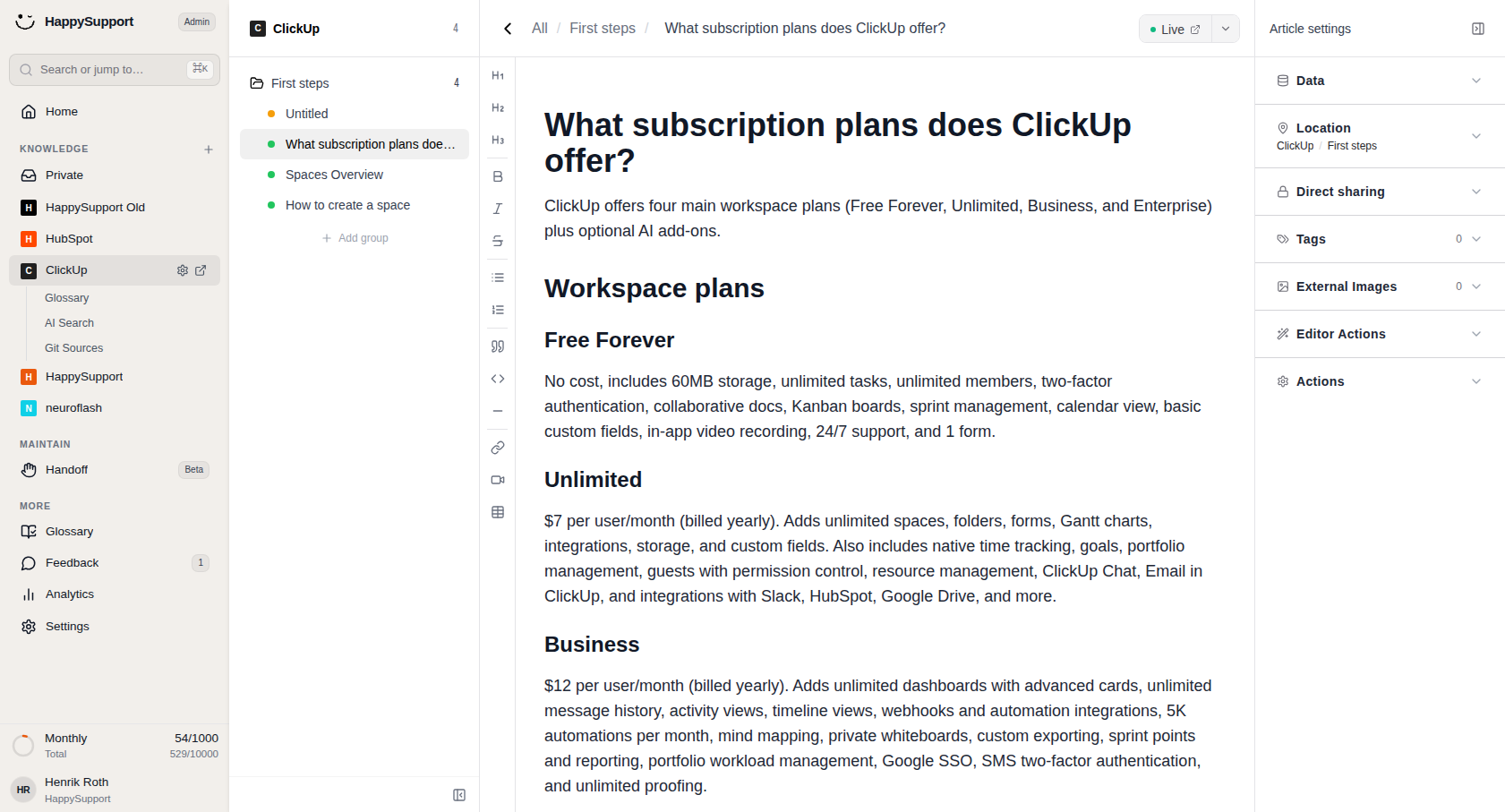 Write and format your article content directly in this editor.
Die zentrale Bearbeitungsfläche ist der Ort, wo du deinen Artikel verfasst und bearbeitest.
Titelfeld: Eine große, fette Überschrift oben dient als Titel deines Artikels.
Inhaltsbereich: Unter dem Titel kannst du Einleitungstext, Abschnittsüberschriften und Absatzinhalte hinzufügen. Der Editor unterstützt Rich Text mit ansprechender Typografie für einfache Lesbarkeit.
Wenn du mit dem Mauszeiger über ein eingebettetes Schritt-Bild fährst, wird ein "Automatischer Zoom"-Schalter angezeigt. Mit diesem Schalter kontrollierst du, ob Leser das gesamte oder nur den relevanten Teil eines Bildes sehen können. Er ist standardmäßig aktiviert. Weitere Bearbeitungsschritte findest du unter Wie du einen Artikel nach der Aufnahme bearbeitest.
Artikeleinstellungen
 Use the Article settings sidebar to manage your article's location, tags, sharing, and other metadata.
Das Panel auf der rechten Seite mit dem Label "Artikeleinstellungen" enthält aufklappbare Abschnitte zum Verwalten von Metadaten und Konfiguration.
Daten: Greife auf strukturierte Datenfelder zu, die mit dem Artikel verknüpft sind.
Speicherort: Zeigt deinen aktuellen Pfad an (z. B. "ClickUp / Erste Schritte") und ermöglicht dir, den Artikel in deinem Help Center zu verschieben.
Direktes Teilen: Konfiguriere Freigabeberechtigungen oder generiere direkte Links.
Tags: Weise Tags zu, um Inhalte zu kategorisieren. Der Zähler zeigt, wie viele derzeit angewendet werden.
SEO: Verwalte die Meta-Beschreibung deines Artikels für Suchmaschinen.
Externe Bilder: Verwalte Bilder, die aus externen Quellen verlinkt sind.
Editor-Aktionen: Greife auf Bearbeitungswerkzeuge oder Automatisierungsoptionen zu.
Aktionen: Führe Operationen auf Artikelebene aus, z. B. Duplizierung oder Löschung.
SEO
Der SEO-Abschnitt ermöglicht dir, die Meta-Beschreibung zu steuern, die in den Suchmaschinenergebnissen für deinen Artikel angezeigt wird. Du kannst die Beschreibung direkt bearbeiten, und ein Zeichenzähler hilft dir, die empfohlene Grenze von 160 Zeichen einzuhalten.
Falls du noch keine Meta-Beschreibung festgelegt hast, erstellen wir automatisch eine für dich. Du kannst auch die KI nutzen, um eine neue Beschreibung bei Bedarf zu erstellen. Sowohl die automatische Erstellung als auch die Neuerstellung folgen der Formalität und dem Ansprachestil, die für dein Help Center konfiguriert sind.
 Bereitgestellt von happysupport.ai