
Wie du einen Artikel mit einem direkten Link teilst
Aktiviere Direct Sharing für HappySupport-Artikel und teile den generierten Link, damit Nutzer ihn ohne Anmeldung ansehen können.
Dieser Artikel erklärt dir, wie du einen Artikel in HappySupport teilst und ihn für jeden mit einem Link zugänglich machst. Nach dem Teilen können Nutzer deinen Artikel ansehen, ohne sich anmelden zu müssen.

Deinen Artikel teilen
-
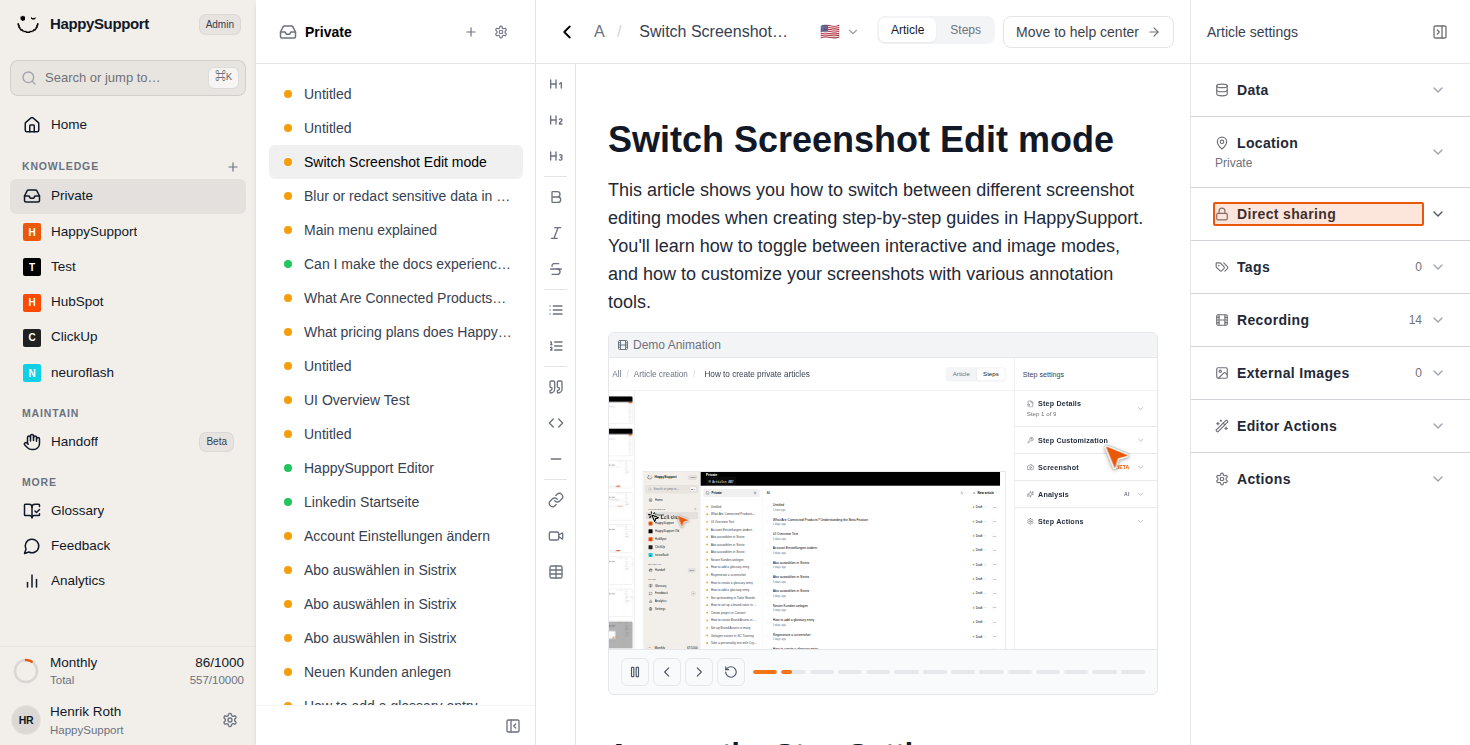
Öffne die Einstellungen für direktes Teilen
Klicke auf "Direct sharing" im Einstellungsfeld für Artikel auf der rechten Seite deines Bildschirms. Dies erweitert die Freigabeoptionen. -
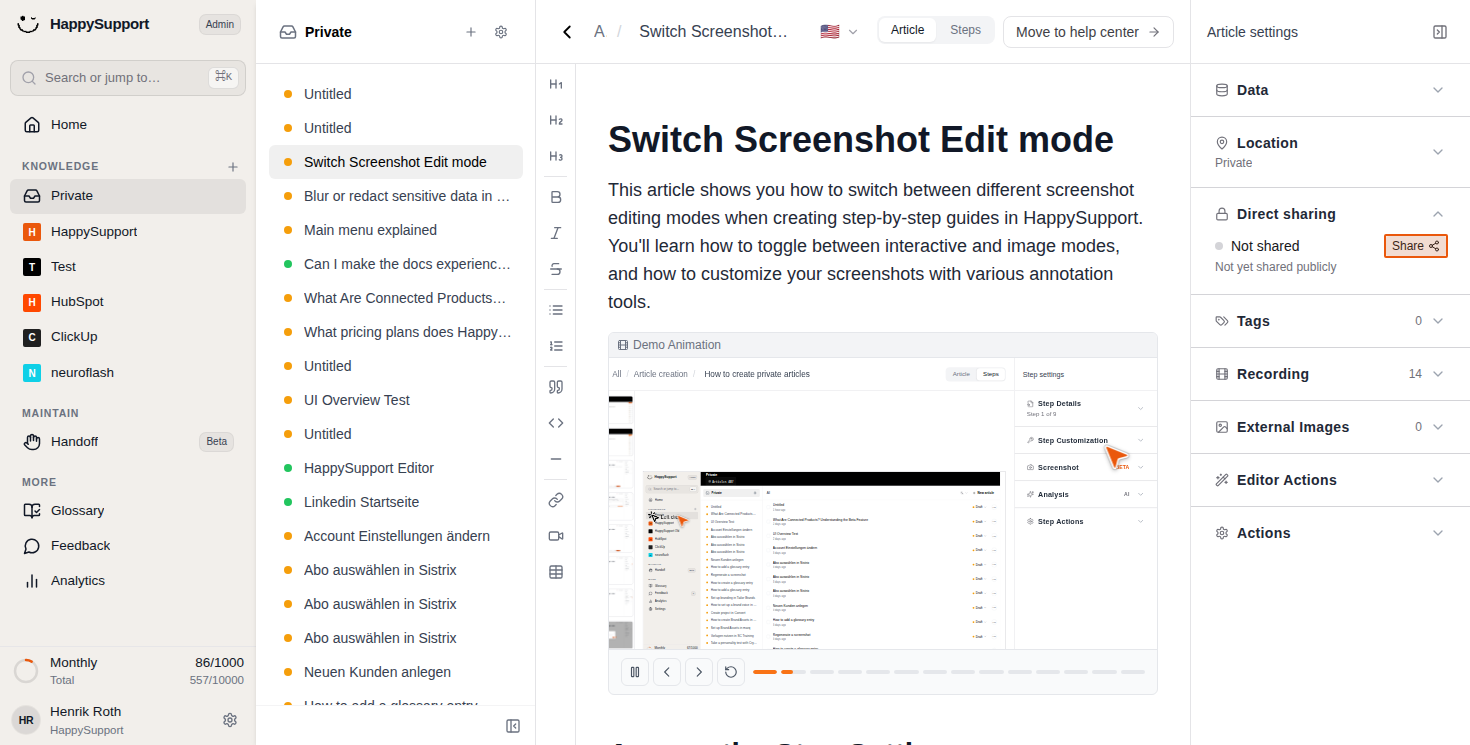
Starte den Teilungsprozess
Klicke auf den "Share"-Button neben dem Status "Not shared". Dieser Button wird angezeigt, wenn dein Artikel derzeit privat ist. -
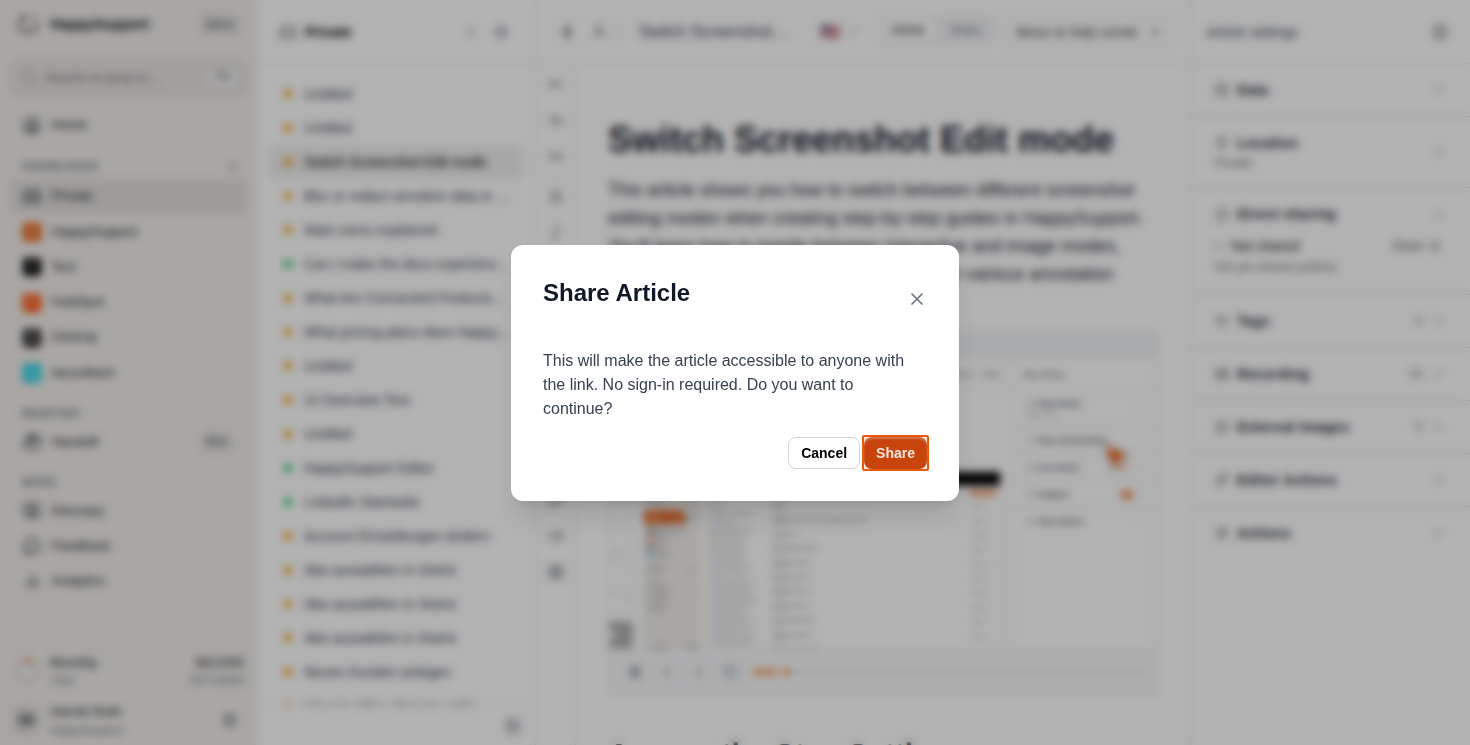
Bestätige die Teilungsaktion
Ein Bestätigungsdialog wird angezeigt, der erklärt, dass dein Artikel für jeden mit dem Link zugänglich sein wird. Klicke auf den orangefarbenen "Share"-Button, um mit dem Teilen deines Artikels fortzufahren. -
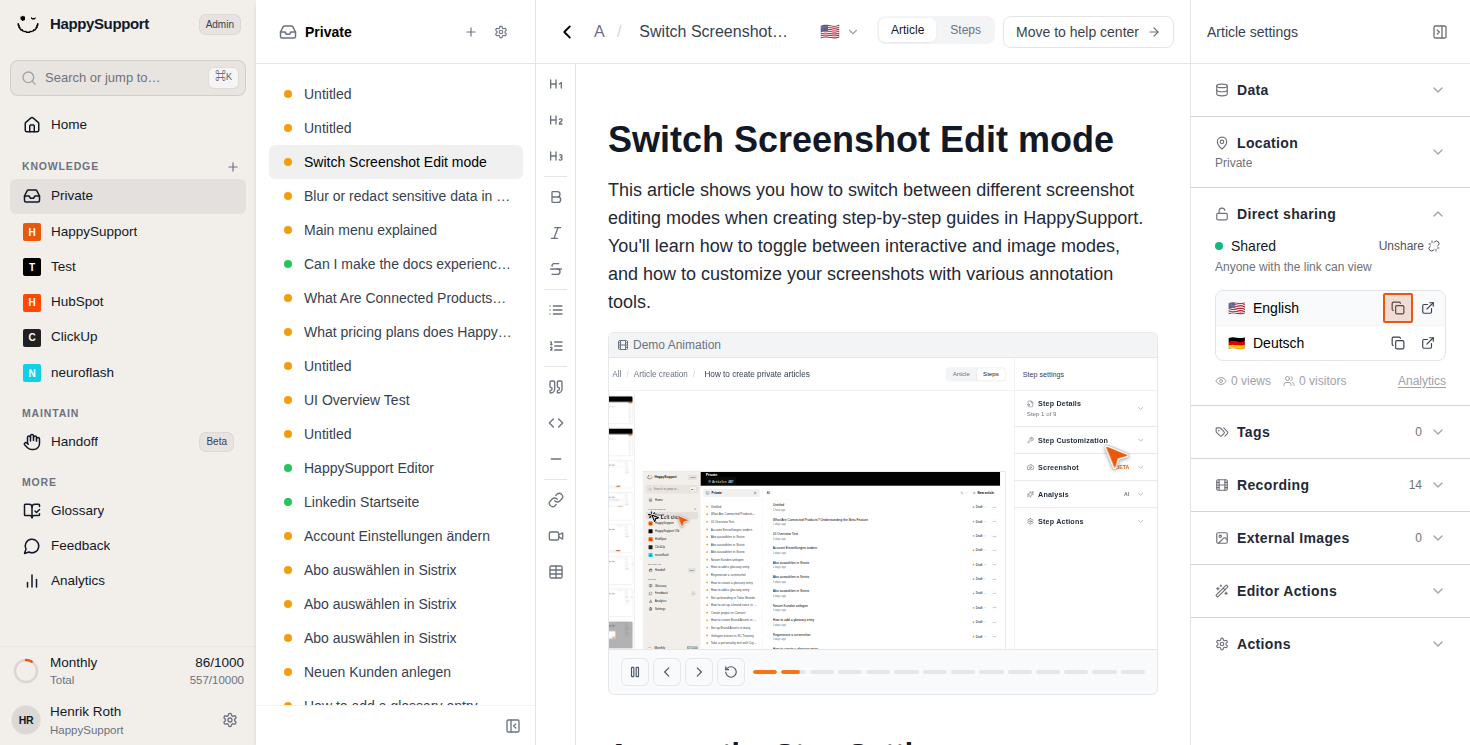
Kopiere den Teilen-Link
Nachdem dein Artikel geteilt wurde, siehst du sprachspezifische Freigabeoptionen. Klicke auf das Kopiersymbol neben der Sprachversion, die du teilen möchtest (zum Beispiel Englisch). Dies kopiert den direkten Link in deine Zwischenablage.
Dein Artikel wird nun geteilt und kann von jedem mit dem Link aufgerufen werden. Der Freigabestatus in deinen Einstellungen zeigt "Shared" mit dem Hinweis, dass "Anyone with the link can view."
Jetzt kannst du diesen Link per E-Mail oder über einen anderen Kommunikationskanal mit deinen Kunden teilen.
 Bereitgestellt von happysupport.ai