
Help Center Analytics: Traffic- und Performance-Metriken
Überwache Traffic- und Performance-Metriken deines Help Centers im Analytics-Dashboard mit Datumsfiltern und Diagrammen zur Inhaltsoptimierung
Die Analytics-Seite gibt dir einen umfassenden Überblick darüber, wie deine Help Center Inhalte performen. Sie zeigt dir Traffic-Metriken, Trends und Statistiken pro Artikel.

Zugriff auf Analytics
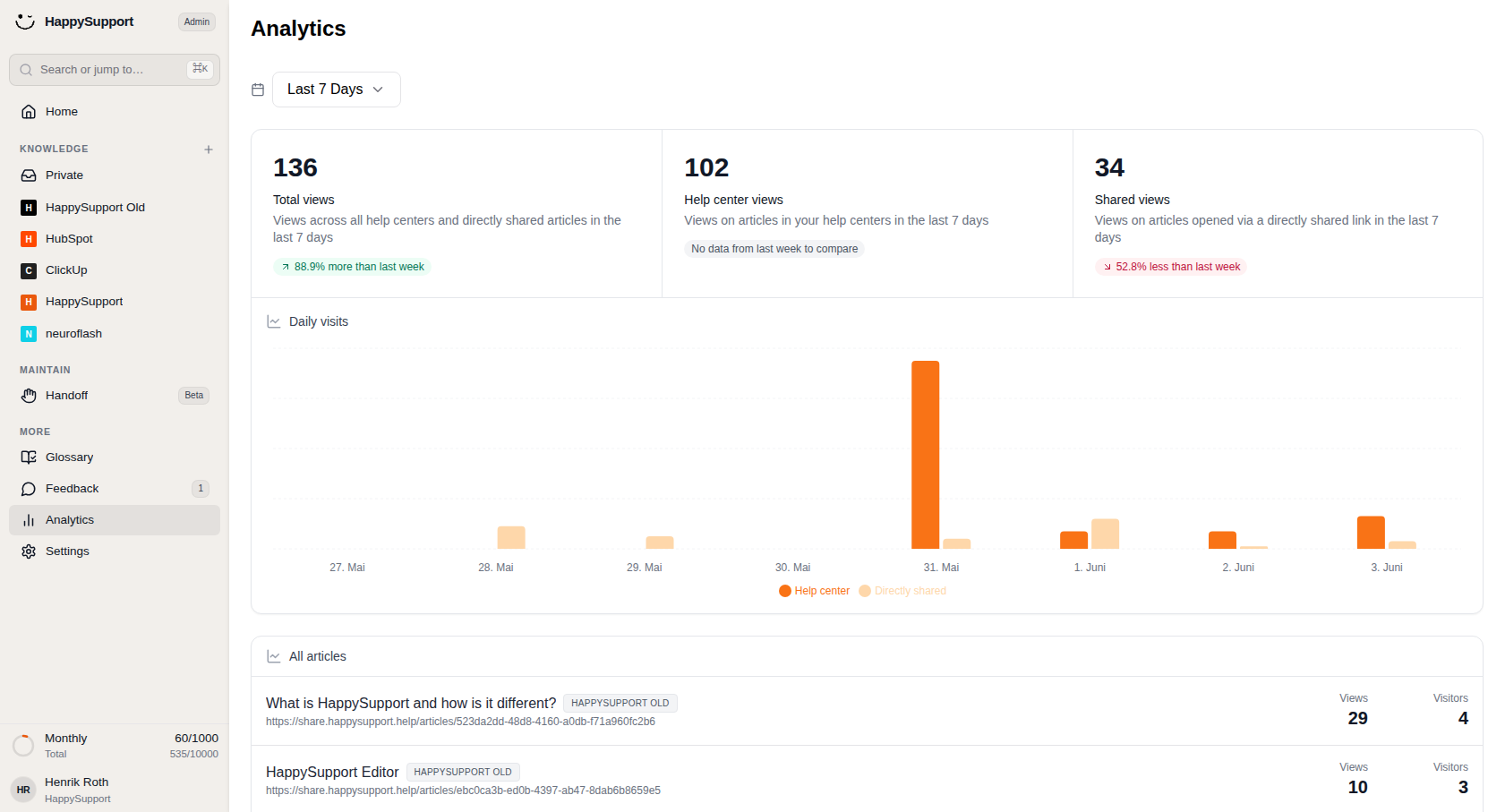
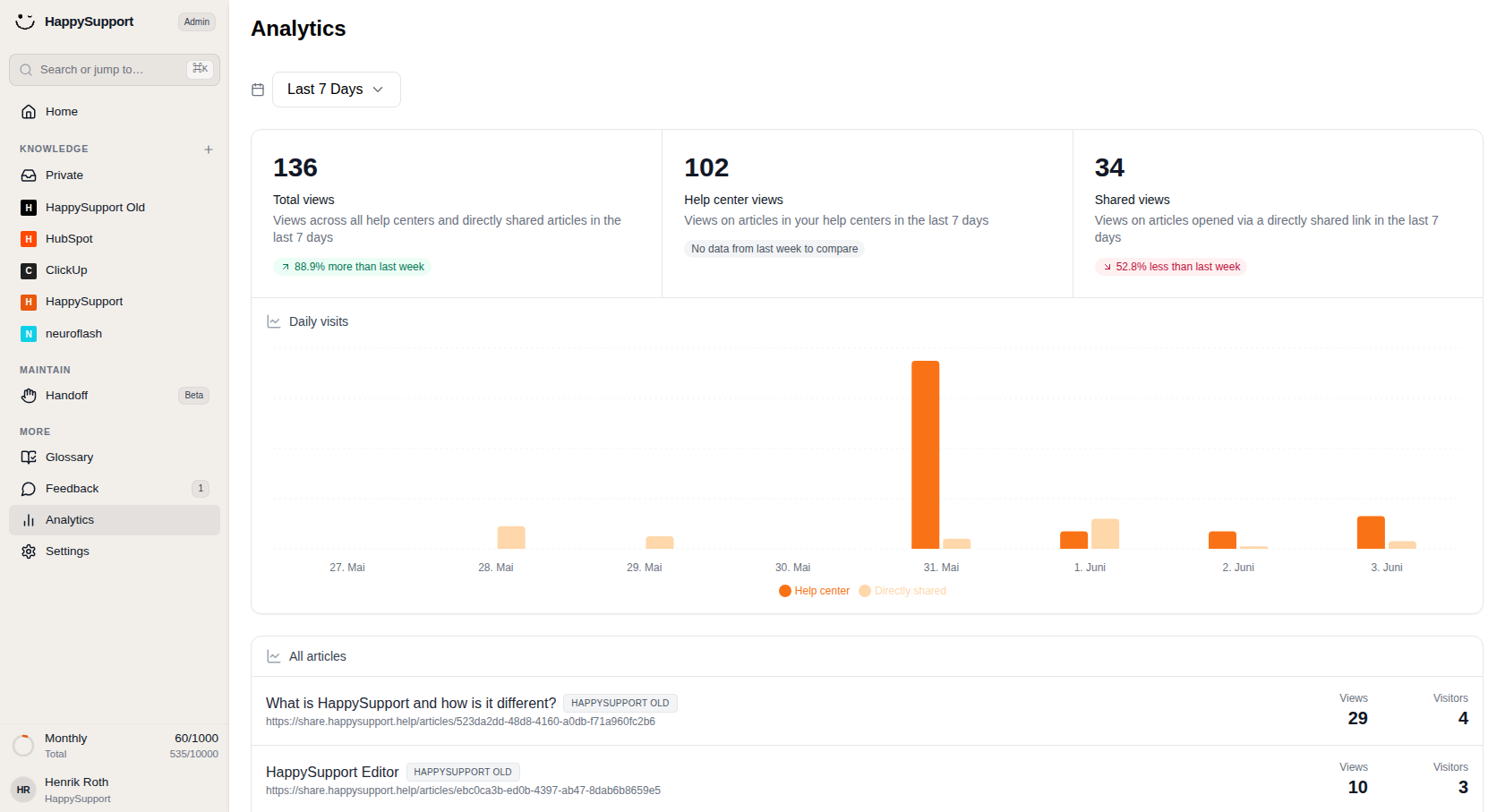
In der linken Seitenleiste findest du den Analytics-Eintrag unter dem Bereich MEHR. Ein Klick darauf öffnet das Analytics-Dashboard im Hauptbereich.
Datumsbereich-Filter
Oben auf der Seite kannst du mit einem Dropdown-Menü den Berichtszeitraum für alle angezeigten Daten auswählen. Standardmäßig ist "Letzte 7 Tage" eingestellt und ein Kalendersymbol ist vorhanden. Klick auf das Dropdown-Menü, um einen anderen Zeitraum zu wählen. Alle Metriken, Diagramme und Artikel-Statistiken werden dann entsprechend aktualisiert.
Summary Metric Cards
Drei Karten oben im Dashboard zeigen dir deine wichtigsten Leistungsindikatoren:
Gesamtaufrufe: Zeigt die kombinierte Aufrufe über alle Help Centers und direkt geteilte Artikel im ausgewählten Zeitraum. Ein grünes oder rotes Badge zeigt die prozentuale Veränderung im Vergleich zum vorherigen Zeitraum.
Help Center Aufrufe: Zeigt Aufrufe speziell von Artikeln, die über deine veröffentlichten Help Centers aufgerufen wurden. Falls keine historischen Daten zum Vergleich vorhanden sind, wird statt eines Trend-Indikators eine graue Notiz angezeigt.
Geteilte Aufrufe: Zählt Aufrufe von Artikeln, die über direkt geteilte Links geöffnet wurden. Wie die anderen Karten zeigt auch diese ein Vergleichs-Badge mit deiner Woche-über-Woche Performance (positiv in grün, negativ in rot).
Daily Visits Diagramm
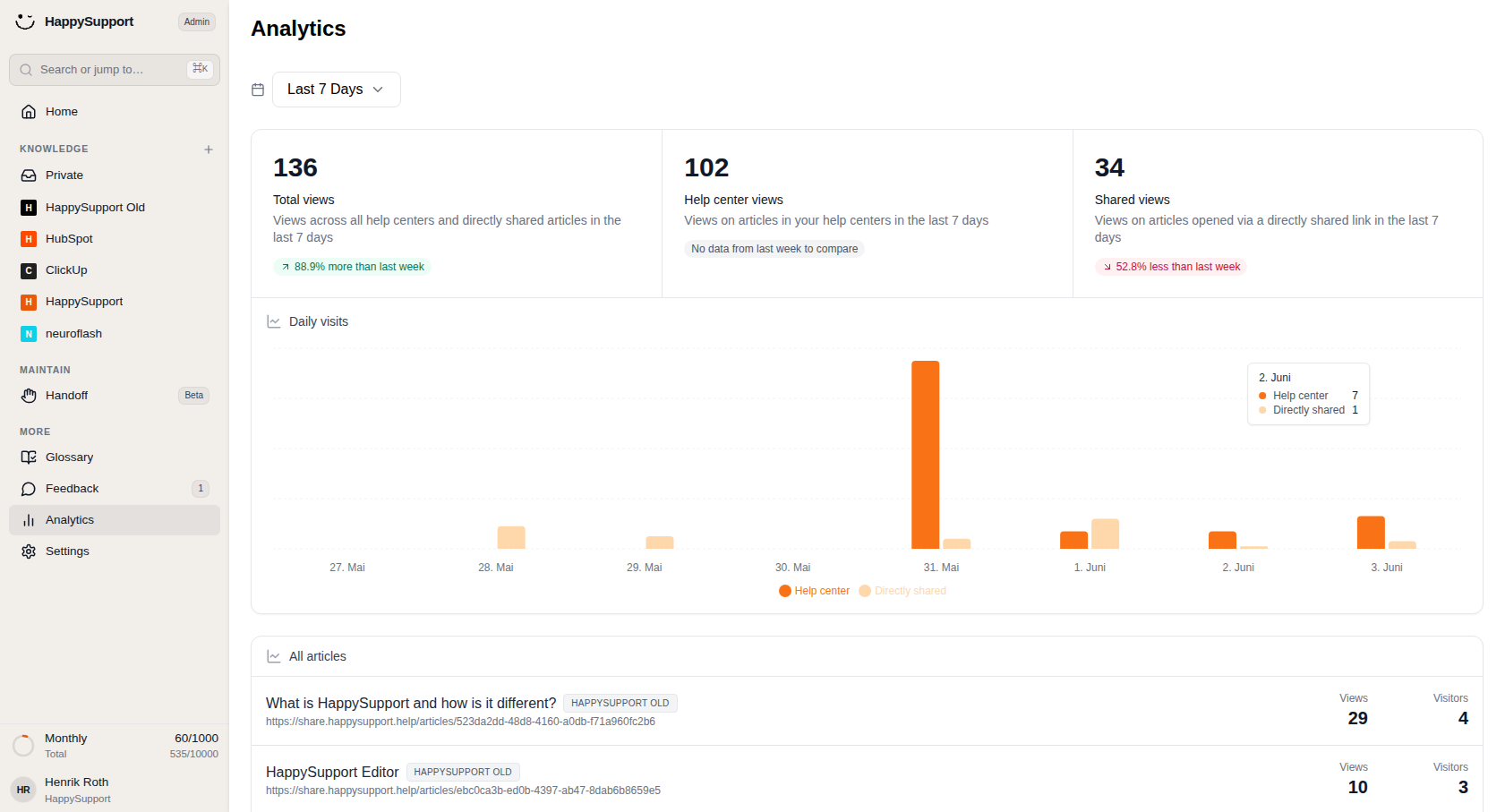
Unterhalb der Summary Cards zeigt das Daily visits Balkendiagramm deine Traffic-Trends über den ausgewählten Datumsbereich. Zwei farbcodierte Datenreihen schlüsseln die Daten auf:
- Orange Balken stellen Help Center Traffic dar
- Hellere Pfirsich Balken stellen direkt geteilten Traffic dar
Wenn du über einen Balken fährst, erscheint ein Tooltip mit den genauen Werten für dieses Datum. Die Legende unter dem Diagramm zeigt dir, welche Farbe welche Datenreihe darstellt. Spitzen im Diagramm helfen dir zu erkennen, an welchen Tagen besonders hohe oder niedrige Aktivitäten zu verzeichnen waren.
All Articles Tabelle
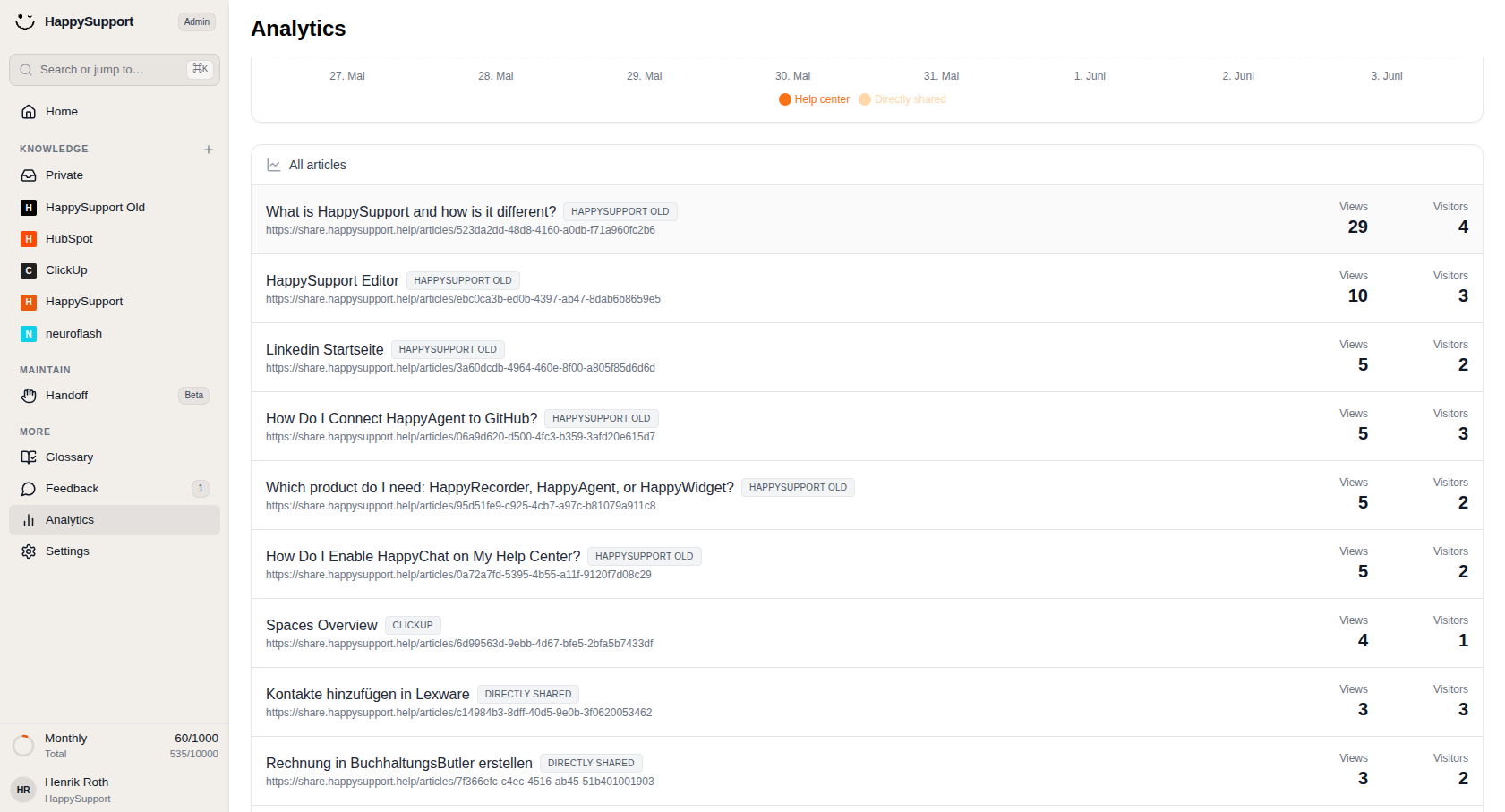
Im unteren Bereich werden einzelne Artikel mit ihren Performance-Daten aufgelistet. Jede Zeile enthält:
- Den Artikeltitel
- Den Namen des Help Centers
- Die vollständige Artikel URL
- Aufrufe: Gesamtzahl der Aufrufe des Artikels
- Besucher: Anzahl der eindeutigen Besucher, die darauf zugegriffen haben
Mit dieser Tabelle kannst du schnell deine erfolgreichsten Inhalte identifizieren oder Artikel mit niedriger Engagement-Rate erkennen, die möglicherweise Aufmerksamkeit benötigen.
 Bereitgestellt von happysupport.ai