
So verwaltest du die Wissensdatenbanken deines Help Centers
Verwalte Wissensdatenbanken, Gruppen und Artikel in der Seitenleiste deines Help Centers, um dein Wissen organisiert zu halten
Über die Verwaltungsoberfläche des Help Centers kannst du Wissensdatenbanken, Gruppen und Artikel in einer strukturierten Seitenleiste und einem Inhaltsbereich organisieren.

Navigationsleiste
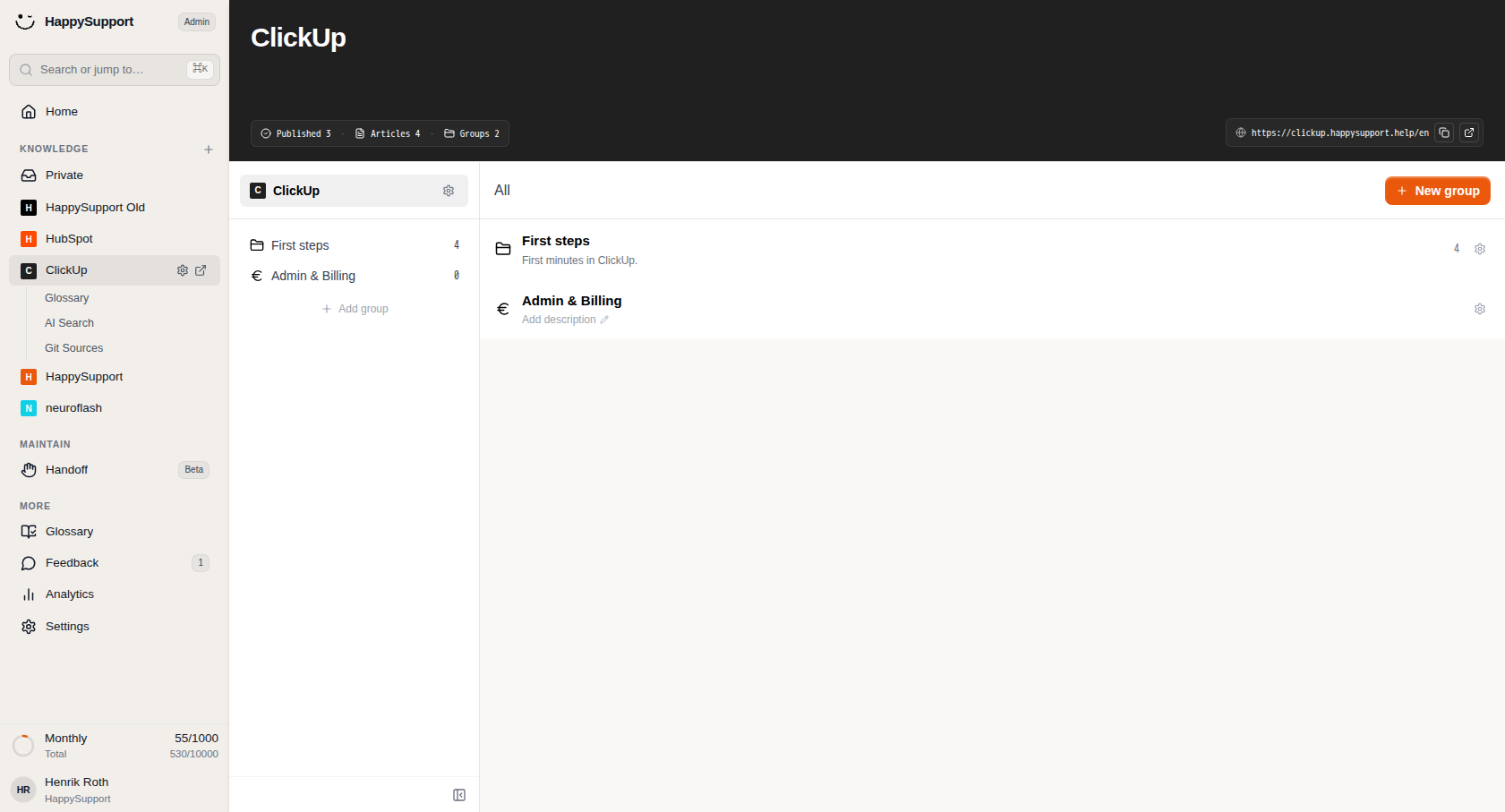
Über die Seitenleiste links hast du schnellen Zugriff auf alle deine Wissensdatenbanken und Tools.
Suchfeld: Nutze die Suchleiste oben (⌘K), um direkt zu einem beliebigen Arbeitsbereich, Artikel oder einer Einstellung zu springen.
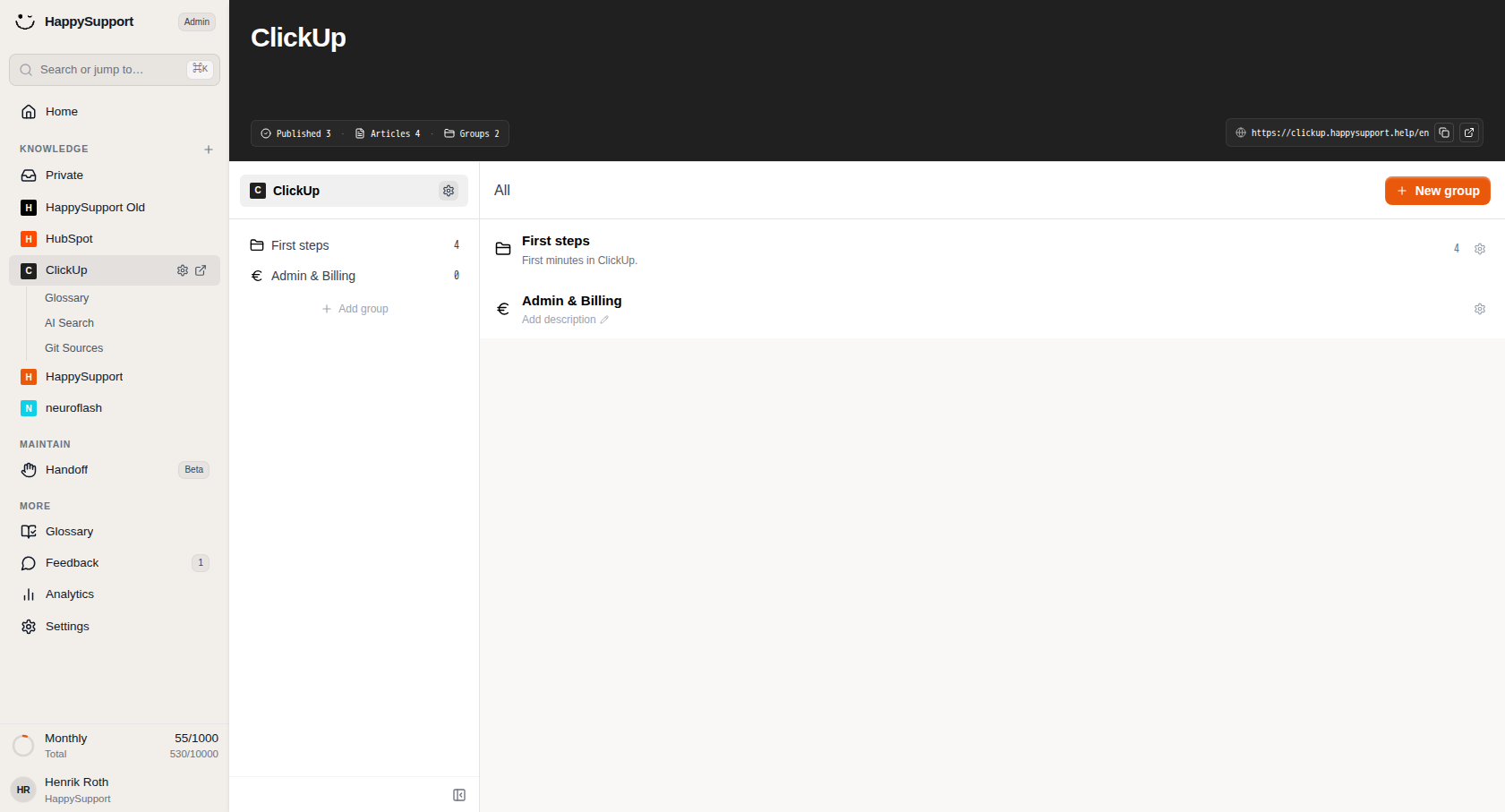
Bereich „Knowledge": Hier werden alle deine Wissensdatenbanken aufgelistet. Klicke auf einen Eintrag, um ihn auszuwählen. Der aktive Arbeitsbereich ist hervorgehoben. Daneben findest du ein Zahnradsymbol für die Einstellungen und ein Symbol für einen externen Link, über das du das veröffentlichte Help Center öffnen kannst.
Verschachtelte Einträge: Wenn du eine Wissensdatenbank auswählst, erscheinen darunter eingerückte Unterpunkte wie „Glossary", „AI Search" und „Git Sources".
Bereiche „Maintain" und „More": Hier findest du weitere Tools, darunter „Handoff", „Feedback" (mit Benachrichtigungsmarkierungen), „Analytics" und „Settings".
Nutzungsinformationen: Öffne das Menü „Profile", um deine Artikelnutzung zu überprüfen. Eine detaillierte Übersicht findest du unter „Settings" → „Usage".
Kopfzeile der Wissensdatenbank
Wenn du eine Wissensdatenbank auswählst, werden oben im Inhaltsbereich in einer Kopfzeile wichtige Informationen angezeigt.
Titel und Statistiken: Hier siehst du den Namen der Wissensdatenbank sowie die Anzahl der veröffentlichten Inhalte („Published"), Artikel („Articles") und Gruppen („Groups").
URL-Feld: Hier wird die öffentliche URL deines Help Centers angezeigt. Du kannst den Link kopieren oder direkt öffnen.
Gruppenbereich
Im schmalen Bereich zwischen der Seitenleiste und dem Hauptinhaltsbereich werden alle Gruppen der ausgewählten Wissensdatenbank angezeigt.
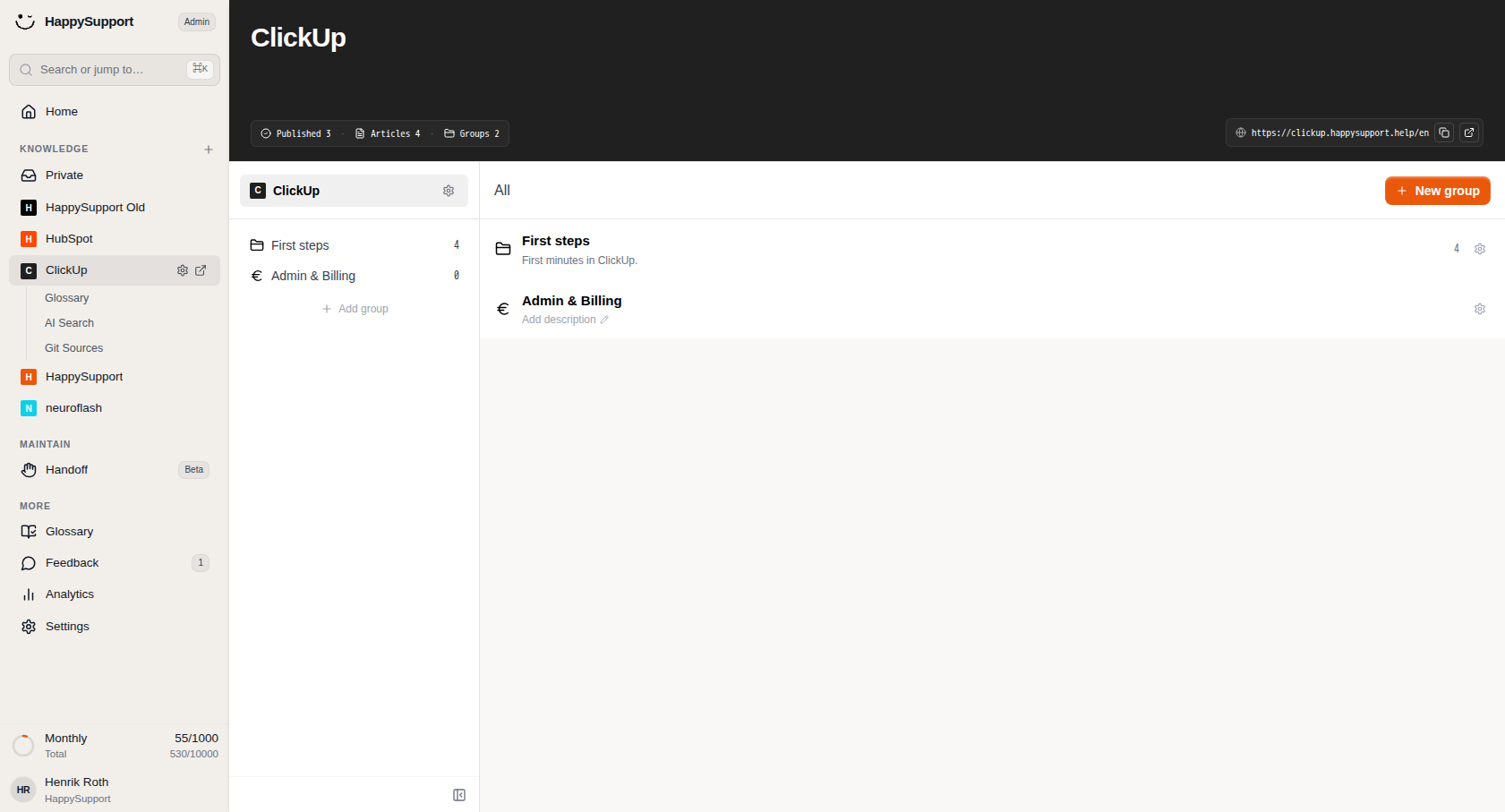
Gruppenliste: Zu jeder Gruppe werden ein Symbol, der Name und die Anzahl der Artikel angezeigt. Klicke auf eine Gruppe, um ihre Inhalte anzusehen.
Gruppe hinzufügen: Über den Link unten kannst du eine neue Gruppe erstellen, um deine Artikel zu organisieren.
Einstellungssymbol: Klicke auf das Zahnradsymbol neben dem Namen der Wissensdatenbank, um die Konfigurationsoptionen aufzurufen.
Gruppendetails
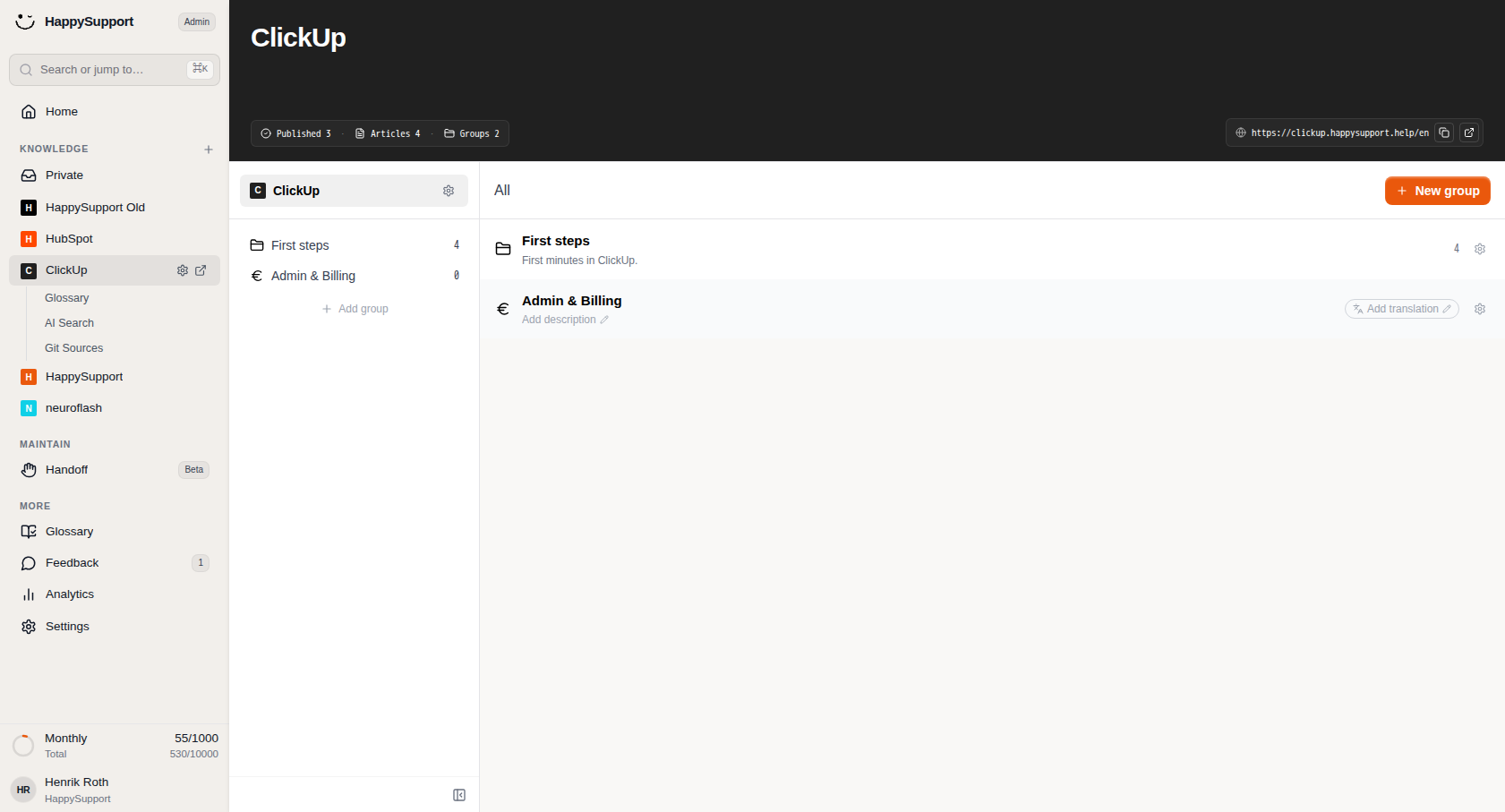
Wenn du eine Gruppe auswählst, werden in ihrer Zeile im Hauptinhaltsbereich bearbeitbare Optionen angezeigt.
Beschreibung: Über das Stiftsymbol neben „Add description" kannst du eine Beschreibung hinzufügen oder bearbeiten.
Übersetzung: Klicke auf „Add translation", um lokalisierte Versionen der Gruppeninhalte zu erstellen.
Zahnrad für Einstellungen: Über das Symbol rechts kannst du die gruppenspezifischen Einstellungen aufrufen.
Inhaltsbereich
Im Hauptinhaltsbereich werden die Artikel der ausgewählten Gruppe angezeigt.
Ansicht bei leerem Inhalt: Wenn eine Gruppe keine Inhalte enthält, erscheint mittig eine Aufforderung mit zwei Optionen: Mit „New article" (der orangefarbenen primären Schaltfläche) kannst du direkt Inhalte erstellen. Über „New group" kannst du eine Untergruppe zur weiteren Organisation hinzufügen.
Schaltfläche „New article": Sie befindet sich auch oben rechts im Inhaltsbereich. Über das Dropdown-Menü kannst du weitere Optionen aufrufen.
Breadcrumb-Navigation: In der Kopfzeile wird dein aktueller Standort angezeigt, zum Beispiel „All / Admin & Billing". Über den Zurück-Pfeil gelangst du zur vorherigen Ebene.
 Bereitgestellt von happysupport.ai