
So fügst du einen Glossareintrag hinzu und bearbeitest ihn
Erstelle und bearbeite Glossareinträge mit Begriffen, Definitionen und Beispielen für einheitliche Terminologie in deiner Dokumentation
Glossareinträge helfen dir, eine einheitliche Terminologie in deiner Dokumentation zu wahren. Indem du standardisierte Begriffe und Definitionen erstellst, stellst du sicher, dass dein Content durchgehend die gleiche Sprache verwendet. Das macht es deinen Lesern leichter, deine Dokumentation zu verstehen.

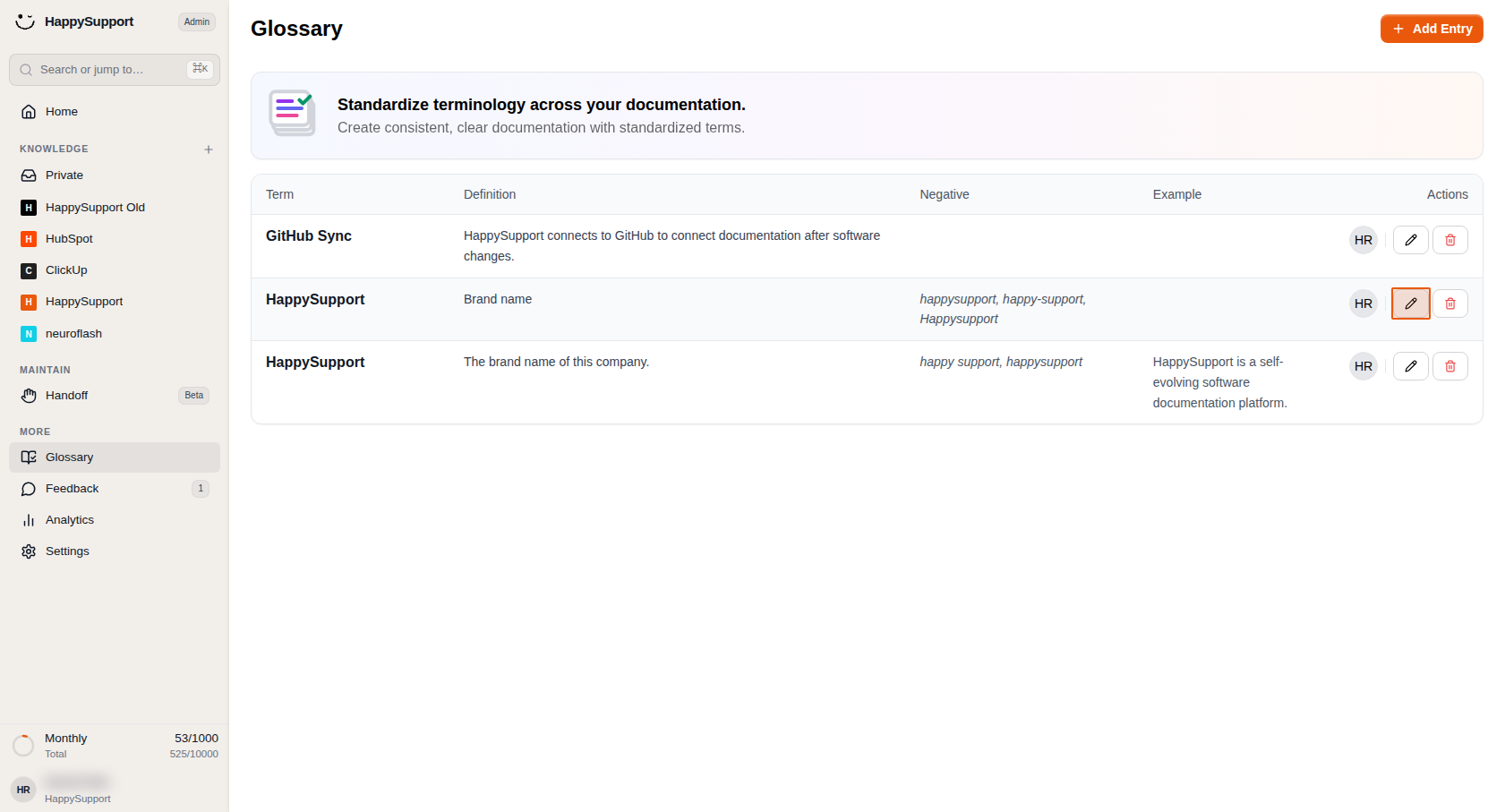
Einen neuen Glossareintrag erstellen
-
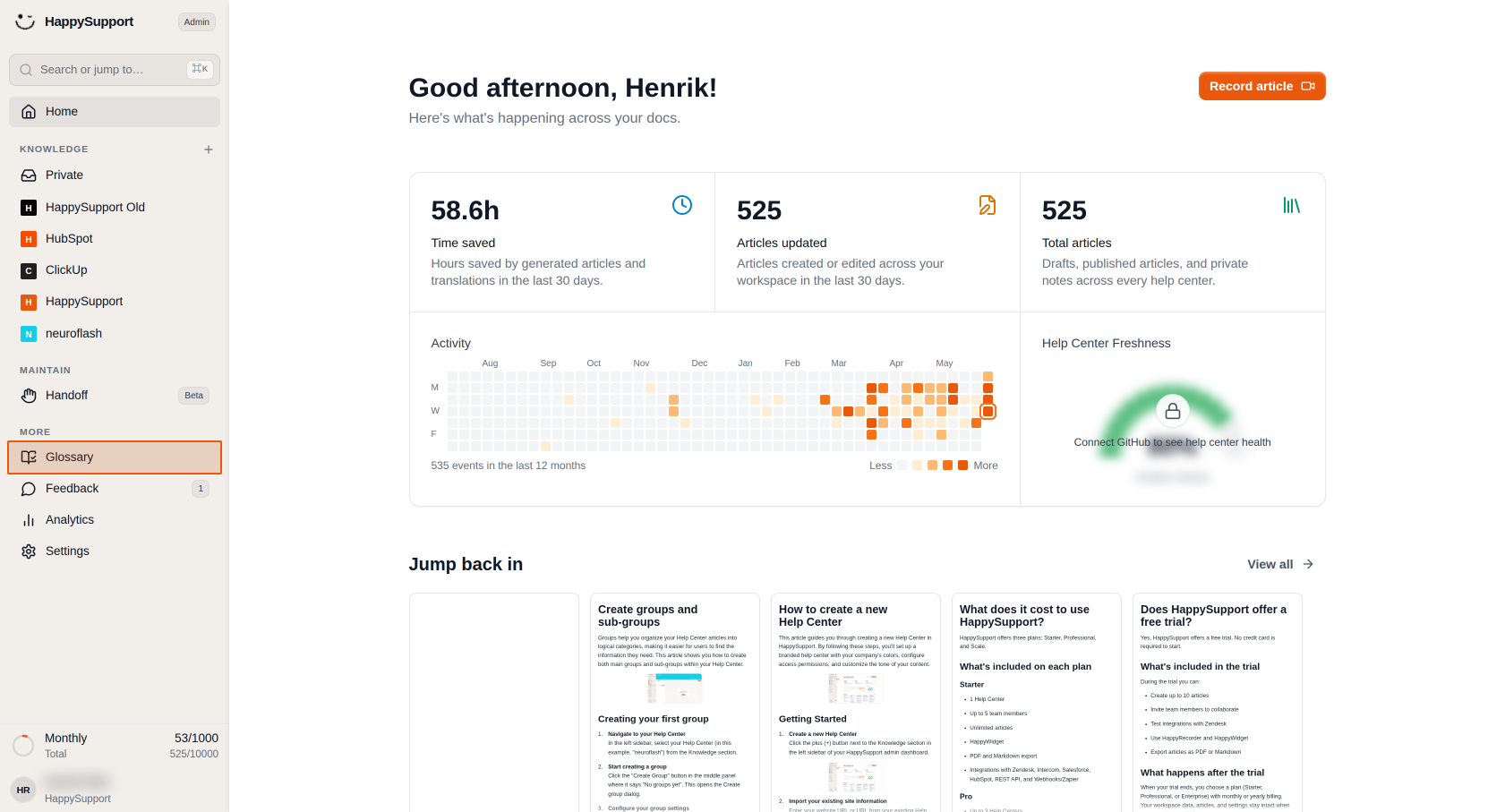
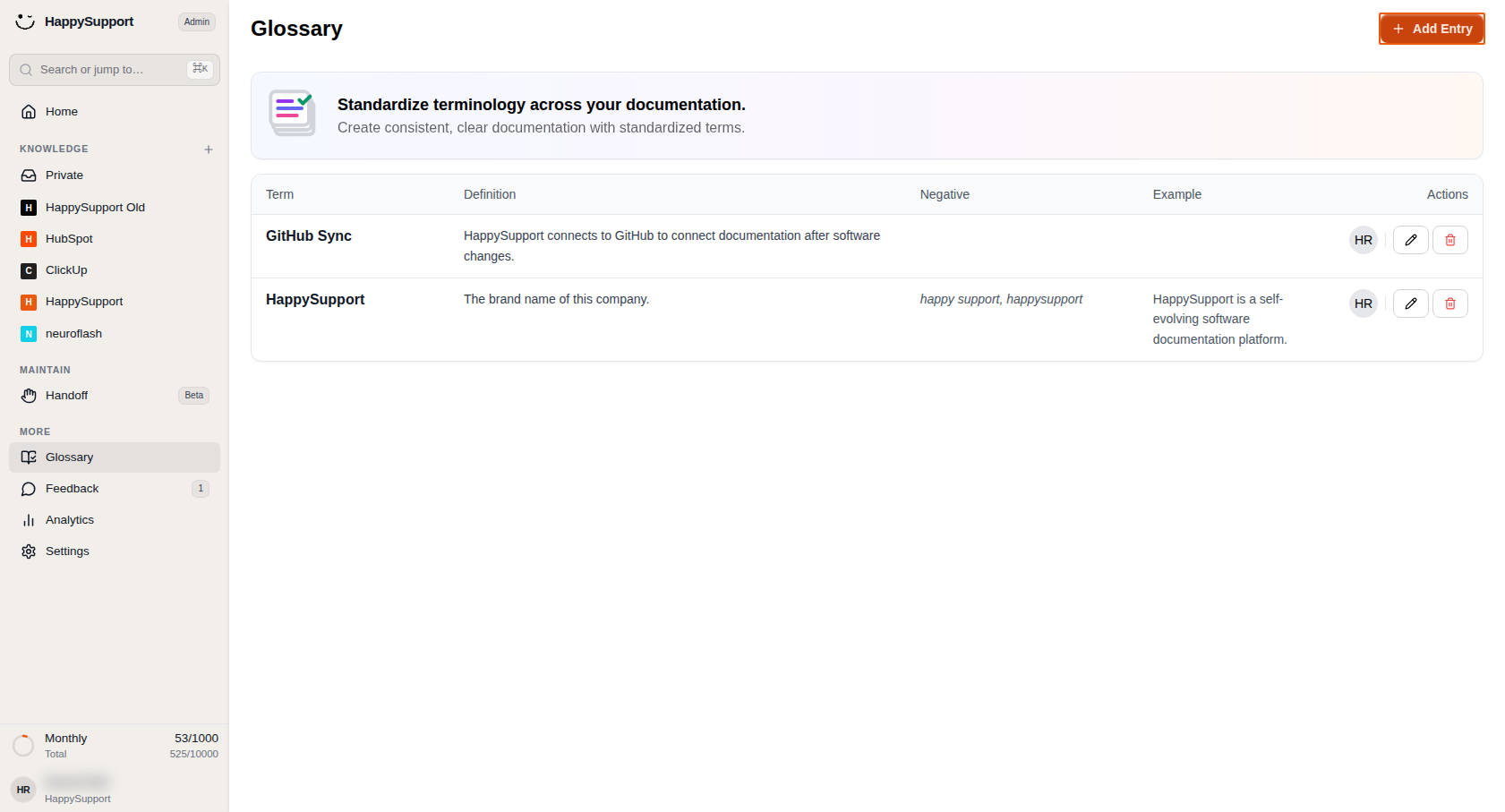
Navigiere zum Glossar-Bereich
Klicke in der linken Seitenleiste deines HappySupport-Admin-Interfaces auf den Glossar-Eintrag im Bereich Mehr. -
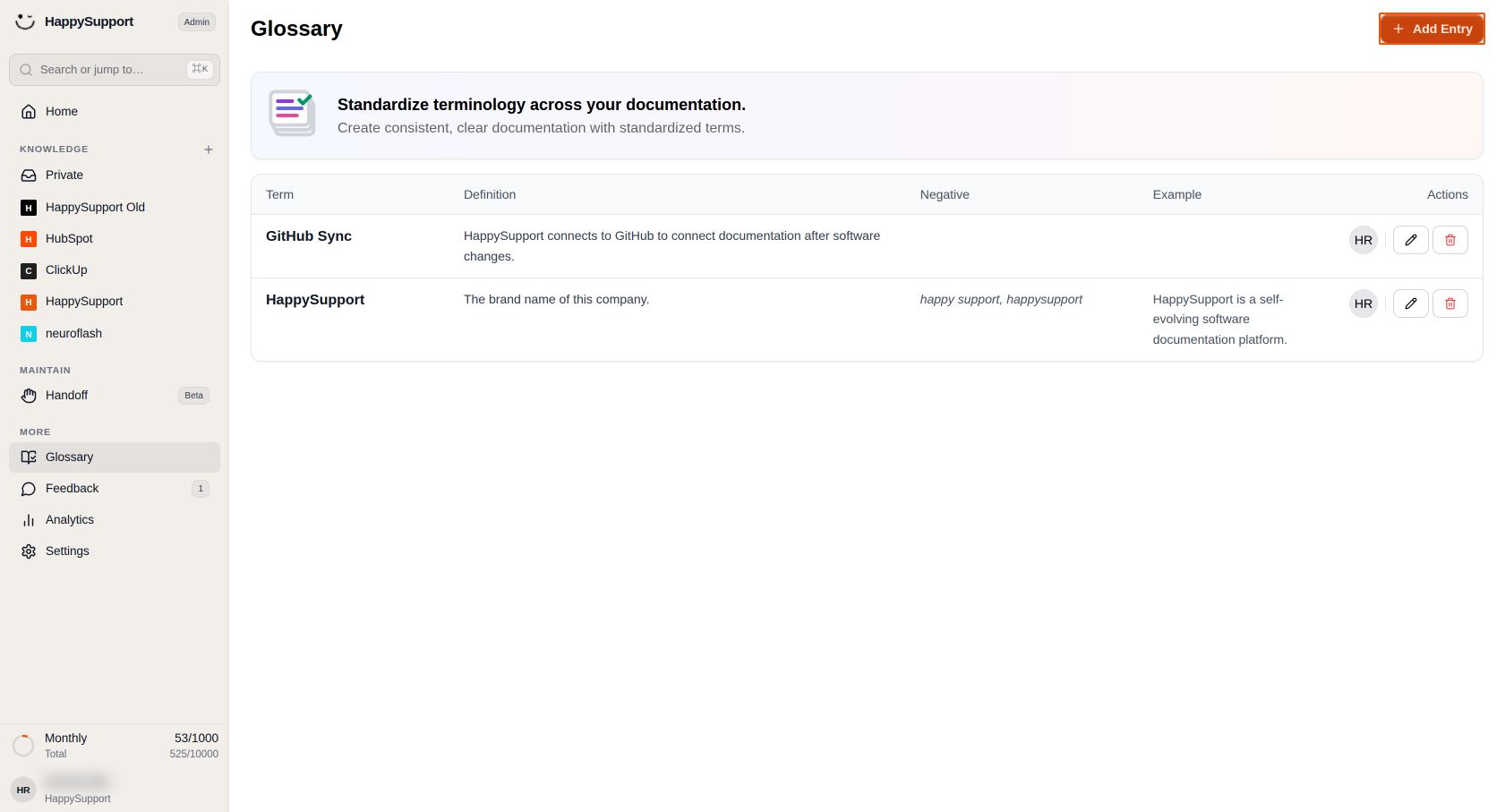
Beginne, einen neuen Eintrag zu erstellen
Klicke auf die Schaltfläche Eintrag hinzufügen in der oberen rechten Ecke der Glossar-Seite. -
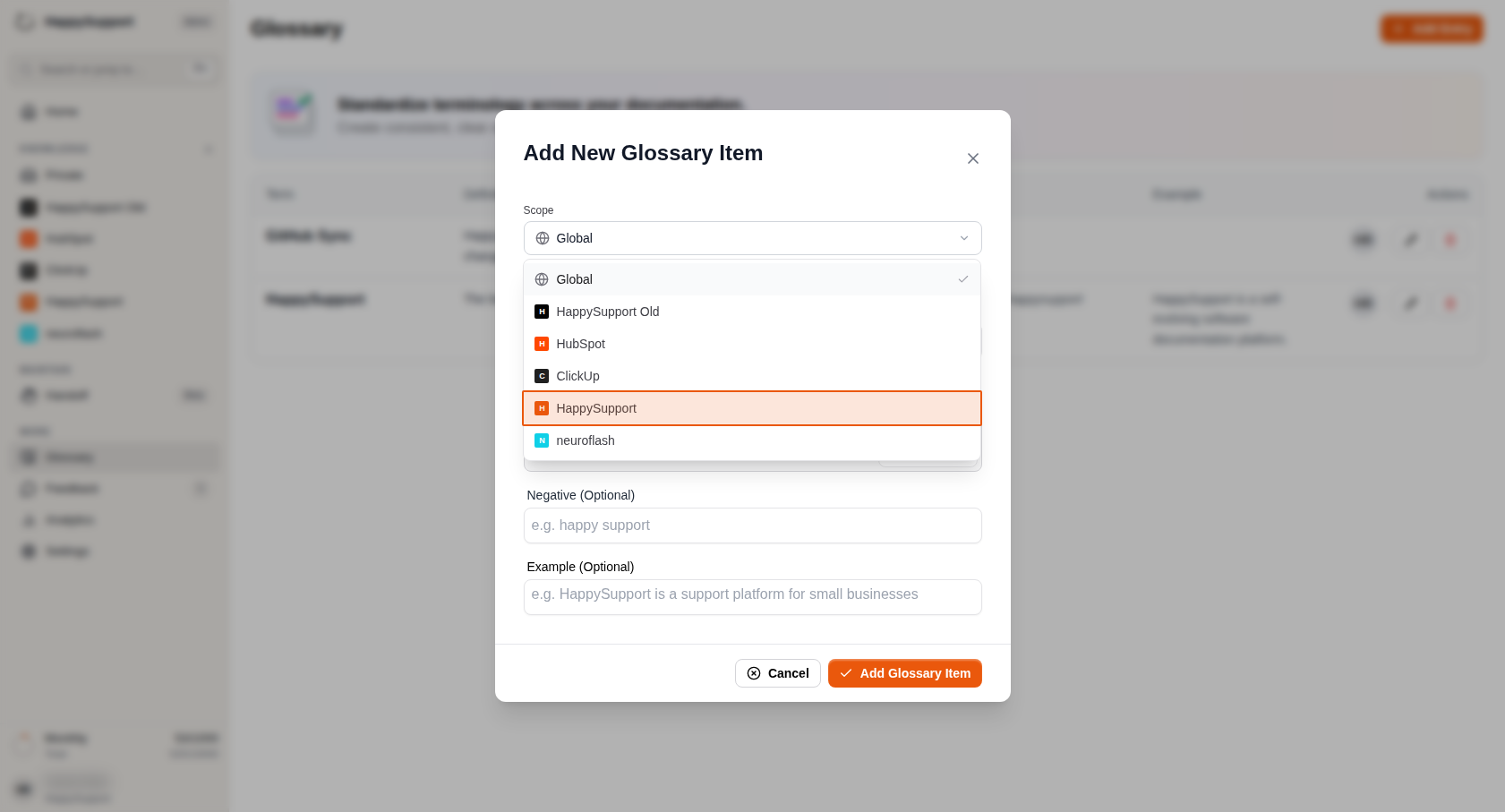
Wähle den Gültigkeitsbereich für deinen Eintrag
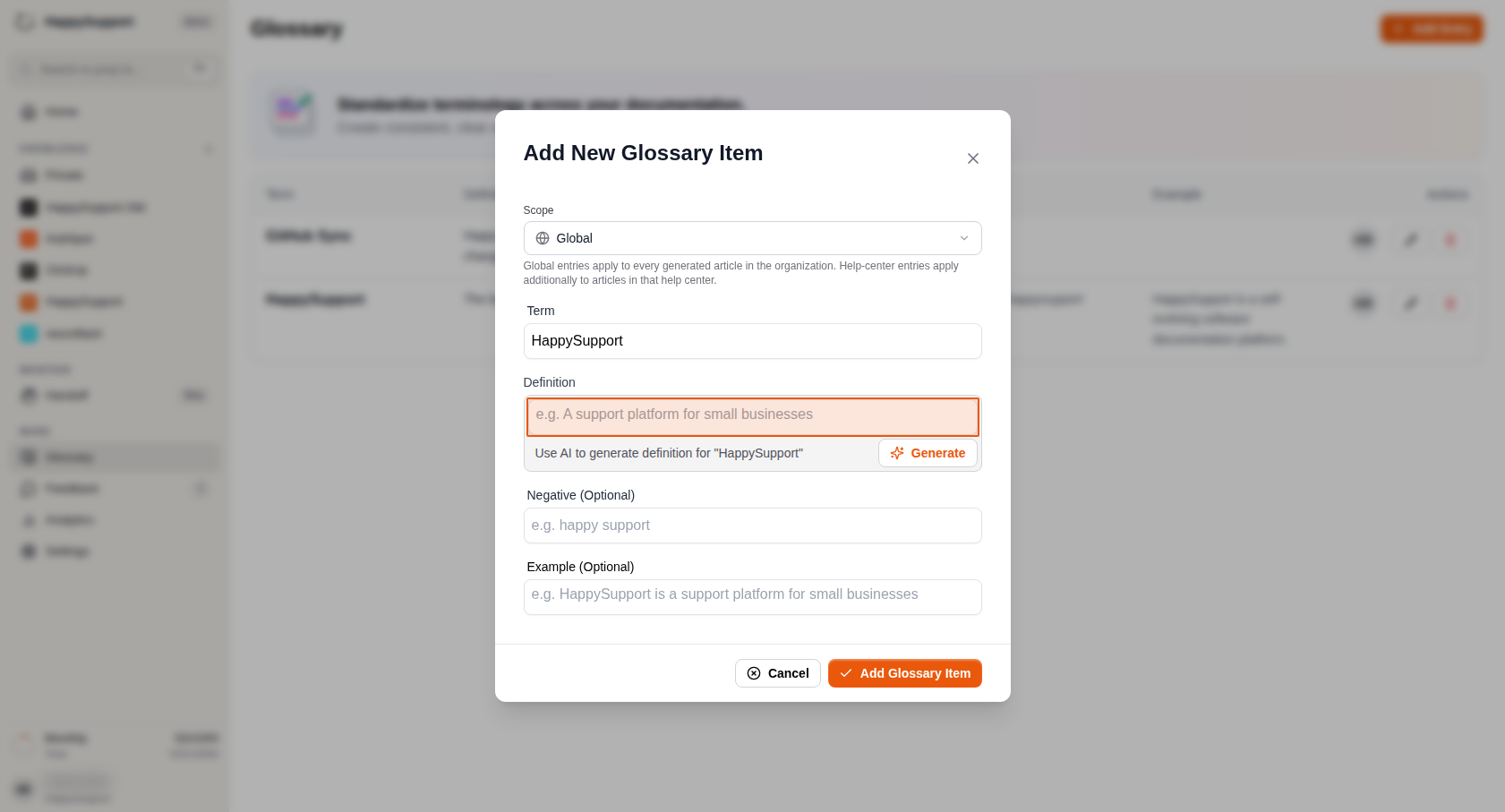
Klicke auf das Dropdown-Feld Gültigkeitsbereich und wähle, wo dieser Glossarbegriff gelten soll:-
Global: Der Eintrag gilt für alle generierten Artikel in deiner Organisation
-
Spezifisches Help Center: Der Eintrag gilt für Artikel in diesem bestimmten Help Center
-
-
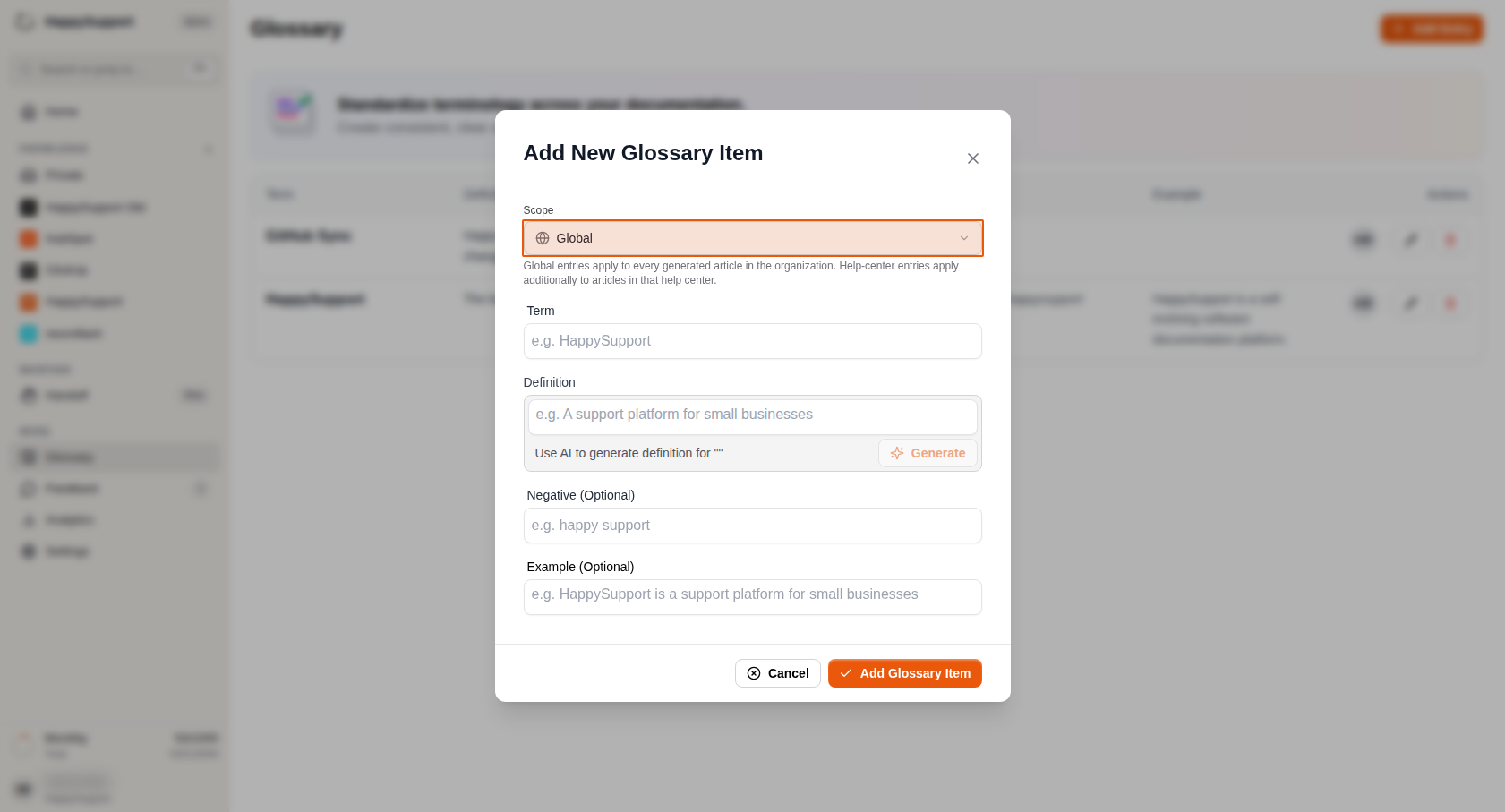
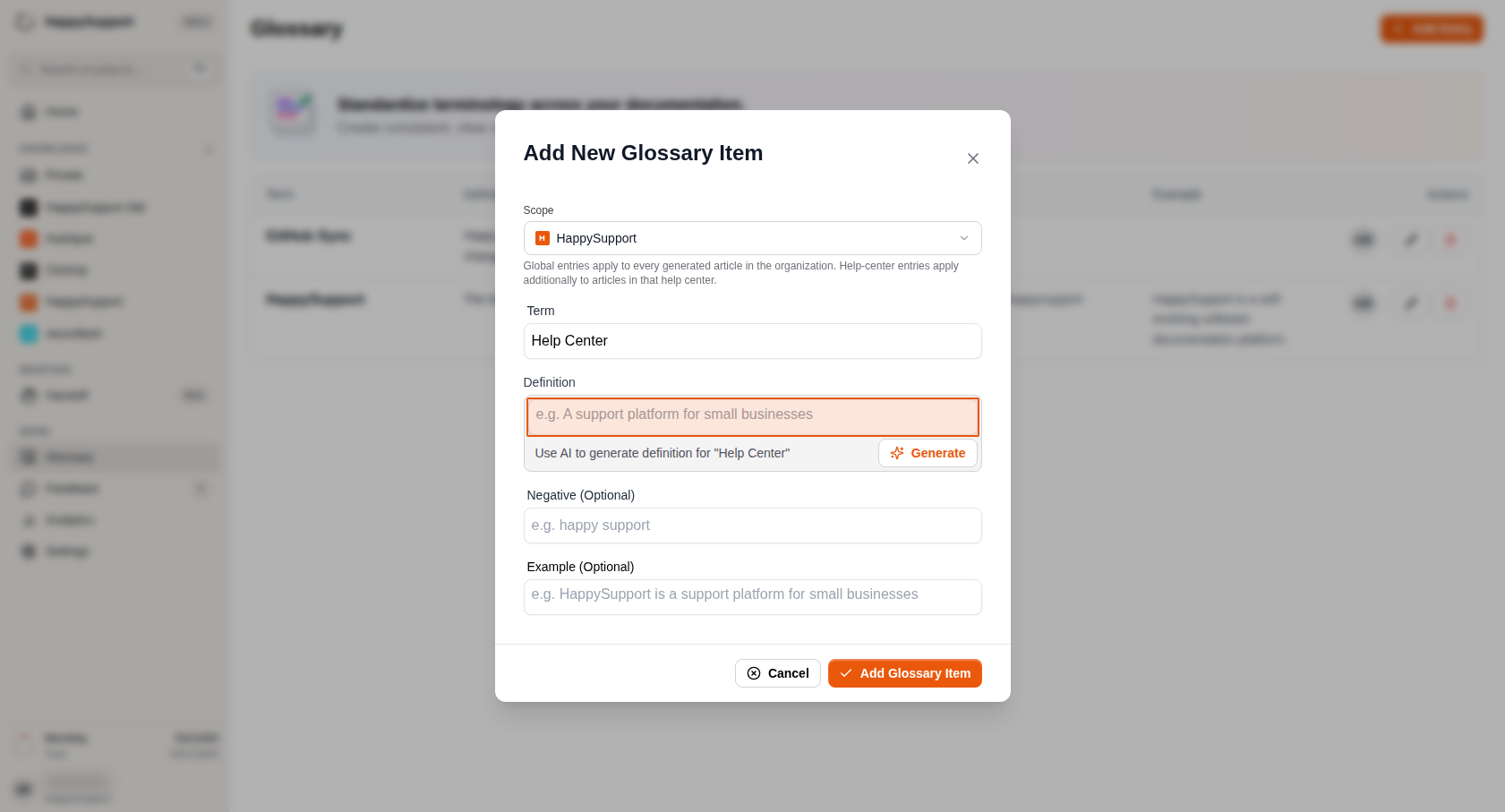
Fülle die Glossar-Details aus
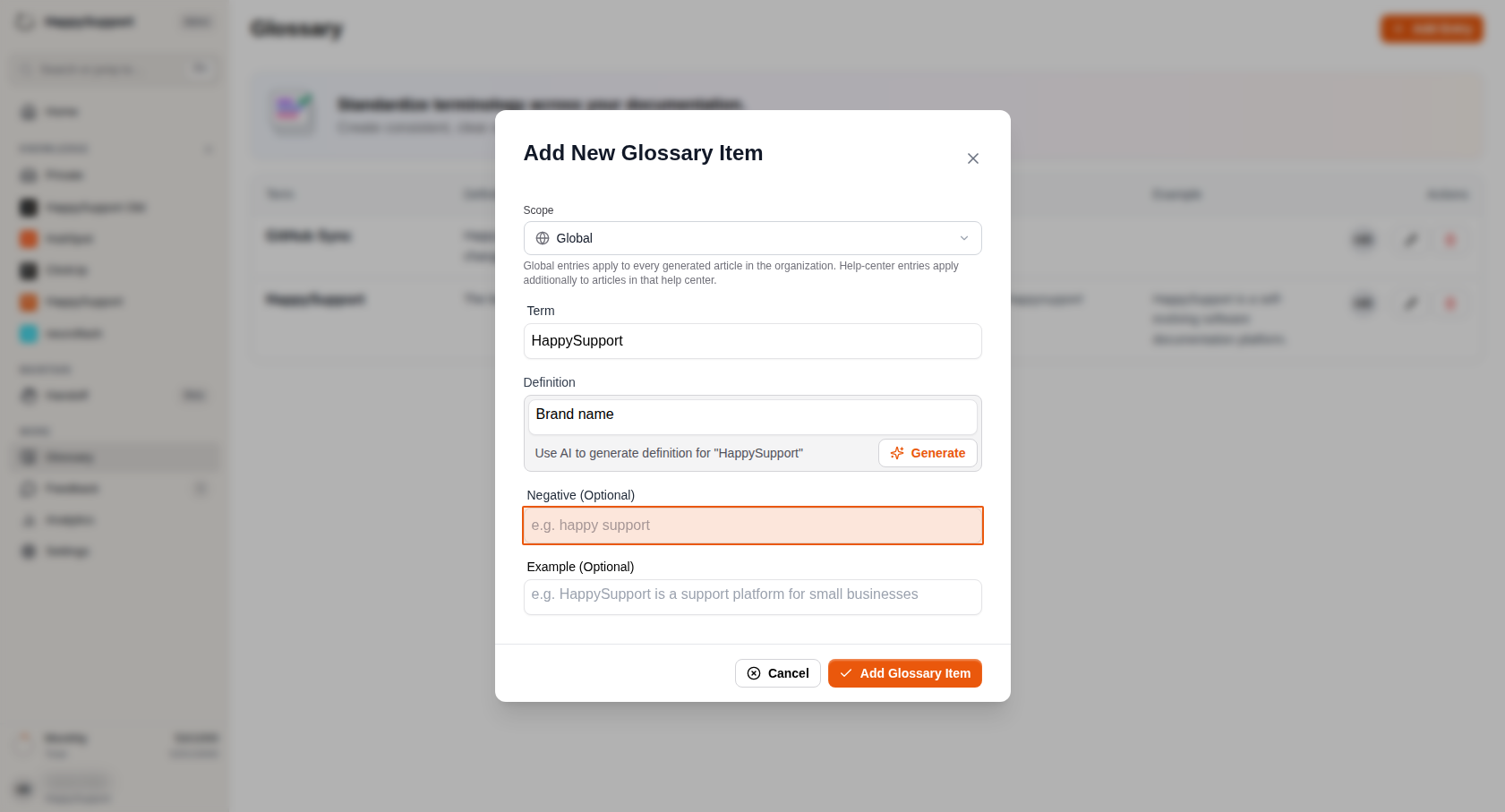
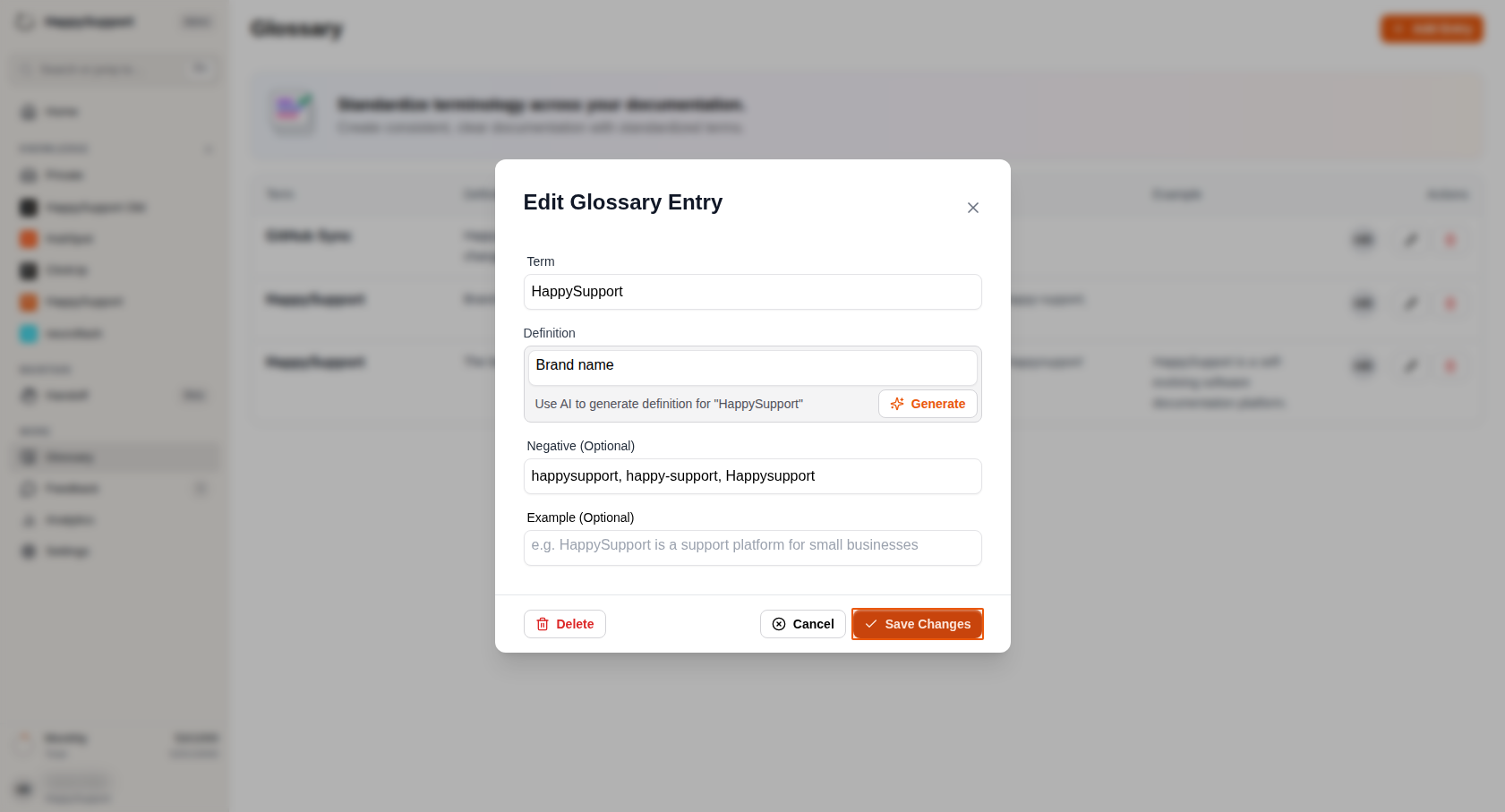
Vervollständige das Formular mit deinen Glossar-Informationen:-
Begriff: Gib den genauen Begriff ein, den du standardisieren möchtest (z. B. "Help Center" oder "HappySupport")
-
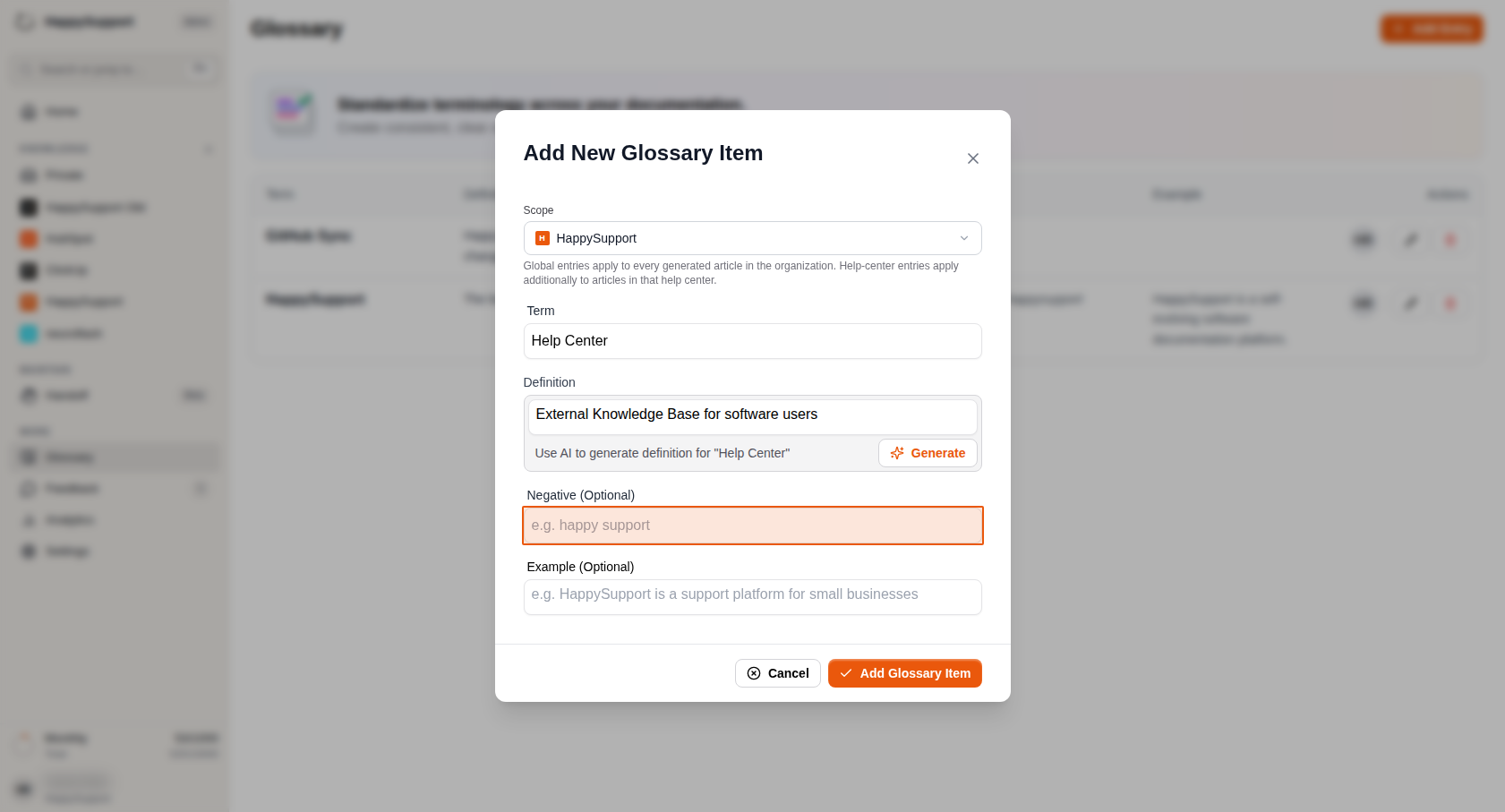
Definition: Gib eine klare Definition für den Begriff ein. Du kannst auch die Schaltfläche Generieren verwenden, um eine KI-gestützte Definition zu erstellen
-
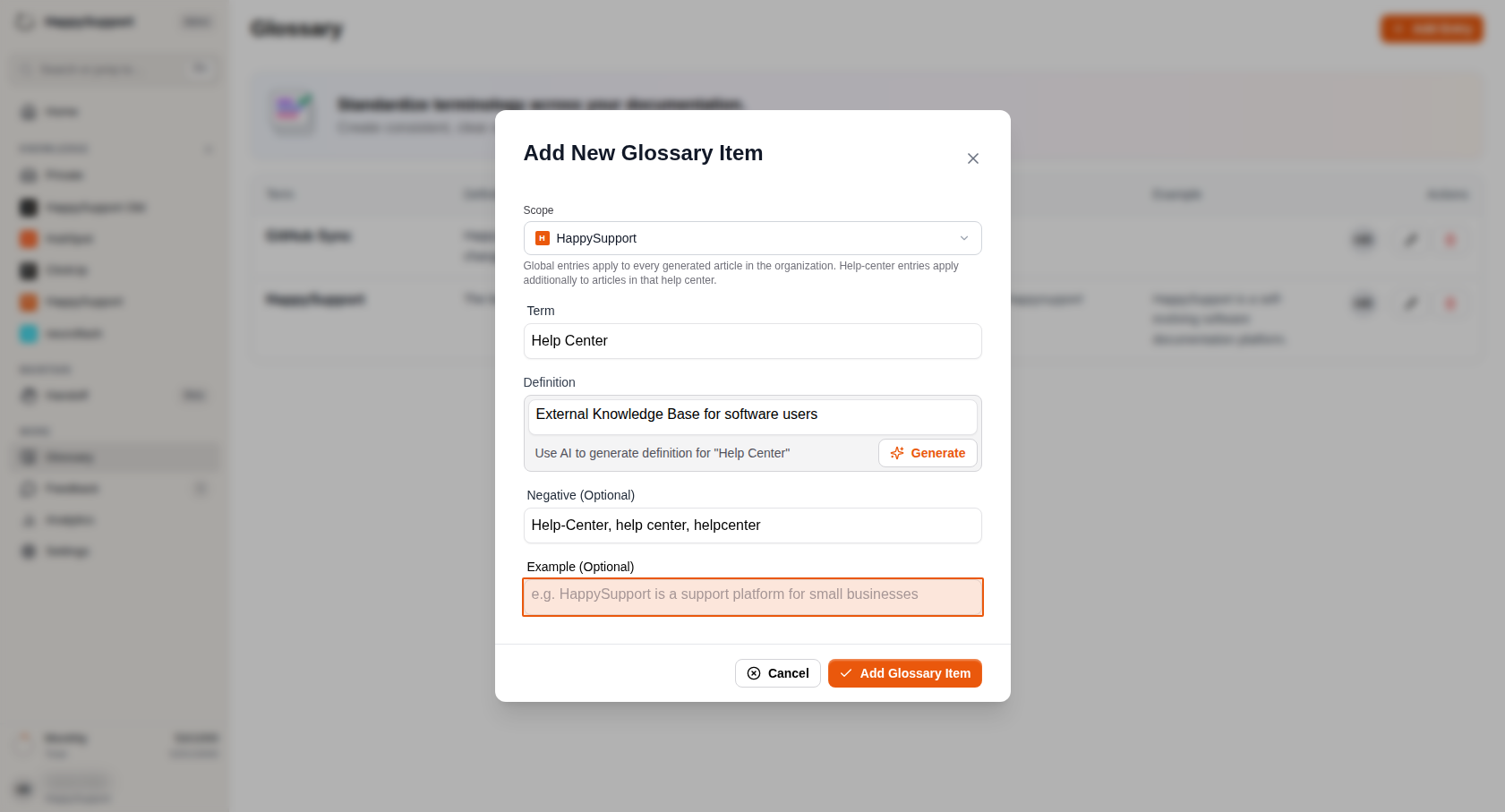
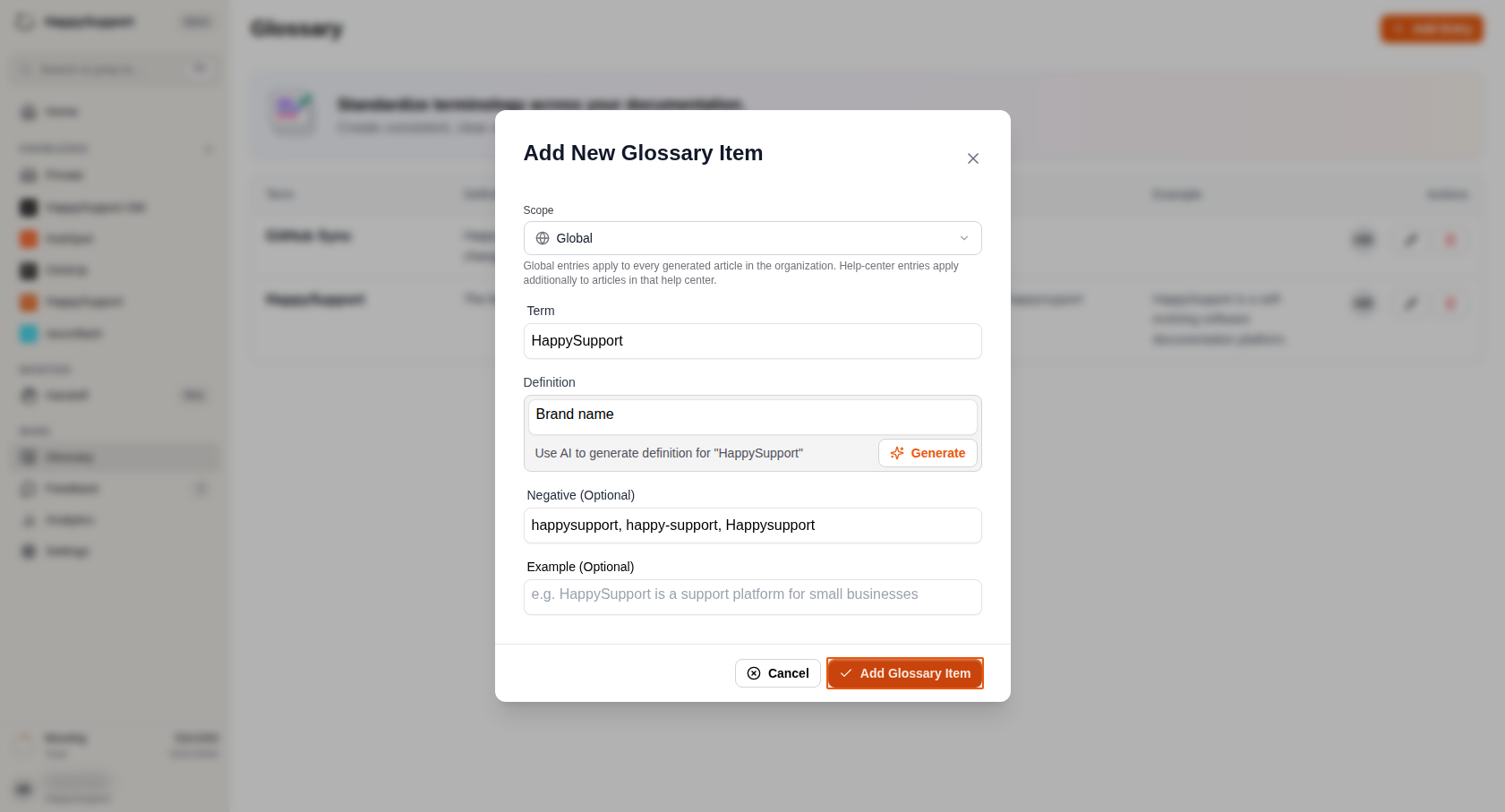
Negative (Optional): Füge alle Variationen oder Schreibfehler hinzu, die vermieden werden sollten (z. B. "help-center, helpcenter" für "Help Center")
-
Beispiel (Optional): Gib einen Beispielsatz an, der zeigt, wie der Begriff korrekt verwendet wird
-
-
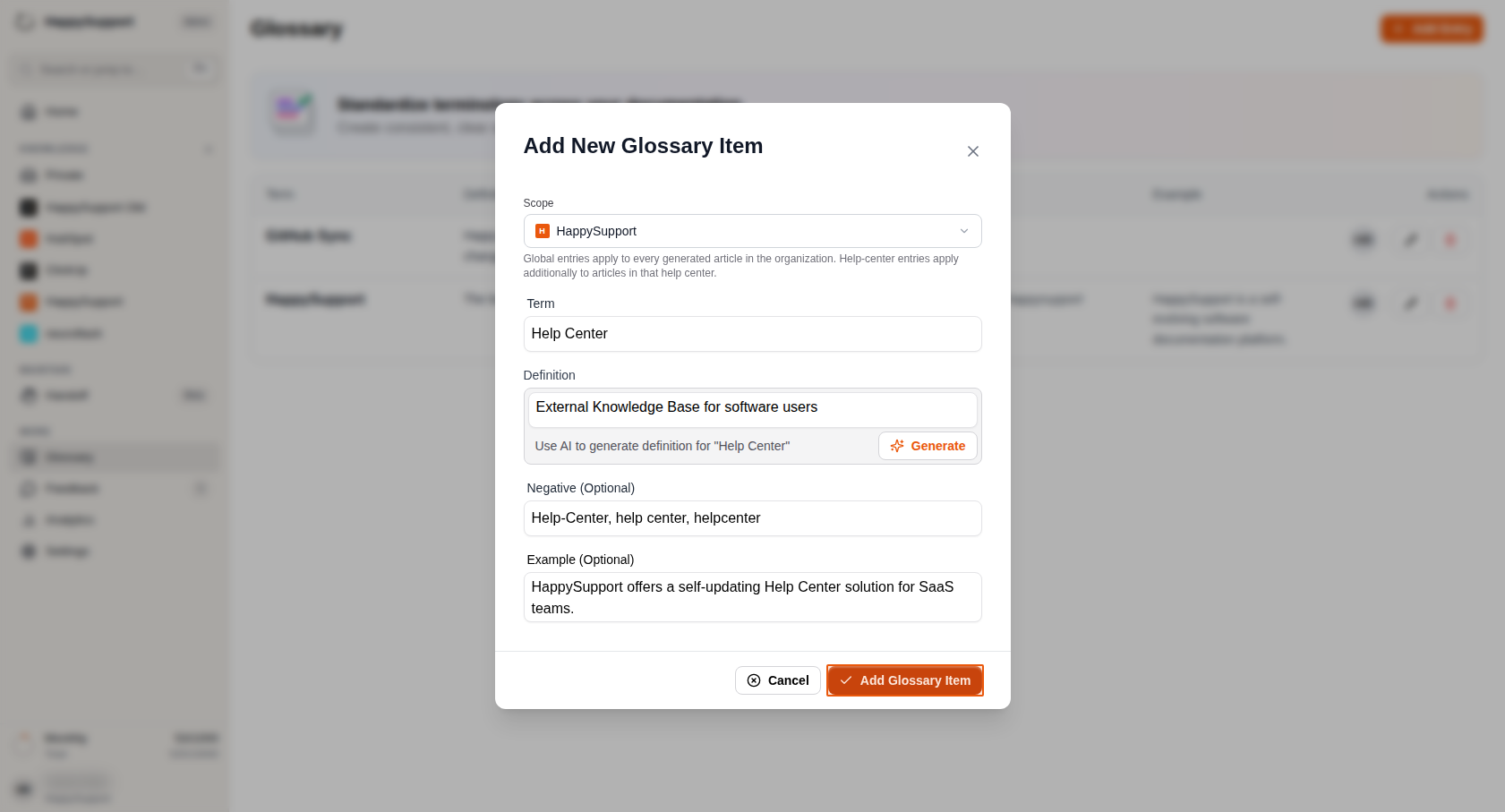
Speichere deinen Glossareintrag
Klicke auf die Schaltfläche Glossareintrag hinzufügen in der unteren rechten Ecke des Fensters, um deinen Eintrag zu erstellen.
Bestehende Einträge bearbeiten
-
Finde den zu bearbeitenden Eintrag
Suche den Glossarbegriff, den du ändern möchtest, in der Haupttabelle.
-
Öffne das Bearbeitungsfenster
Klicke auf das Stiftsymbol in der Spalte Aktionen neben dem Eintrag, den du bearbeiten möchtest. -
Nimm deine Änderungen vor
Aktualisiere alle benötigten Felder: Begriff, Definition, negative Beispiele oder Verwendungsbeispiele. -
Speichere deine Aktualisierungen
Klicke auf die Schaltfläche Änderungen speichern, um deine Änderungen am Glossareintrag anzuwenden.
Deine Glossareinträge sind jetzt aktiv und helfen dir, eine einheitliche Terminologie in deiner gesamten Dokumentation zu wahren. Das System verwendet diese standardisierten Begriffe beim Generieren oder Aktualisieren von Artikeln und sorgt dafür, dass dein Content professionell und einheitlich bleibt.
 Bereitgestellt von happysupport.ai