
So übersetzt du dein Help Center
Aktiviere automatische Übersetzungen für dein Help Center, indem du Sprachen in den Projekteinstellungen hinzufügst.
Dieser Artikel führt dich durch die Einrichtung von automatischen Übersetzungen für deine Help-Center-Inhalte. Du lernst, wie du neue Sprachen hinzufügst und deine Übersetzungseinstellungen verwaltest, um deine Dokumentation für internationale Nutzer zugänglich zu machen.

Übersetzungen einrichten
- Greifen Sie auf die Übersetzungseinstellungen zu
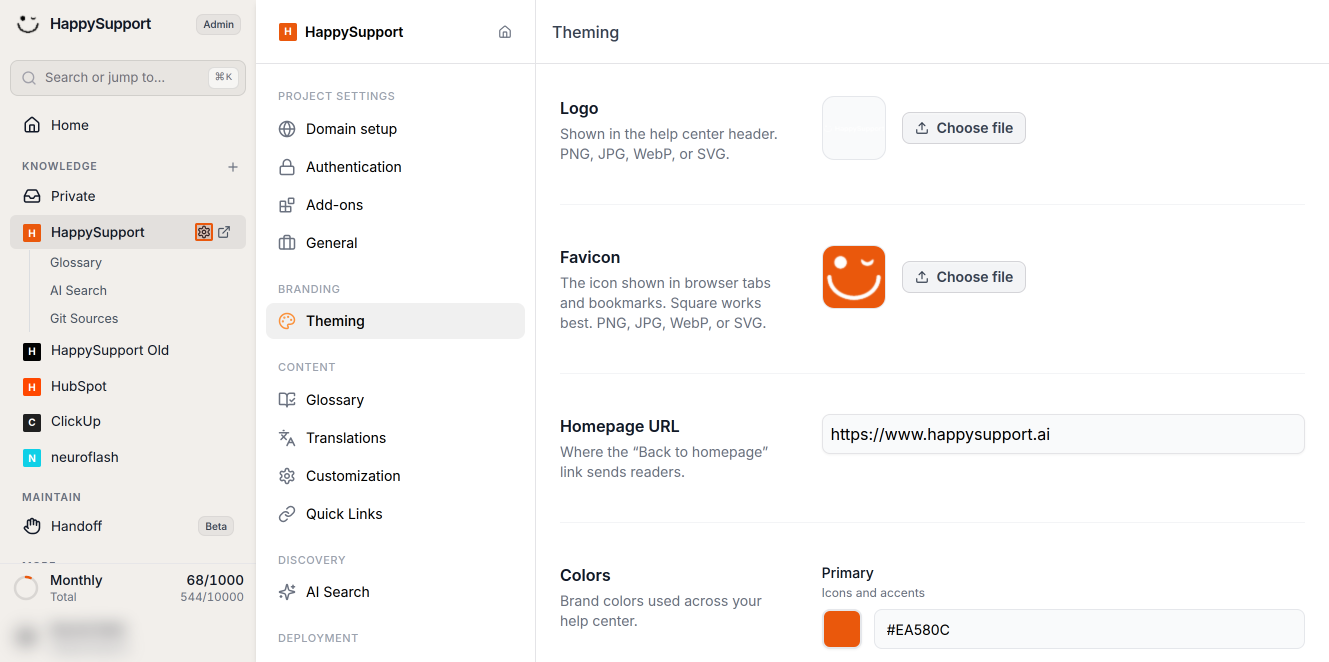
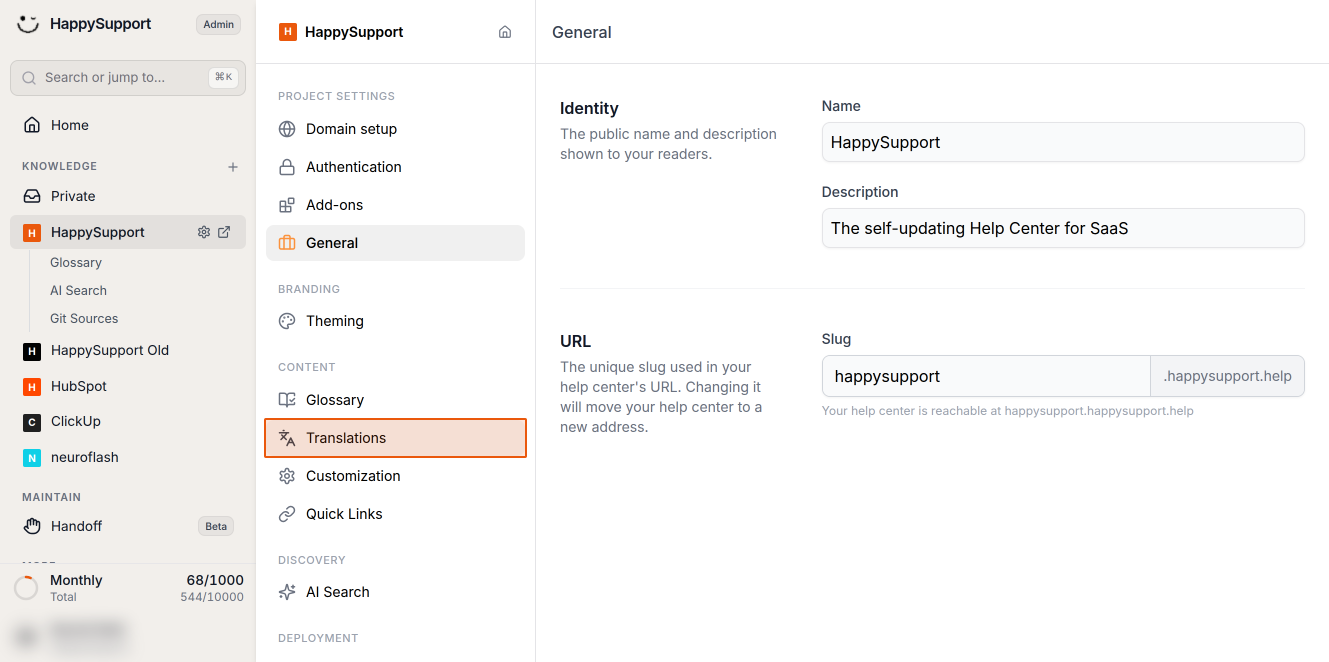
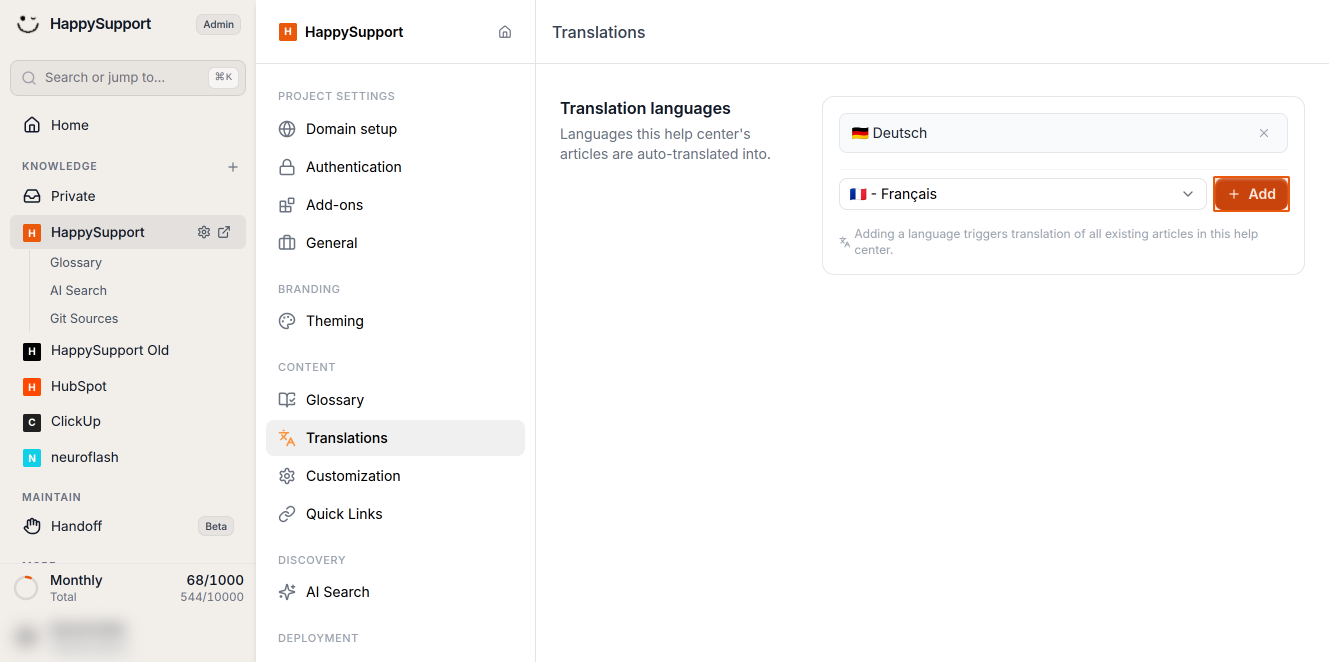
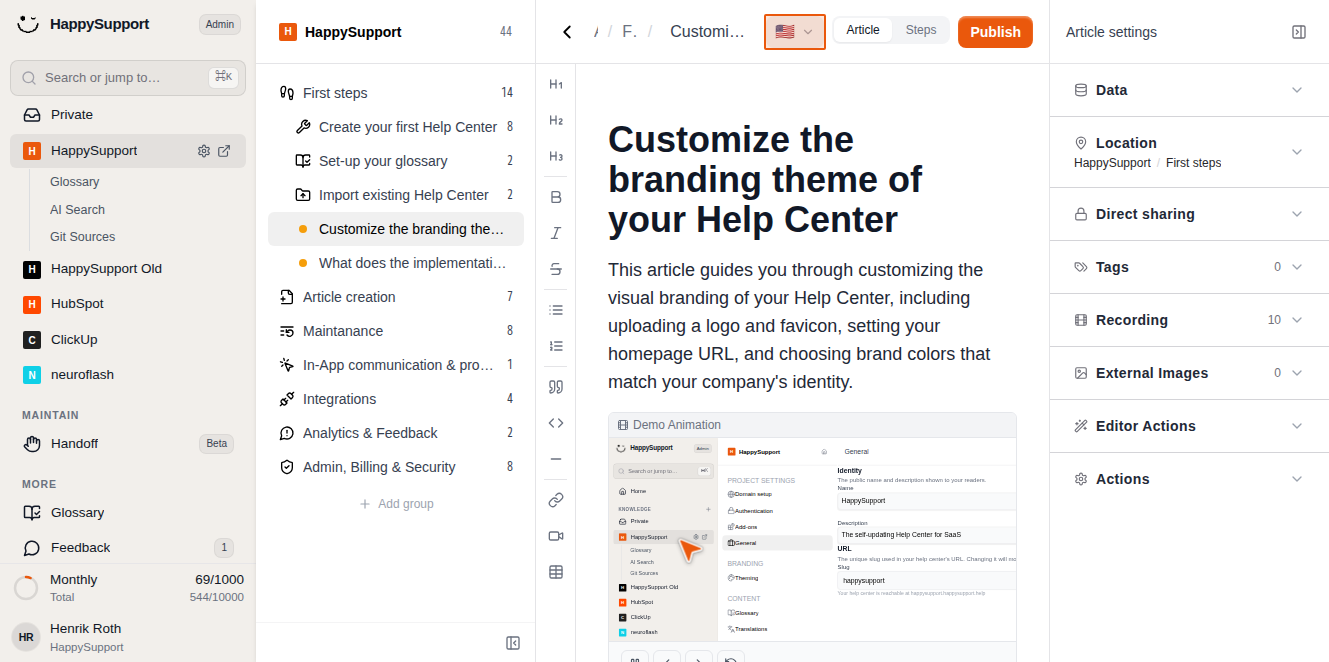
Navigiere zum Admin-Panel deines Help Centers und klicke auf das externe Link-Symbol neben deinem Projektnamen in der linken Seitenleiste. Wähle dann Übersetzungen aus dem Bereich Inhalt im Menü der Projekteinstellungen.
-
Übersetzungssprachen hinzufügen
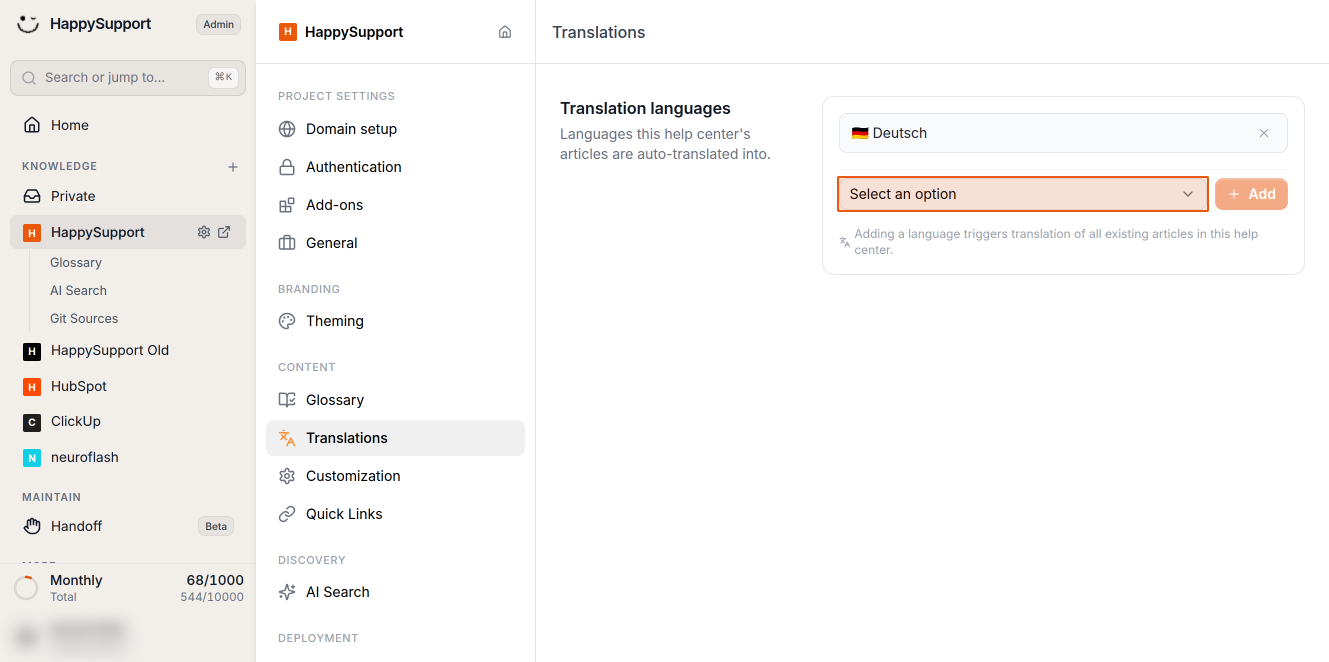
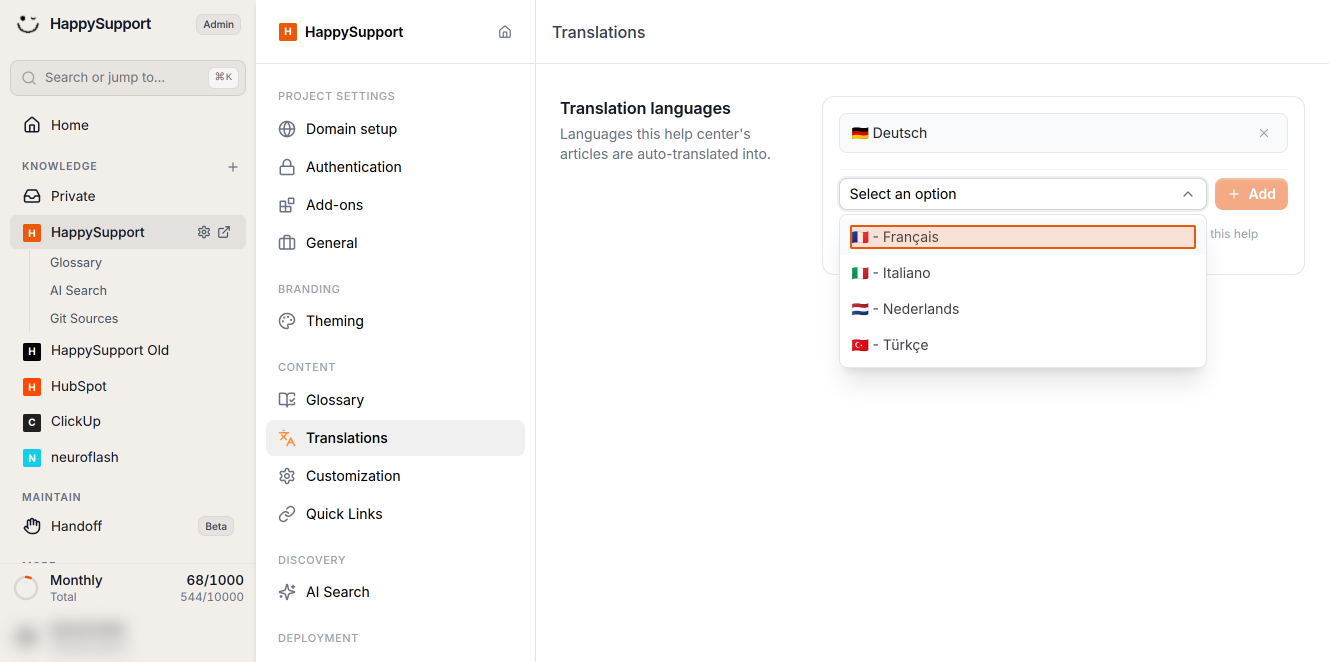
Im Bereich Übersetzungssprachen siehst du alle derzeit aktiven Sprachen. Um eine neue Sprache hinzuzufügen:- Klicke auf das Dropdown-Menü Option wählen
- Wähle deine gewünschte Sprache aus der Liste (z.B. Français, Italiano, Nederlands, Türkçe)
- Klicke auf die Schaltfläche Hinzufügen, um deine Auswahl zu bestätigen
Wenn du eine neue Sprache hinzufügst, werden alle vorhandenen Artikel in deinem Help Center automatisch in diese Sprache übersetzt.
-
Verwalte mehrere Sprachen
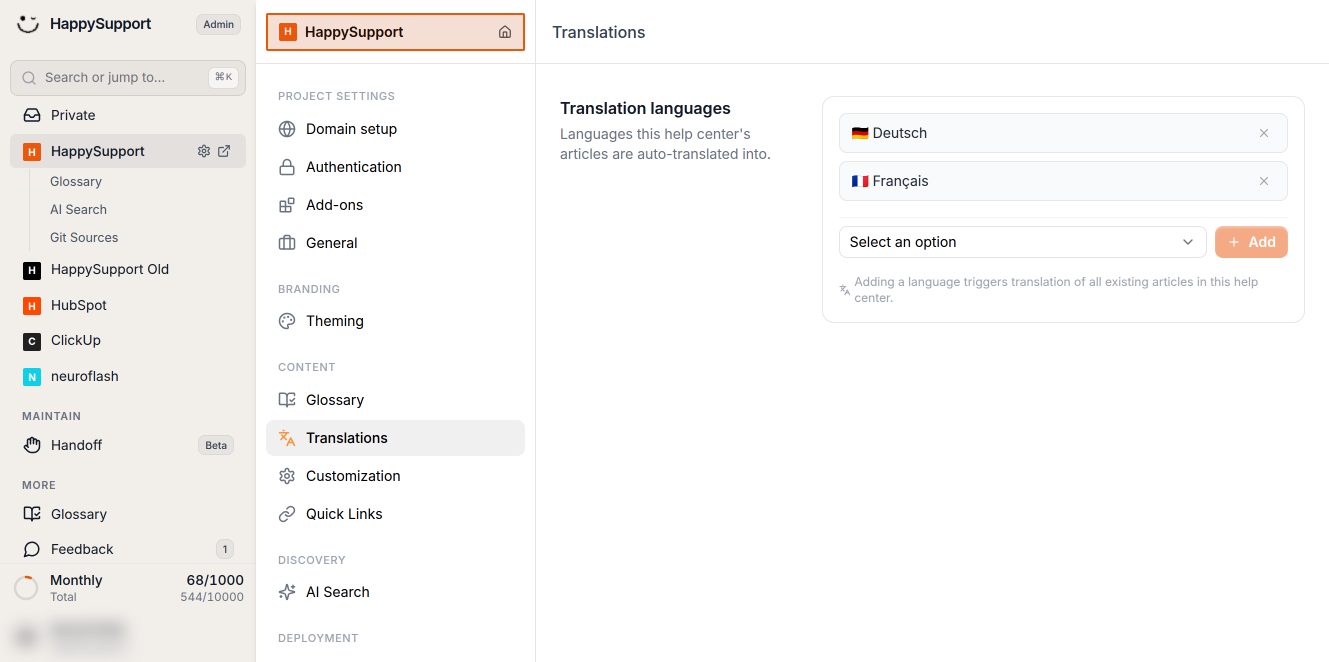
Du kannst mehrere Übersetzungssprachen zu deinem Help Center hinzufügen. Jede ausgewählte Sprache wird als separater Eintrag mit ihrem Flaggensymbol angezeigt. Um eine Sprache zu entfernen, klicke auf das X-Symbol daneben.
Übersetzte Inhalte anzeigen
- Navigiere zu deinen Artikeln
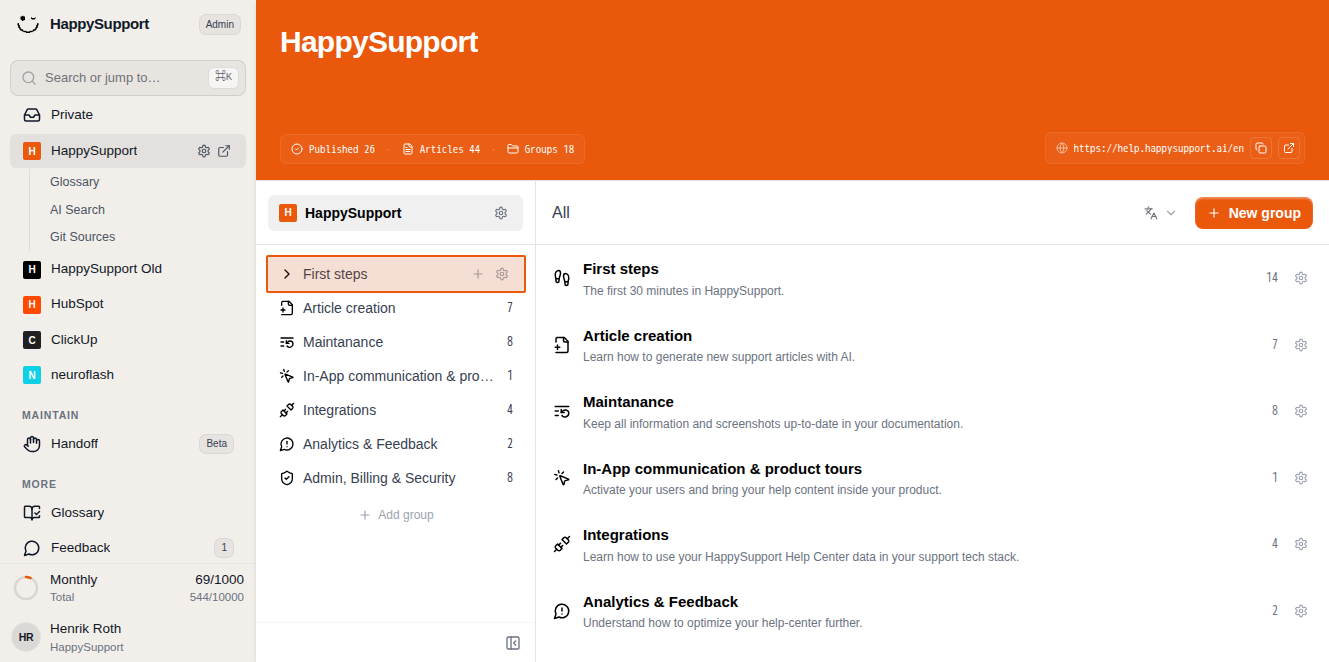
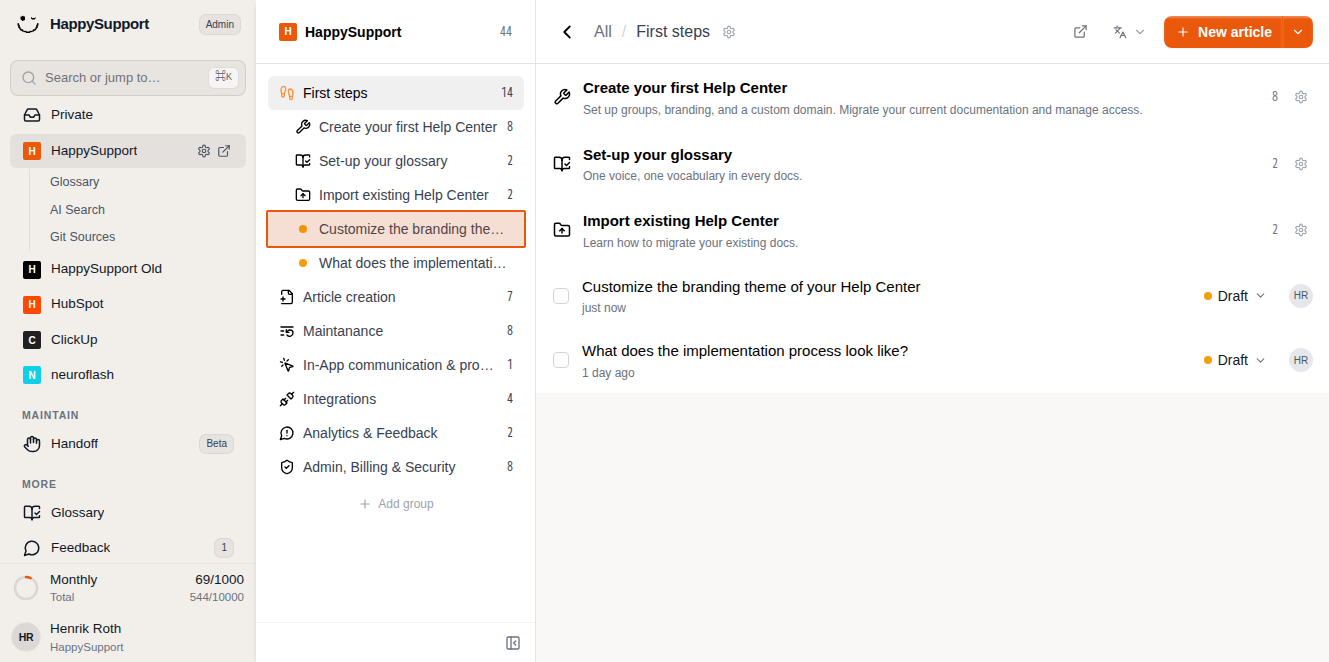
Klicke auf das Heim-Symbol in der Projektkopfzeile, um zur Übersicht deiner Inhalte zurückzukehren. Wähle eine Gruppe (z.B. Erste Schritte) und dann einen Artikel zum Bearbeiten.
-
Zwischen Sprachversionen wechseln
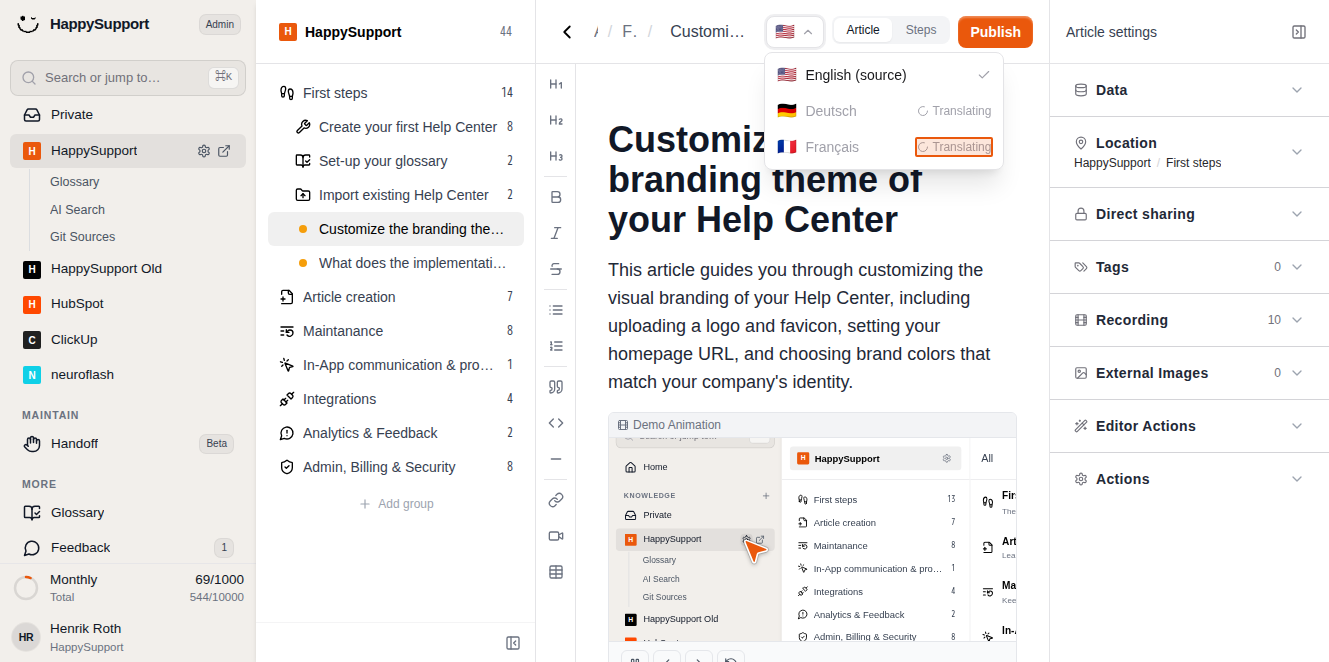
Klicke im Artikel-Editor auf den Sprachselektor (Flaggensymbol) in der oberen Symbolleiste. Ein Dropdown-Menü wird angezeigt mit:- English (source) - Deine ursprüngliche Inhaltssprache
- Andere Sprachen mit ihrem Übersetzungsstatus (z.B. "Wird übersetzt" für laufende Übersetzungen)
Wähle eine beliebige Sprache aus, um die übersetzte Version deines Artikels anzuzeigen oder zu bearbeiten.
Nachdem du diese Schritte abgeschlossen hast, übersetzt dein Help Center automatisch alle Inhalte in deine ausgewählten Sprachen und macht deine Dokumentation für ein globales Publikum zugänglich. Der Übersetzungsprozess läuft im Hintergrund ab, und du siehst den Status aktualisiert werden, wenn Übersetzungen abgeschlossen sind. Für englische und deutsche Help Centers ist die Benutzeroberfläche selbst auch lokalisiert, und jede Sprachversion ist über ihren eigenen URL-Pfad erreichbar (wie /en/… oder /de/…). Weitere Details findest du unter [Wie funktionieren Lokalisierung und mehrere Sprachen?].
 Bereitgestellt von happysupport.ai