
Wie füge ich ein neues Glossar hinzu?
Diese Anleitung führt dich durch das Hinzufügen eines neuen Glossareintrags in HappySupport. Am Ende wirst du ein Glossarelement erstellt haben, das dir hilft, die Terminologie in deiner Dokumentation zu standardisieren.


Rufe den Glossar-Bereich auf
-
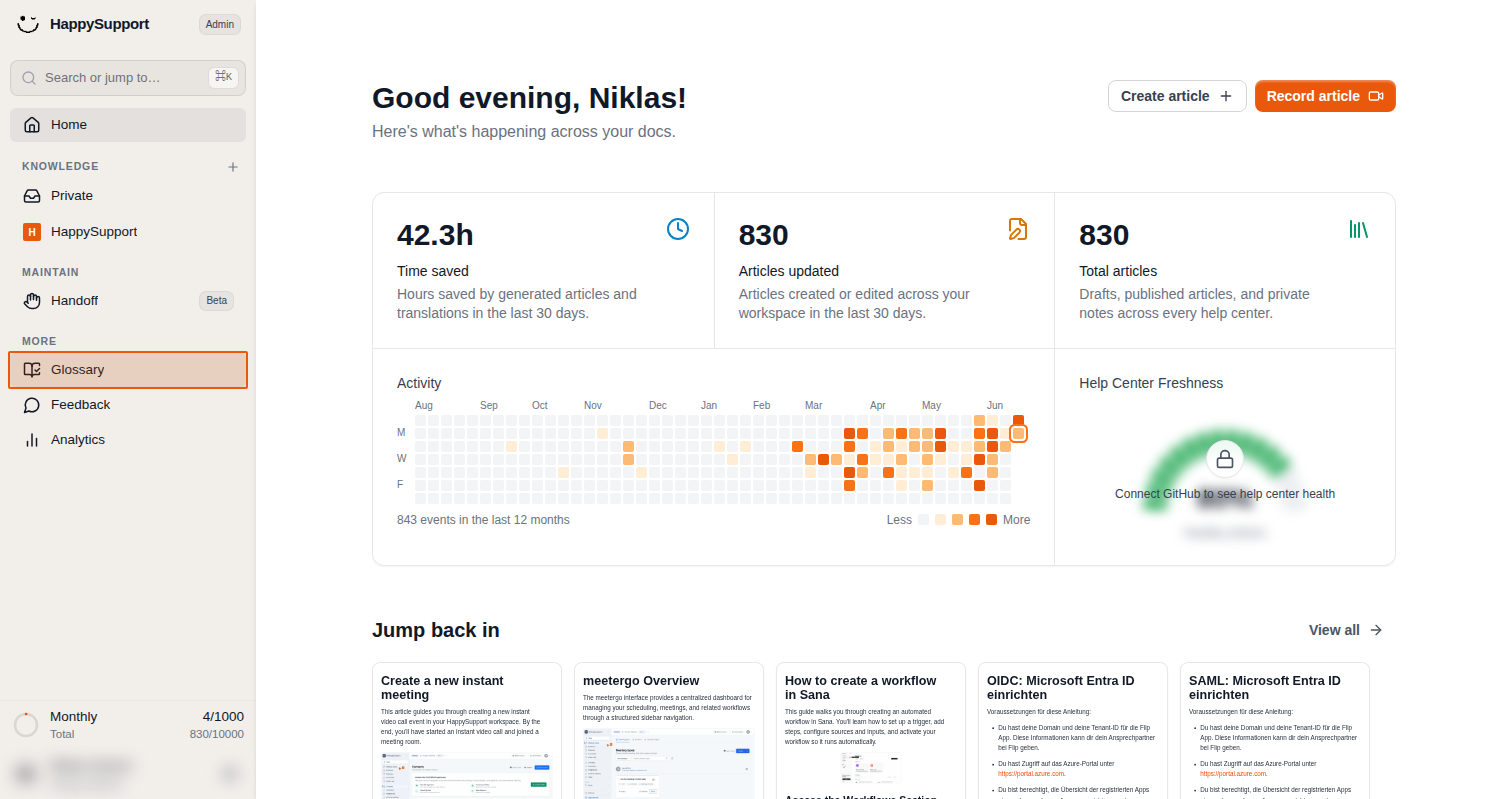
Öffne die Glossarseite
Suche in der linken Navigationsleiste den Bereich Mehr und klicke auf Glossar. Dies führt dich zur Glossarverwaltungsseite, auf der du alle deine Einträge anzeigen und verwalten kannst. -
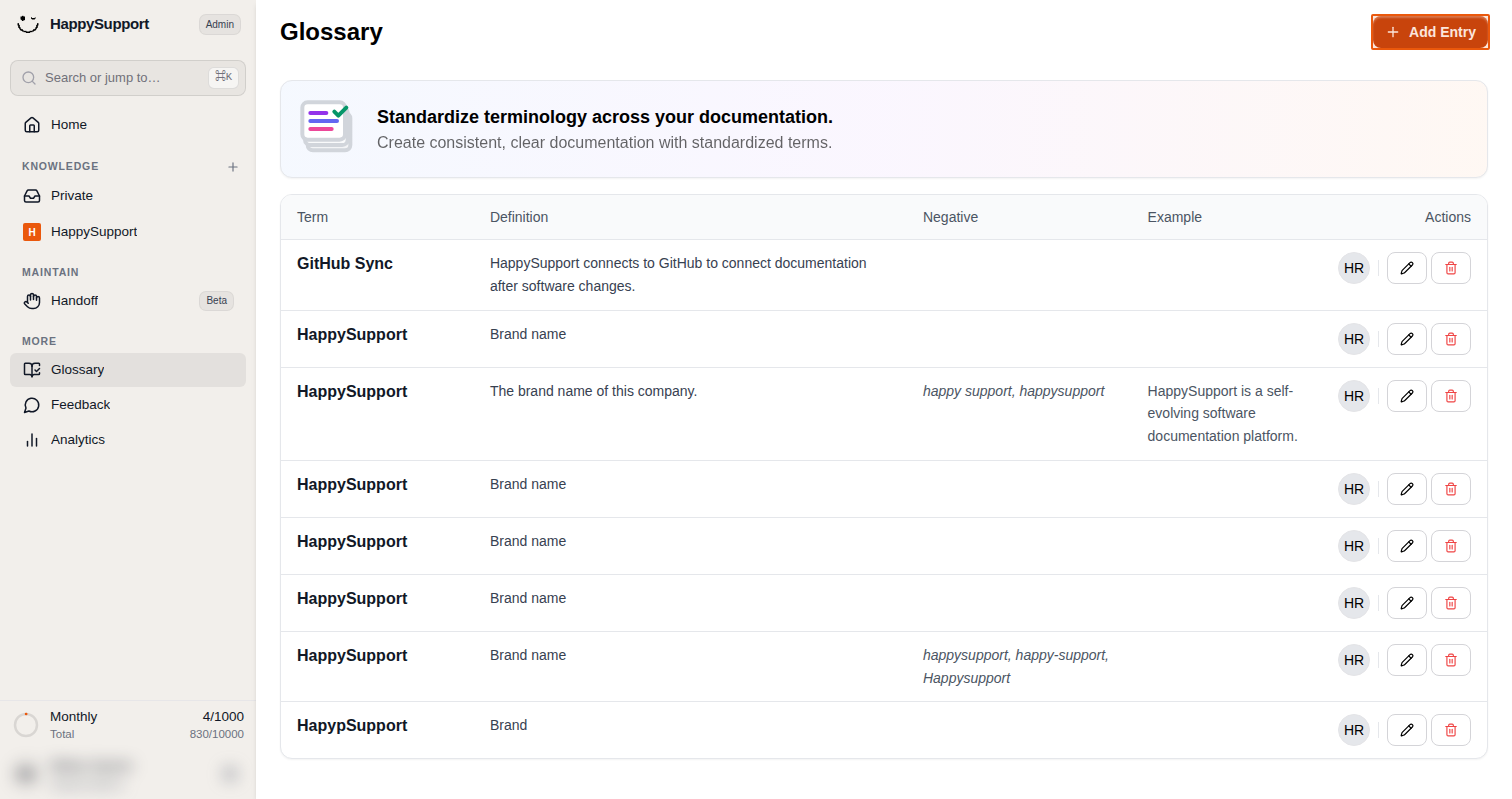
Beginne mit einem neuen Eintrag
Klicke auf die Schaltfläche Eintrag hinzufügen oben rechts auf der Glossarseite. Dies öffnet das Modal "Neues Glossarelement hinzufügen", in dem du deinen neuen Begriff definieren kannst.
Fülle die Glossardetails aus
-
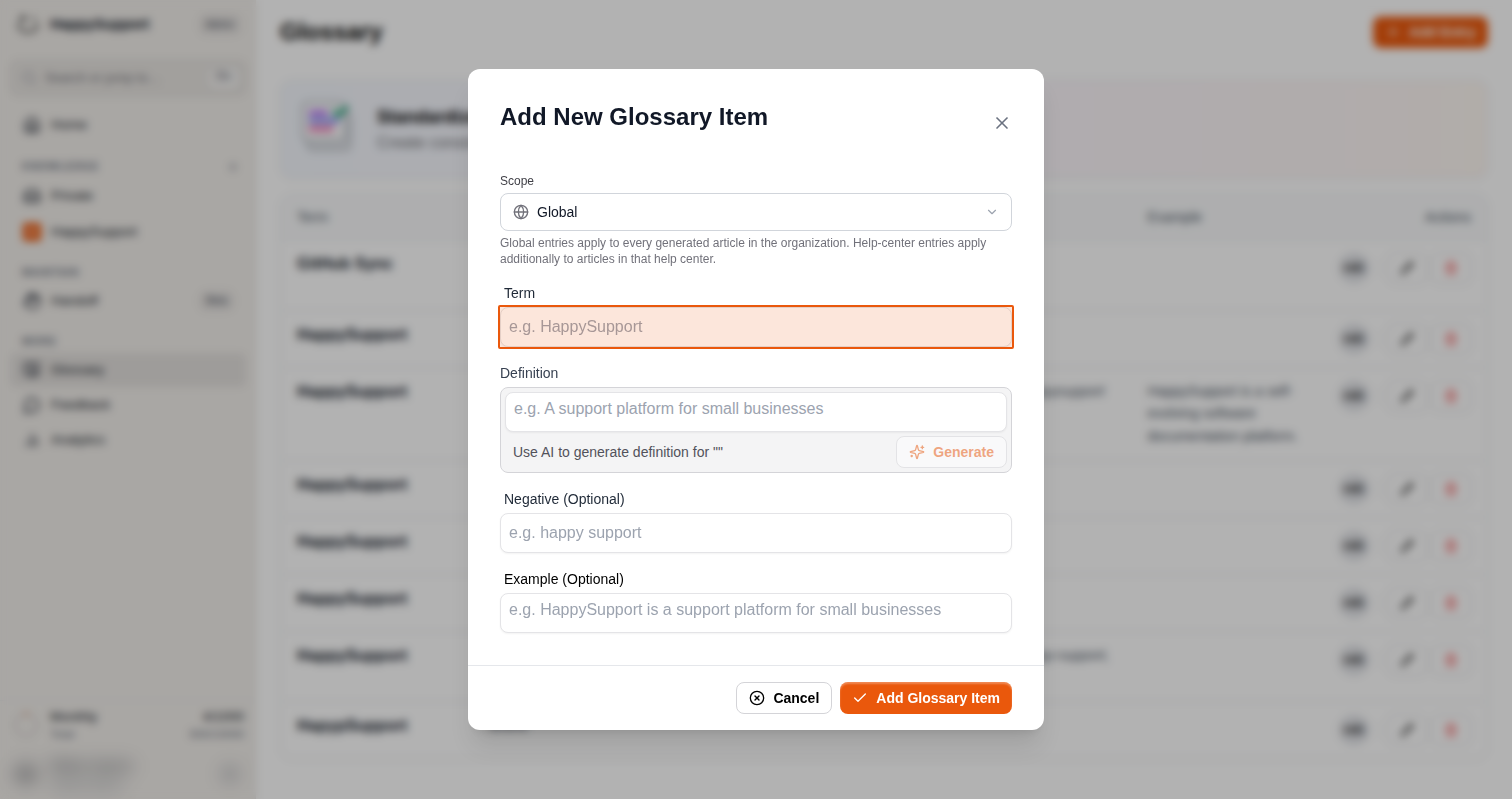
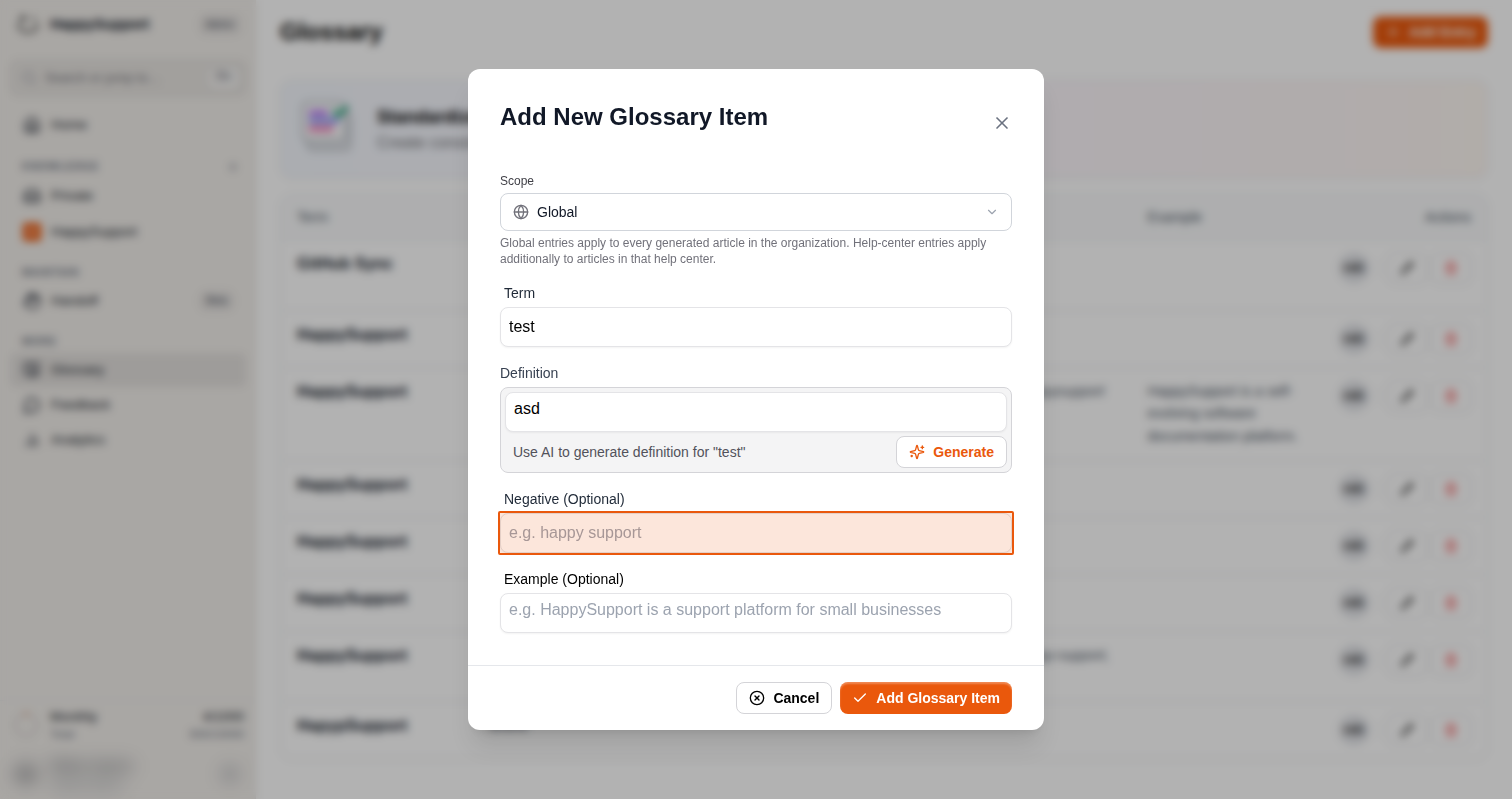
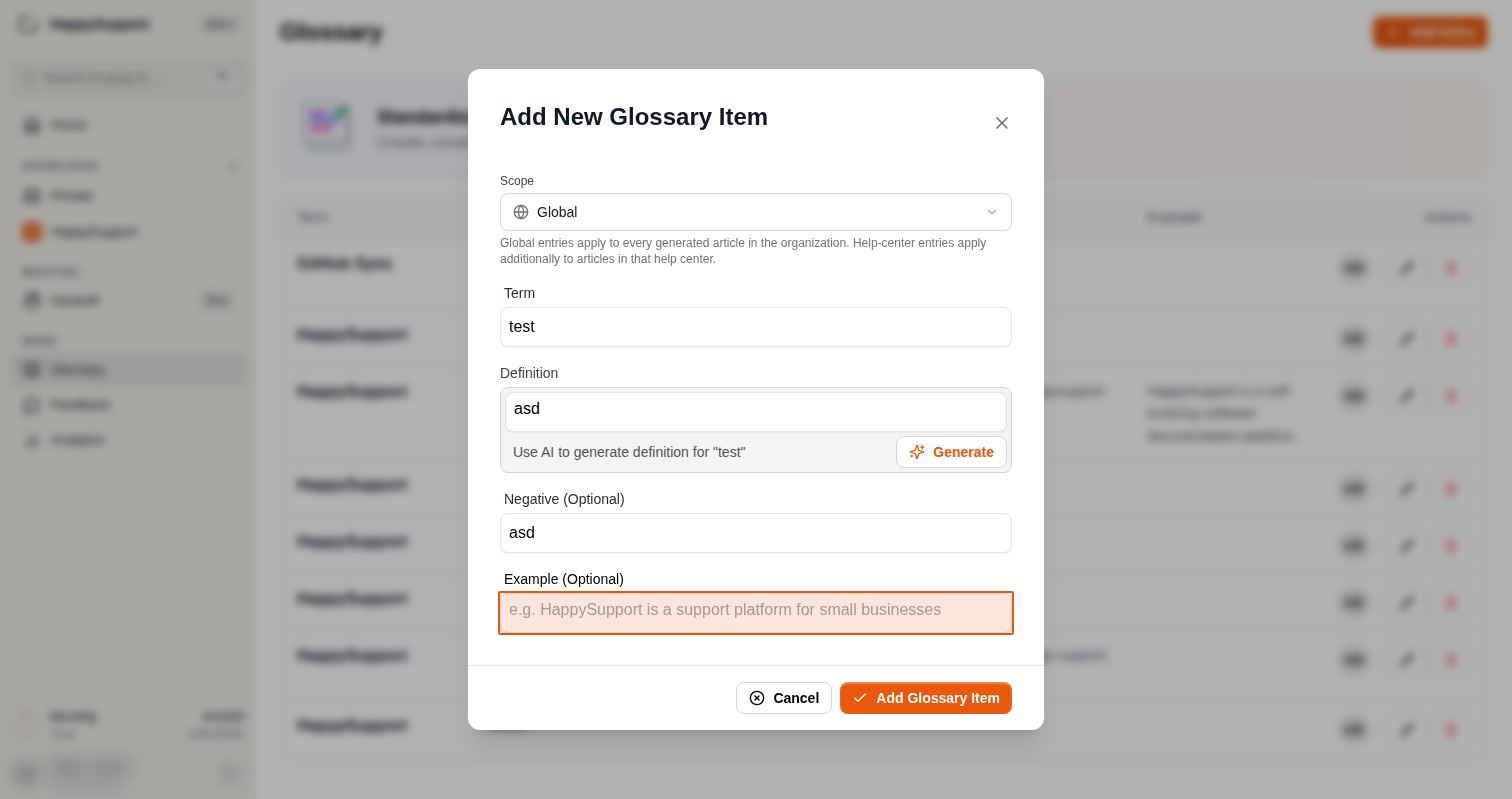
Konfiguriere den Glossareintrag
Fülle die Formularfelder im Modal aus:- Umfang: Wähle den Umfang aus dem Dropdown-Menü. Wähle Global, wenn der Eintrag für jeden generierten Artikel in deiner Organisation gelten soll, oder wähle ein spezifisches Hilfecenter, wenn der Begriff nur für Artikel in diesem Hilfecenter gelten soll.
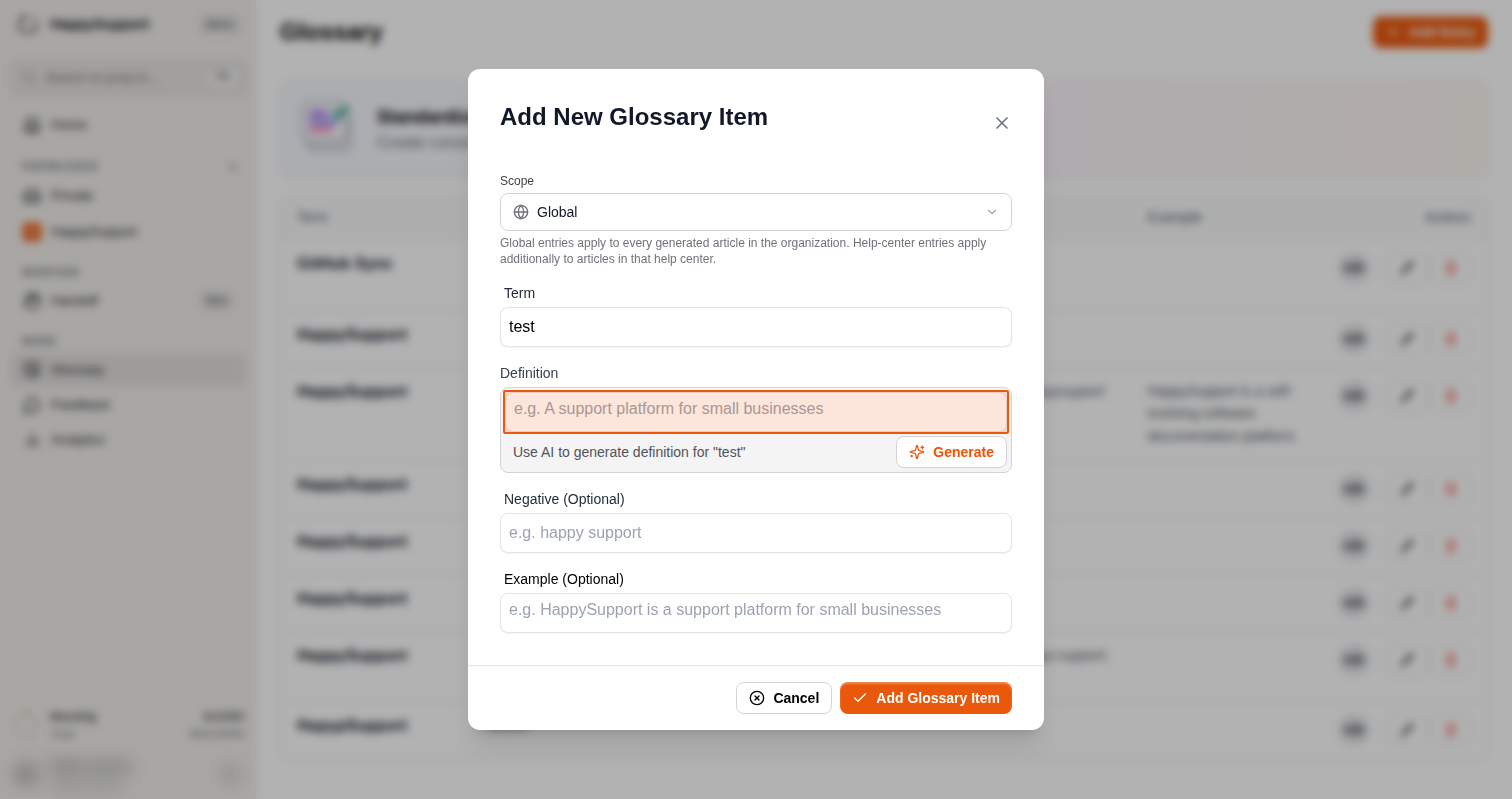
- Begriff: Gib den Begriff ein, den du definieren möchtest (z. B. den Produktnamen oder technischen Begriff, den du standardisieren möchtest).
- Definition: Gib eine klare Definition für den Begriff an. Du kannst auch die Schaltfläche Generieren nutzen, um die KI eine Definition für dich erstellen zu lassen.
- Negativ (Optional): Füge Begriffe hinzu, die nicht verwendet werden sollten, oder häufige Schreibfehler, die du vermeiden möchtest.
- Beispiel (Optional): Gib einen Beispielsatz an, der zeigt, wie der Begriff im Kontext verwendet werden sollte.
-
Speichere deinen Glossareintrag
Nachdem du die erforderlichen Felder ausgefüllt hast, klicke auf die Schaltfläche Glossarelement hinzufügen unten rechts im Modal, um deinen neuen Eintrag zu speichern.
Dein neuer Glossareintrag ist nun hinzugefügt und hilft dir, eine konsistente Terminologie in deiner gesamten Dokumentation beizubehalten.
 Bereitgestellt von happysupport.ai