
So installierst du die Chrome-Erweiterung AI Article Recorder
Installiere die Chrome-Erweiterung AI Article Recorder und melde dich an, um Hilfeartikel durch Bildschirmaufzeichnung zu erstellen
In dieser Anleitung erfährst du, wie du die Chrome-Erweiterung AI Article Recorder installierst. Damit kannst du Hilfeartikel erstellen, indem du deine Aktionen auf dem Bildschirm aufzeichnest. Am Ende ist die Erweiterung installiert, in deiner Symbolleiste angeheftet und einsatzbereit.

Erweiterung installieren
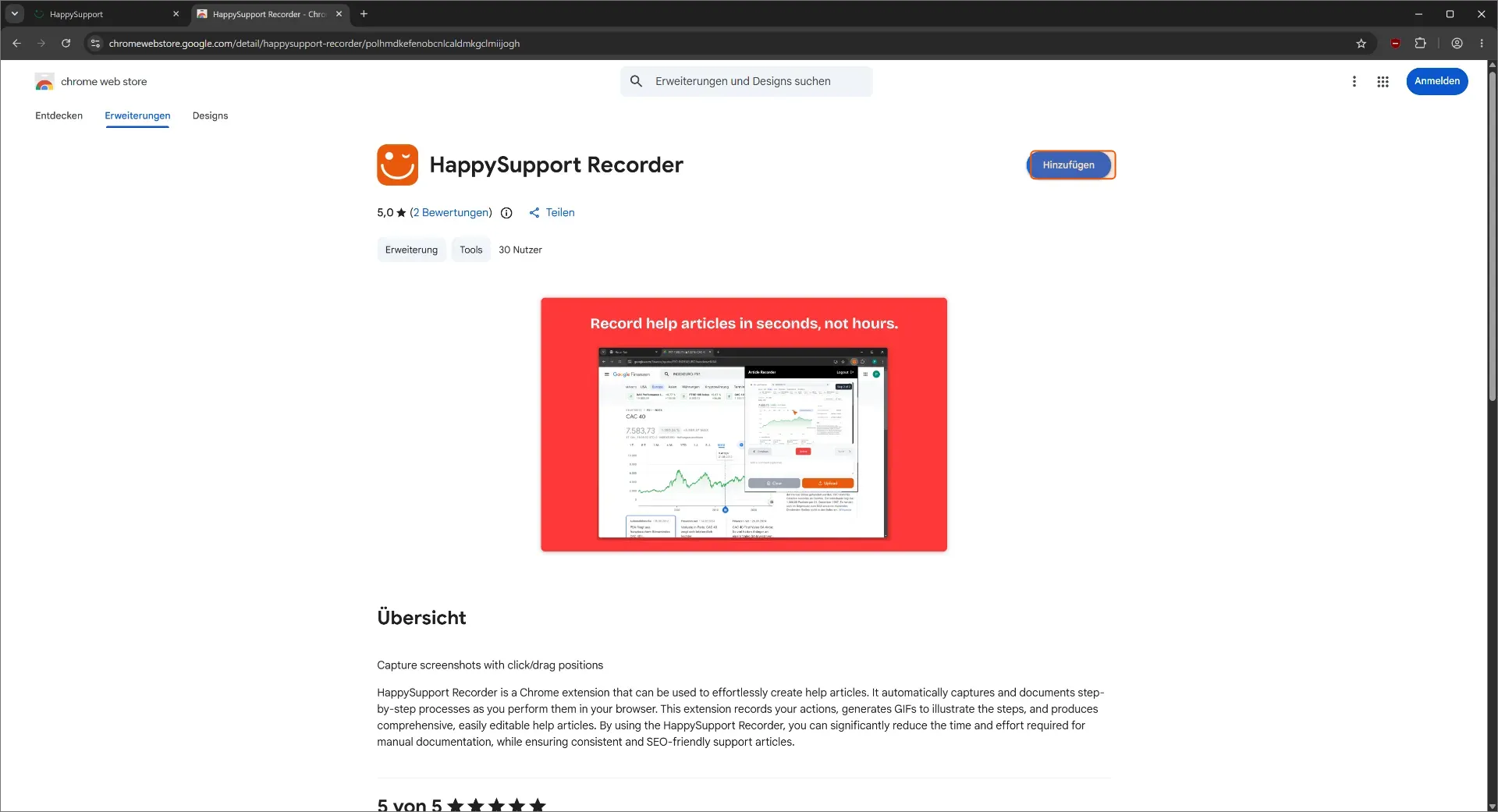
Öffne zuerst den Eintrag von HappySupport Recorder im Chrome Web Store: Chrome-Erweiterung HappySupport Recorder.
-
Erweiterung zu Chrome hinzufügen
Klicke auf der Seite von AI Article Recorder im Chrome Web Store oben rechts beim Eintrag der Erweiterung auf die blaue Schaltfläche „Hinzufügen“. -
Installation bestätigen
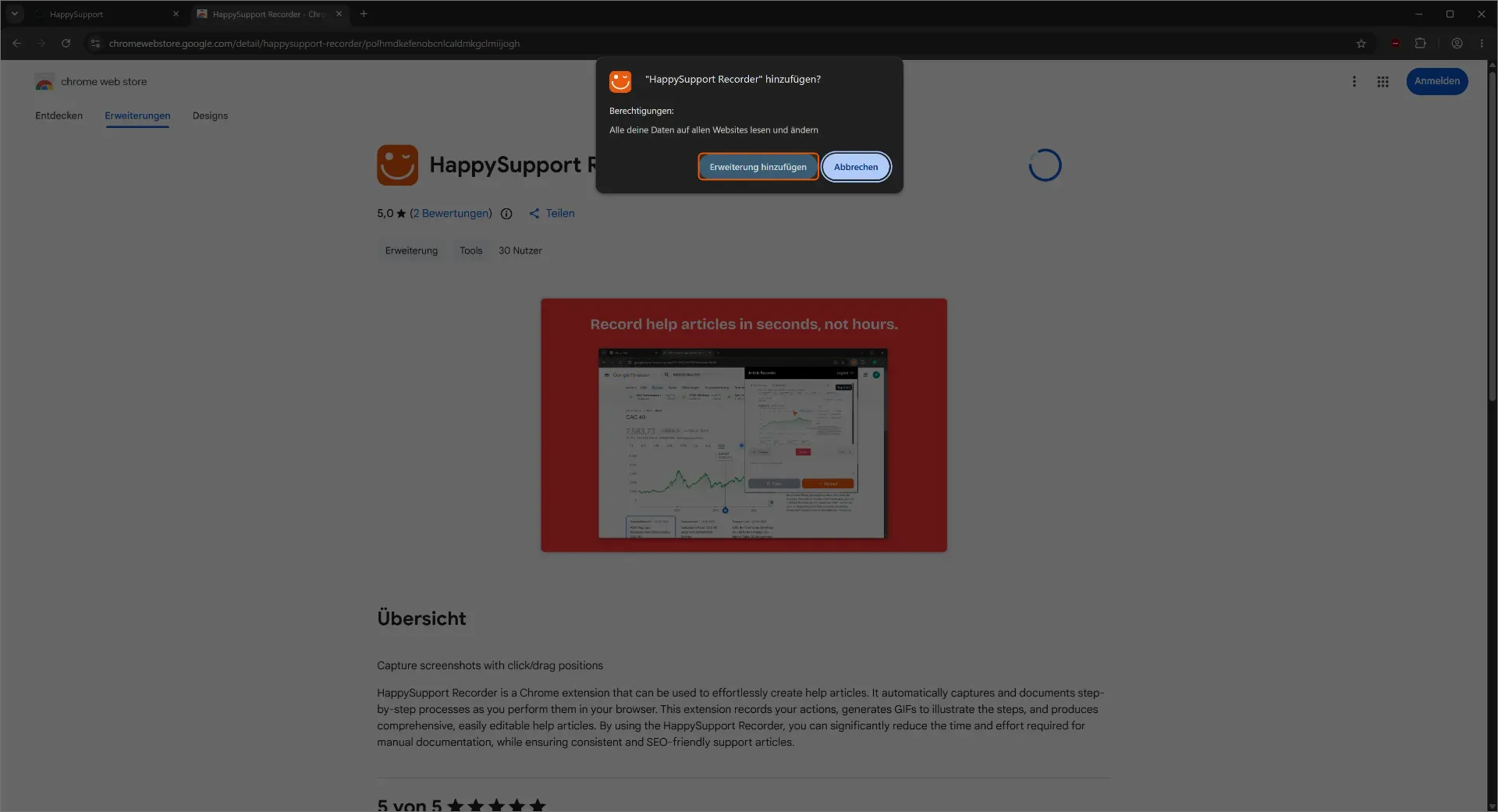
Es erscheint ein Dialog, in dem du die Installation bestätigen musst. Klicke auf die blaue Schaltfläche „Erweiterung hinzufügen“, um fortzufahren. Die Erweiterung benötigt die Berechtigung, Daten auf Websites zu lesen und zu ändern, damit sie Screenshots aufnehmen und deine Aktionen aufzeichnen kann.
Erweiterung einrichten
-
Erweiterung aufrufen
Klicke nach der Installation auf das Symbol von AI Article Recorder, ein oranges Quadrat mit einem lächelnden Gesicht. Du findest es rechts neben der Adressleiste in der Symbolleiste deines Browsers. -
Erweiterung für den schnellen Zugriff anheften
Klicke in der Symbolleiste auf das Puzzle-Symbol für Erweiterungen, um das Erweiterungsmenü zu öffnen. Suche AI Article Recorder in der Liste und klicke daneben auf das Anheft-Symbol. So bleibt das Symbol der Erweiterung dauerhaft in deiner Symbolleiste sichtbar.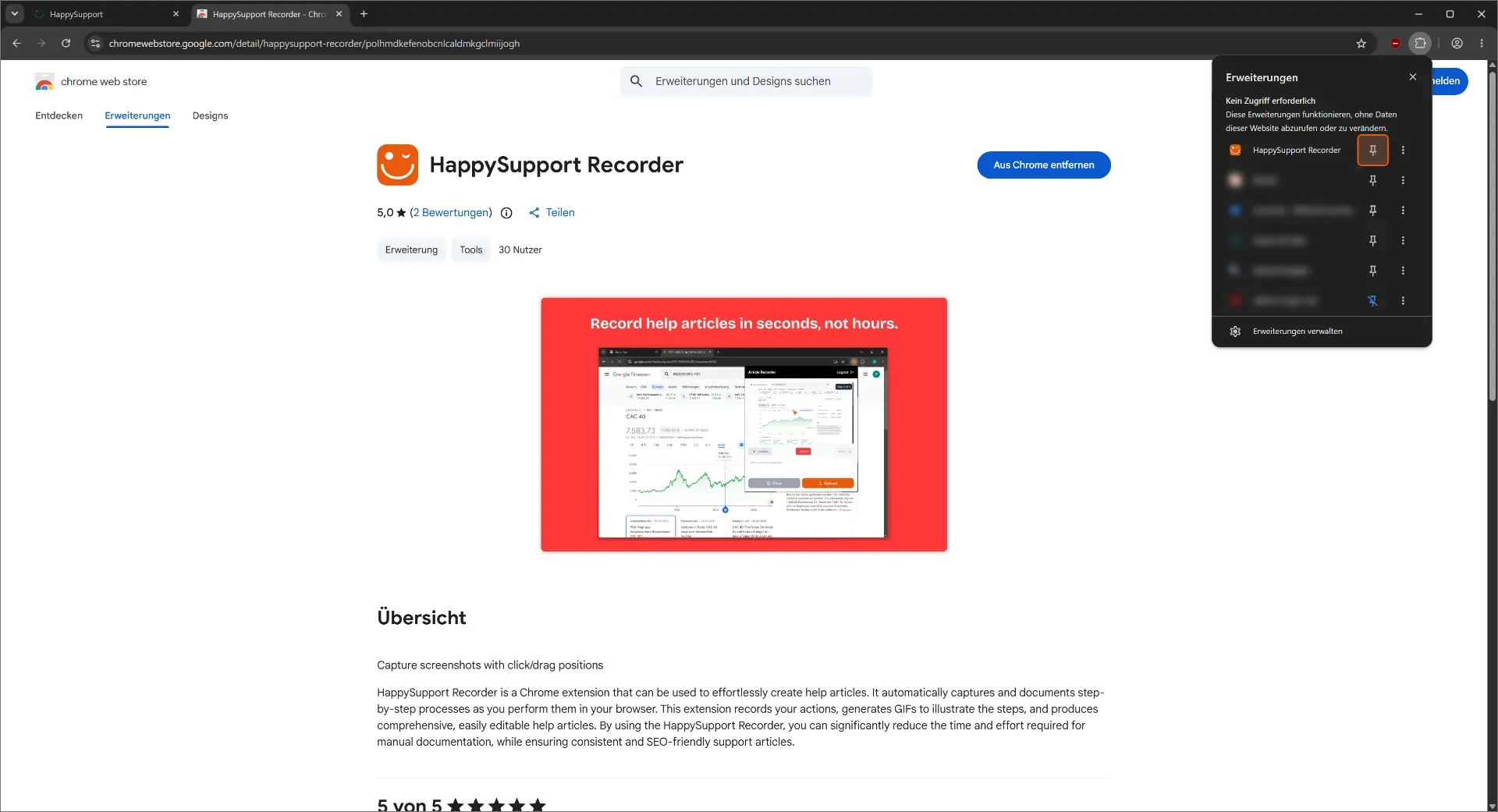
-
Anheften bestätigen
Klicke bei Bedarf noch einmal auf das Anheft-Symbol, um sicherzustellen, dass die Erweiterung richtig angeheftet ist. Das Symbol sollte jetzt dauerhaft in deiner Symbolleiste angezeigt werden. -
Erweiterung öffnen
Klicke noch einmal auf das Puzzle-Symbol für Erweiterungen, um zu überprüfen, ob die Einrichtung abgeschlossen ist.
Anmelden
-
Anmeldevorgang öffnen
Klicke in deiner Symbolleiste auf das Symbol der Erweiterung AI Article Recorder. Klicke im angezeigten Popup auf die orangefarbene Schaltfläche „Login with HappySupport“. Dadurch wird die Anmeldeseite in einem normalen Browserfenster geöffnet. -
Mit deiner bevorzugten Methode anmelden
Gib auf der Anmeldeseite deine E-Mail-Adresse ein und wähle „Continue with email“. Wenn dein Konto ein Passwort hat, kannst du es verwenden. Wenn dein Konto passwortlos ist, erhältst du per E-Mail einen Anmeldelink. Du kannst dich auch mit Google anmelden. -
Bei Bedarf den Code im Browser verwenden
Wenn der Anmeldelink in einem anderen Browser oder auf einem anderen Gerät geöffnet wird, wird dort ein sechsstelliger Code angezeigt. Gib diesen Code im ursprünglichen Browserfenster ein, in dem du auf die Anmeldung wartest.
Wenn du dich in einem Inkognito-Fenster anmeldest, wird die Erweiterung dadurch nicht angemeldet. Du musst die Anmeldung in einem normalen Browserfenster abschließen, auch wenn du die Erweiterung im Inkognito-Modus geöffnet hast.
Deine Erweiterung AI Article Recorder ist jetzt installiert, in deiner Symbolleiste angeheftet und einsatzbereit. Du kannst mit der Aufzeichnung von Hilfeartikeln beginnen, indem du auf das Symbol der Erweiterung klickst und den Anweisungen folgst.
Die Erweiterung fügt außerdem in Intercom-Antwortfeldern auf app.intercom.com eine Schaltfläche „Insert HappySupport article“ hinzu. Weitere Informationen findest du unter HappySupport-Artikel in Intercom-Antworten einfügen.
 Bereitgestellt von happysupport.ai