
So installierst du die Chrome-Erweiterung AI Article Recorder
Installiere die Chrome-Erweiterung AI Article Recorder, um Hilfeartikel durch Bildschirmaufzeichnung zu erstellen und bei HappySupport anzumelden
In dieser Anleitung erfährst du, wie du die Chrome-Erweiterung AI Article Recorder installierst. Mit ihr kannst du Hilfeartikel erstellen, indem du deine Aktionen auf dem Bildschirm aufzeichnest. Am Ende ist die Erweiterung installiert, in deiner Symbolleiste angepinnt und einsatzbereit.

Erweiterung installieren
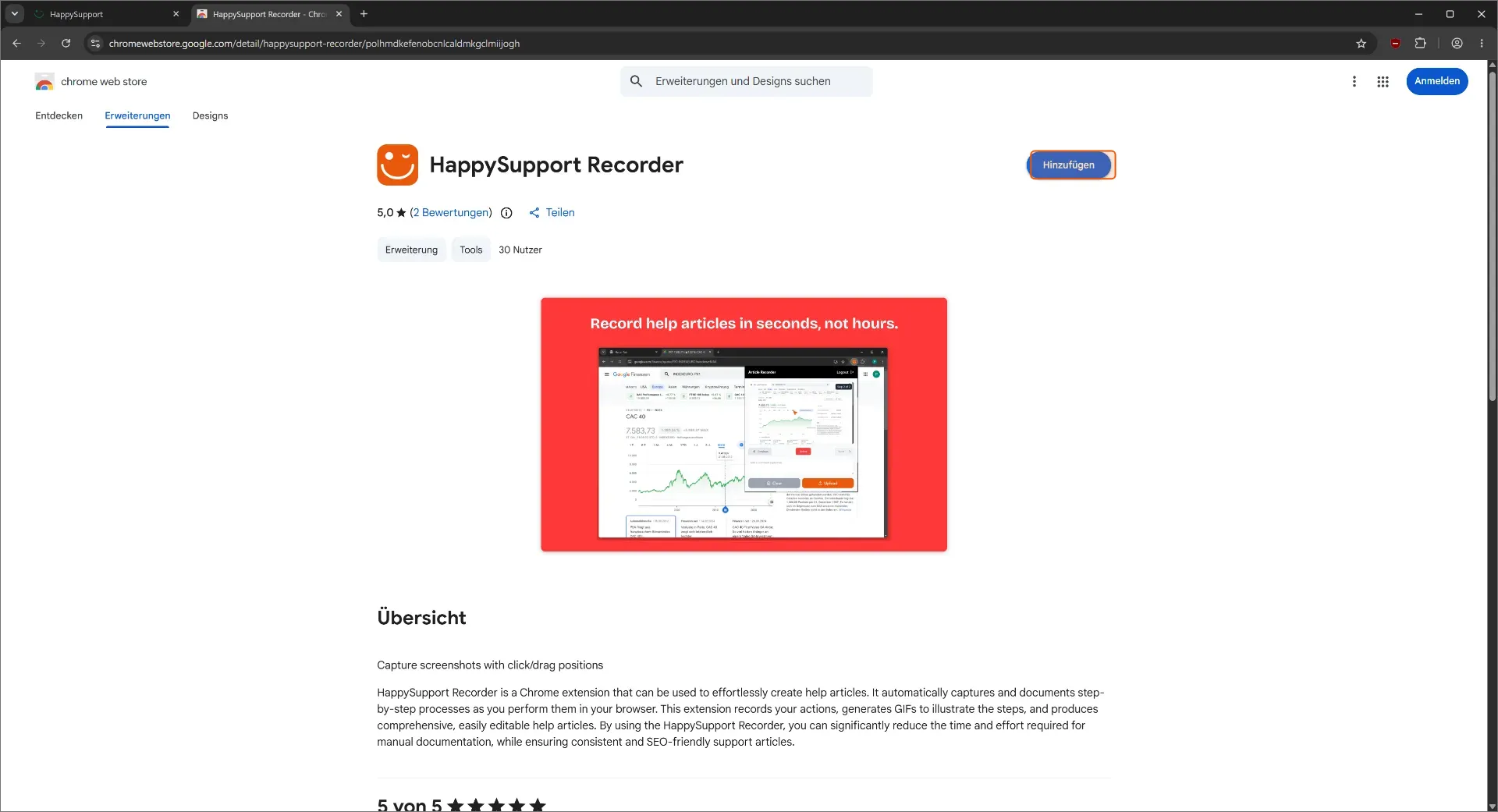
Öffne zuerst den Eintrag von HappySupport Recorder im Chrome Web Store: HappySupport Recorder Chrome extension.
-
Erweiterung zu Chrome hinzufügen
Klicke im Chrome Web Store beim Eintrag von AI Article Recorder oben rechts auf die blaue Schaltfläche „Hinzufügen". -
Installation bestätigen
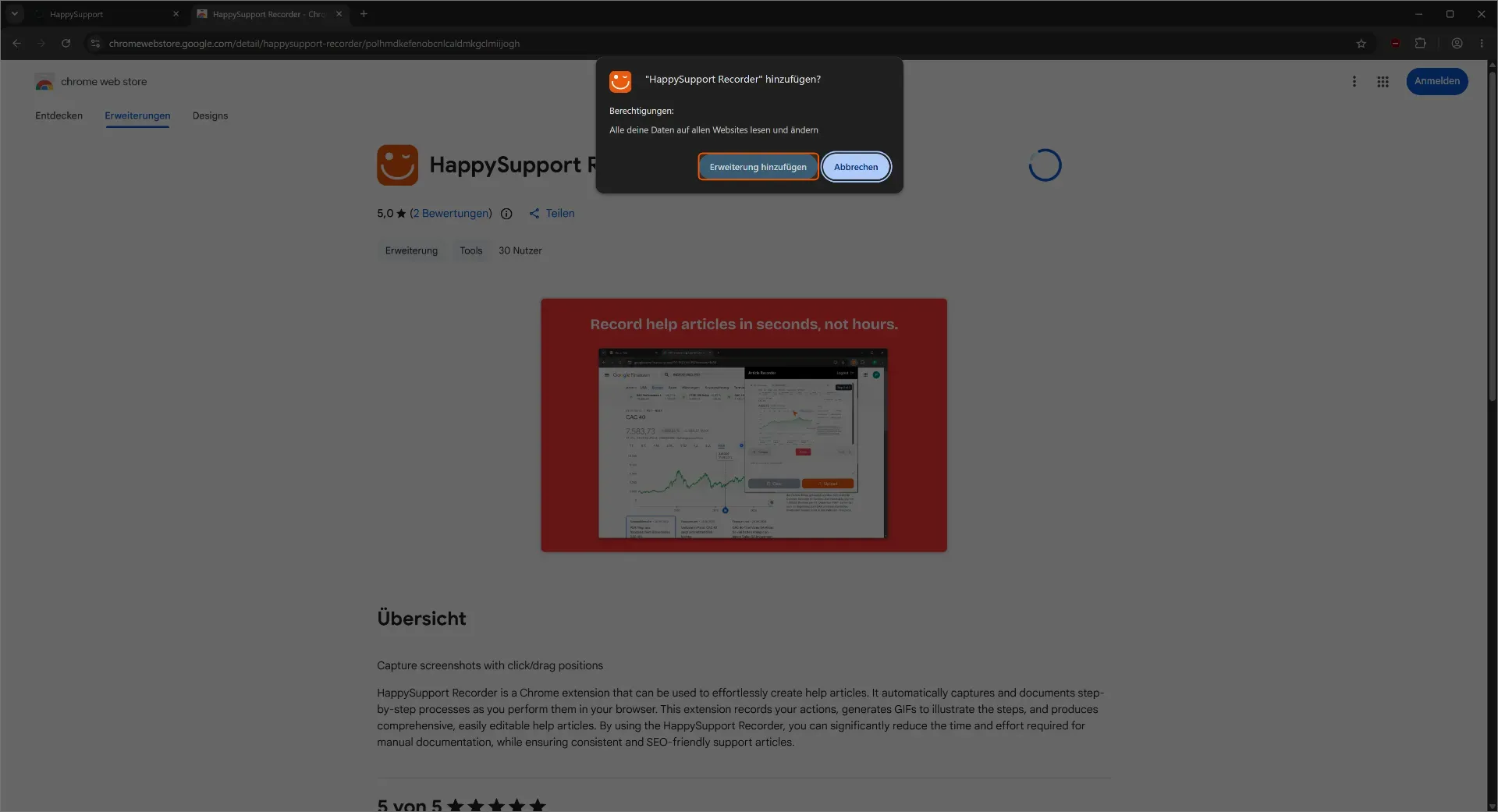
Es erscheint ein Dialog, in dem du die Installation bestätigen musst. Klicke auf die blaue Schaltfläche „Erweiterung hinzufügen", um fortzufahren. Die Erweiterung benötigt die Berechtigung, Daten auf Websites zu lesen und zu ändern, damit sie Screenshots aufnehmen und deine Aktionen aufzeichnen kann.
Erweiterung einrichten
-
Erweiterung öffnen
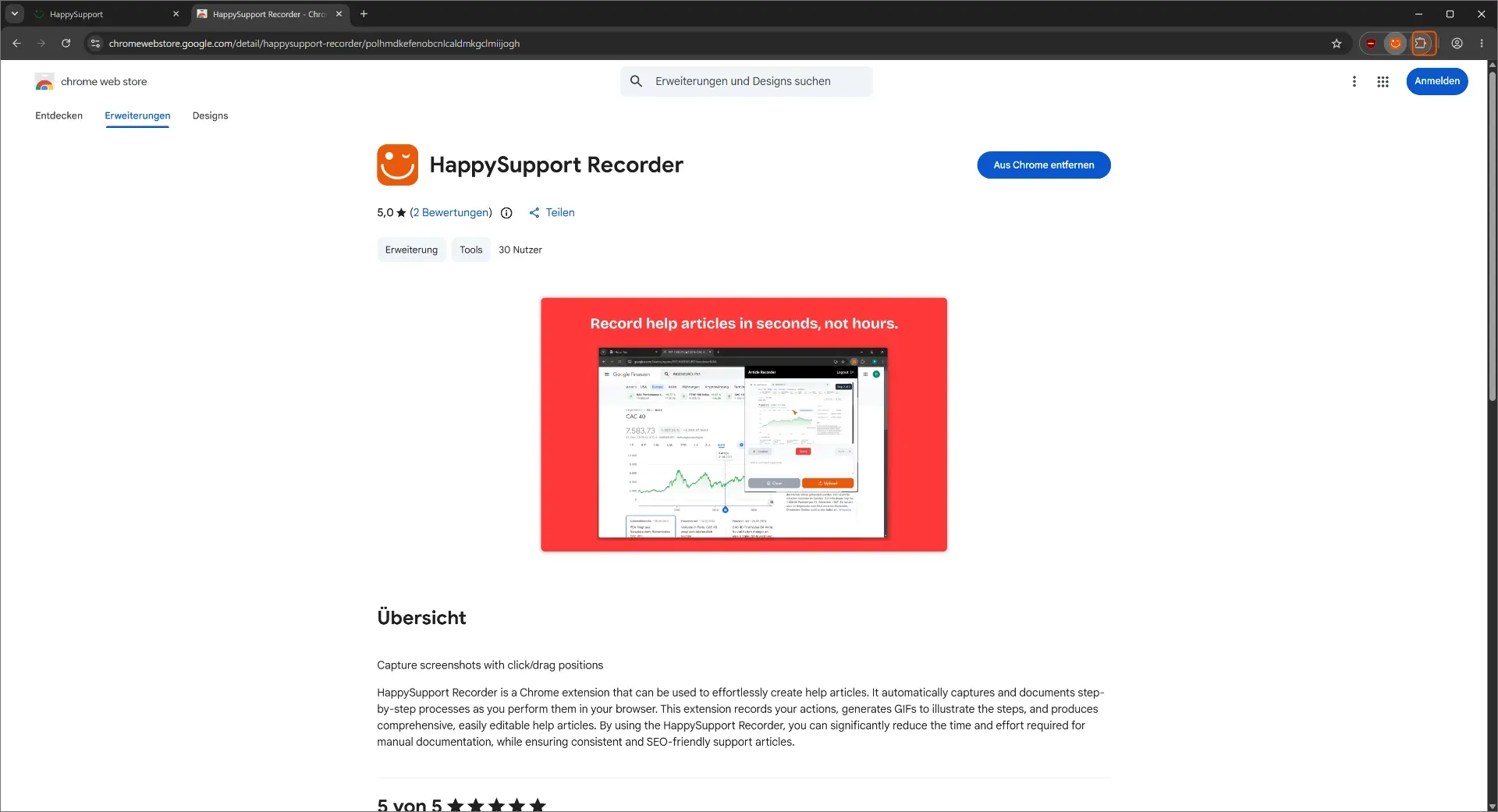
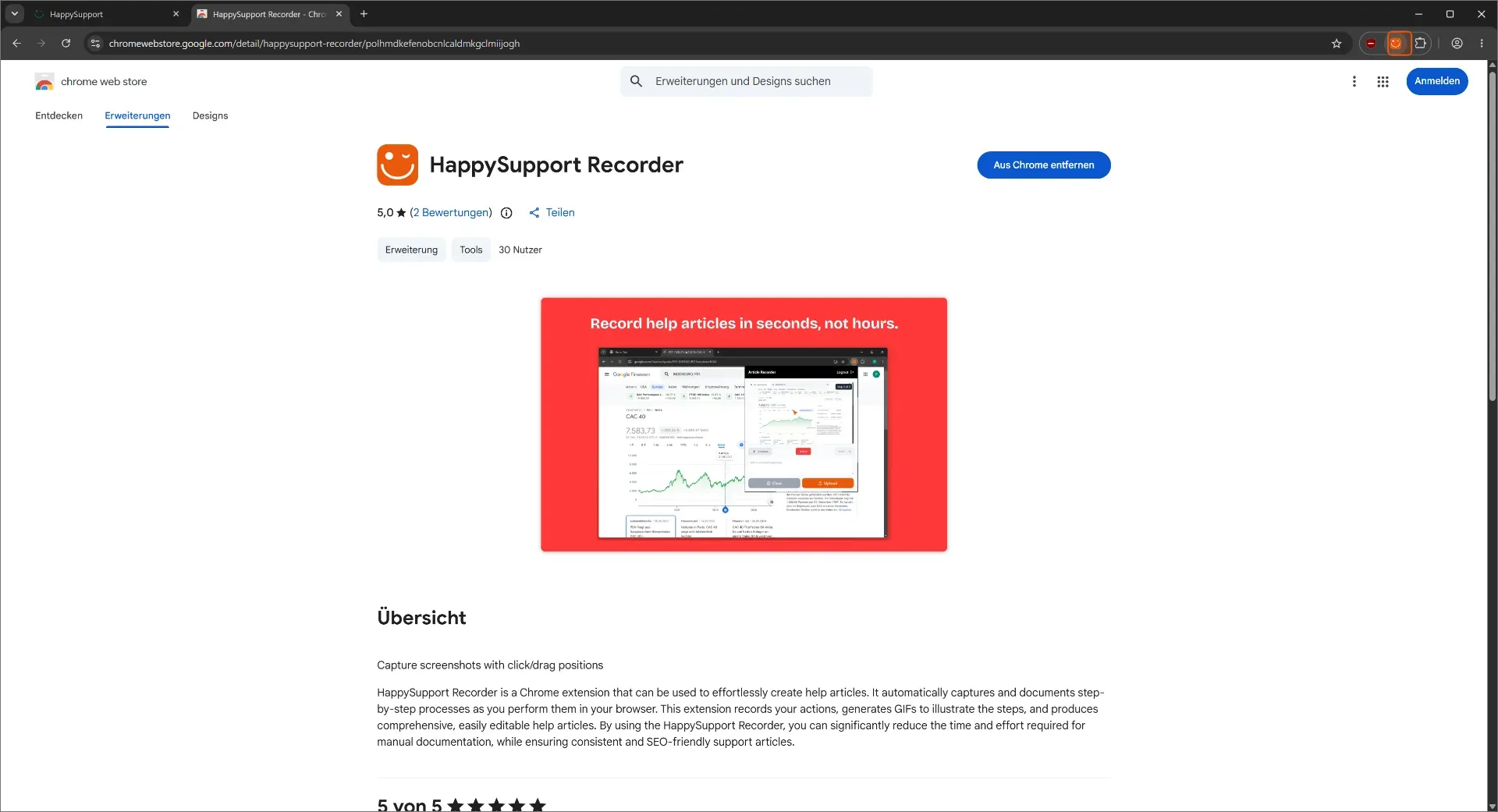
Klicke nach der Installation in der Symbolleiste rechts neben der Adressleiste auf das Symbol von AI Article Recorder. Es ist ein oranges Quadrat mit einem lächelnden Gesicht. -
Erweiterung für schnellen Zugriff anpinnen
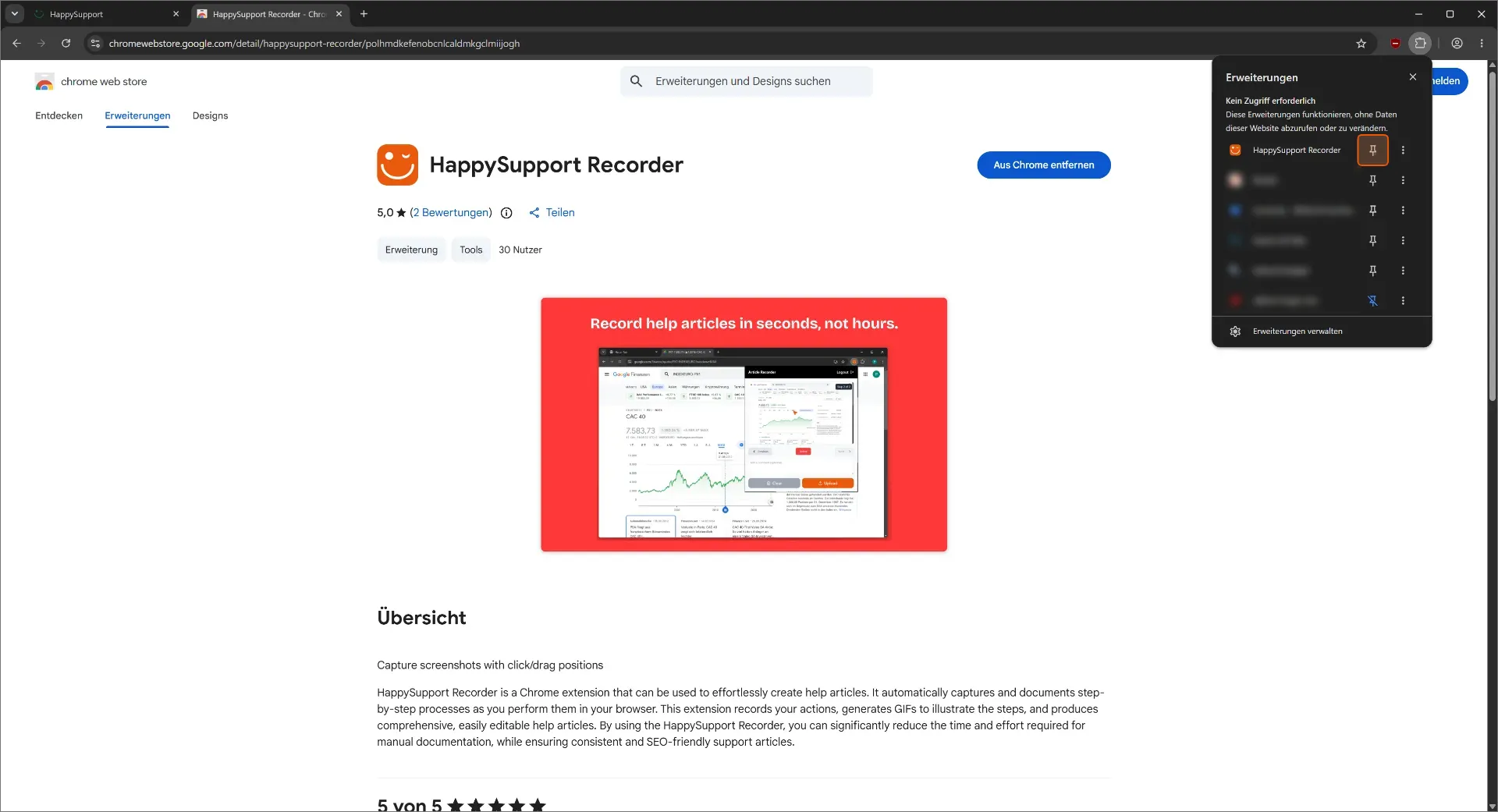
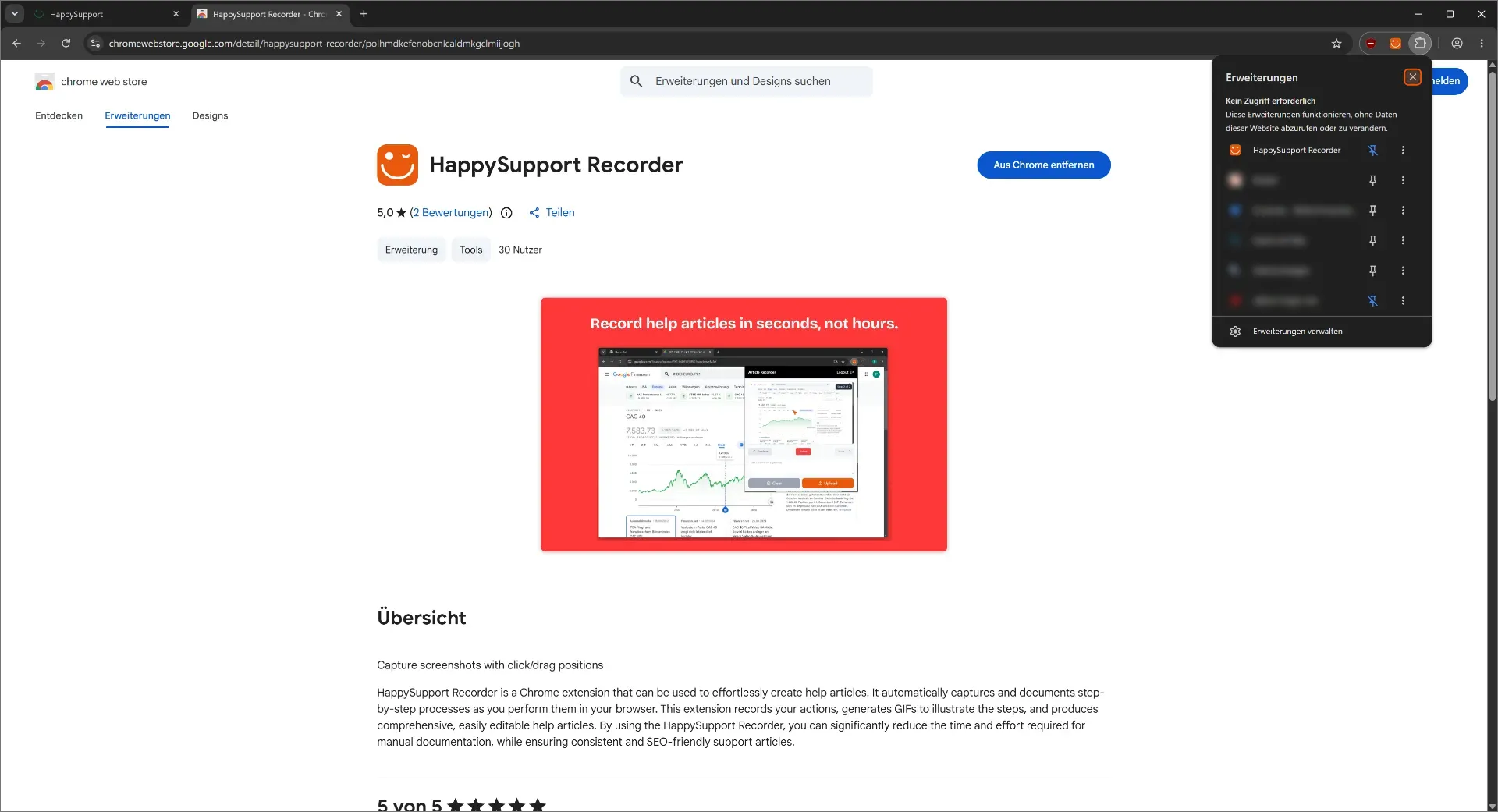
Klicke in der Symbolleiste auf das Puzzle-Symbol „Extensions", um das Erweiterungsmenü zu öffnen. Suche AI Article Recorder in der Liste und klicke daneben auf das Anpinn-Symbol. So bleibt das Symbol der Erweiterung jederzeit in deiner Symbolleiste sichtbar.
-
Anpinnen bestätigen
Klicke bei Bedarf erneut auf das Anpinn-Symbol, um sicherzustellen, dass die Erweiterung angepinnt ist. Sie sollte jetzt dauerhaft in deiner Symbolleiste angezeigt werden. -
Erweiterung öffnen
Klicke noch einmal auf das Puzzle-Symbol „Extensions", um zu überprüfen, ob alles eingerichtet ist.
Anmelden
- Bei HappySupport anmelden
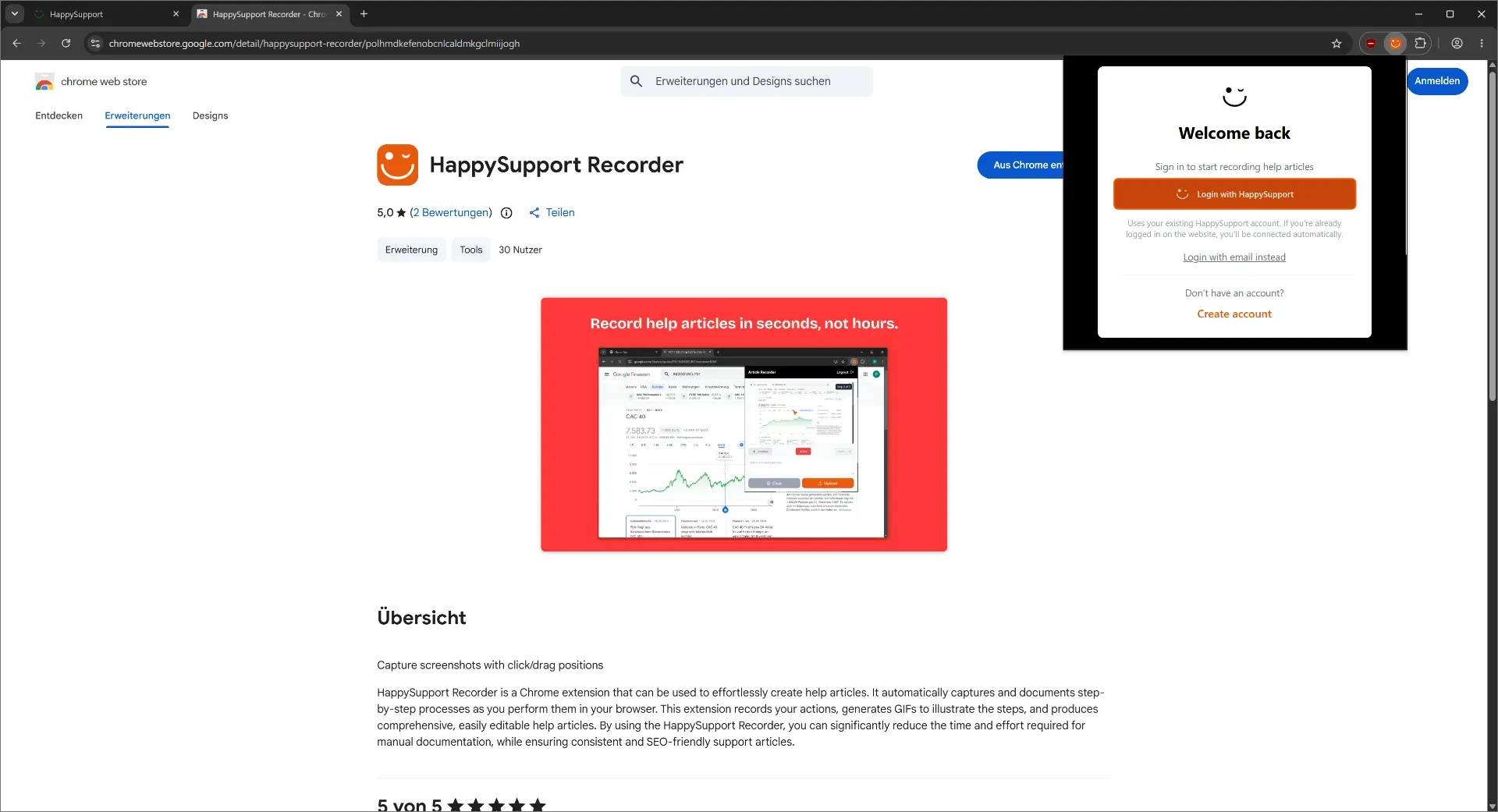
Klicke in deiner Symbolleiste auf das Symbol der Erweiterung AI Article Recorder. Klicke im daraufhin angezeigten Pop-up auf die orangefarbene Schaltfläche „Login with HappySupport", um dich mit deinem bestehenden Konto anzumelden. Wenn du noch kein Konto hast, kannst du über den Link „Create account" unten im Anmeldefenster eines erstellen.
Die Erweiterung AI Article Recorder ist jetzt installiert, in deiner Symbolleiste angepinnt und einsatzbereit. Du kannst mit der Aufzeichnung von Hilfeartikeln beginnen, indem du auf das Erweiterungssymbol klickst und den Anweisungen folgst.
Die Erweiterung fügt außerdem auf app.intercom.com in den Antwortfeldern von Intercom die Schaltfläche „Insert HappySupport article" hinzu. Weitere Informationen findest du unter HappySupport-Artikel in Intercom-Antworten einfügen.
 Bereitgestellt von happysupport.ai