
Screenshots nach der Aufnahme bearbeiten
Schütze sensible Informationen in Screenshots durch Unschärfe und Ausblendung mit dem visuellen Editor
Nachdem du deine Schritt-für-Schritt-Artikel oder UI-Übersichtsartikel aufgenommen hast, kannst du die Screenshots bearbeiten, um sensible Informationen zu schützen oder wichtige Elemente hervorzuheben. Diese Anleitung zeigt dir, wie du auf den visuellen Editor zugreifst und Änderungen wie Unschärfe, Ausblendung oder Spotlighting auf bestimmte Teile deiner Screenshots anwendest.

Zugriff auf den visuellen Editor
-
Öffne einen aufgenommenen Artikel
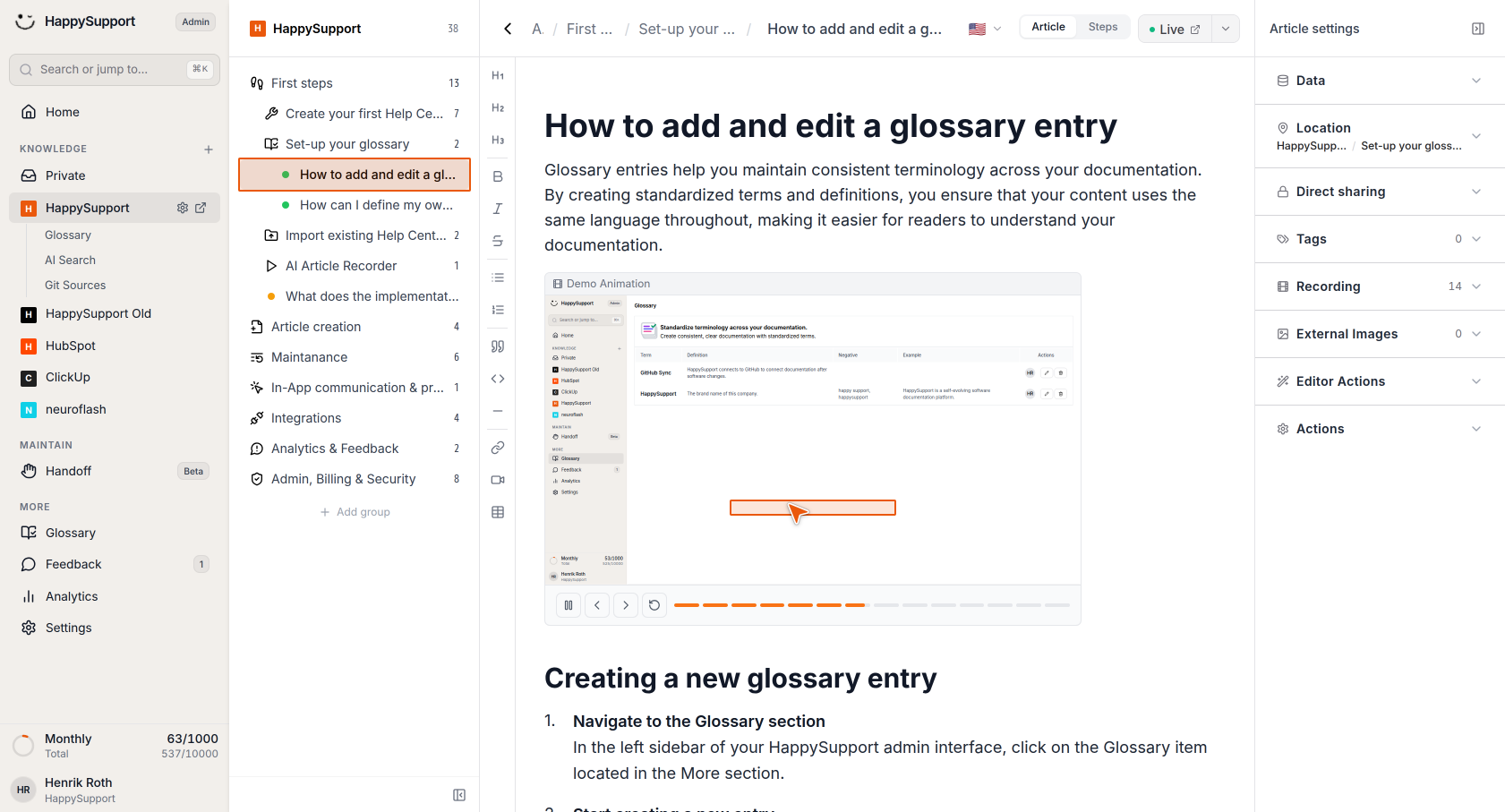
Navigiere zu einem beliebigen Artikel, der aufgenommene Schritte enthält, beispielsweise einen Schritt-für-Schritt-Artikel oder einen UI-Übersichtsartikel. Dies sind die einzigen Artikeltypen, die die Bearbeitung von Screenshots unterstützen.
-
Wechsle zur Schritte-Ansicht
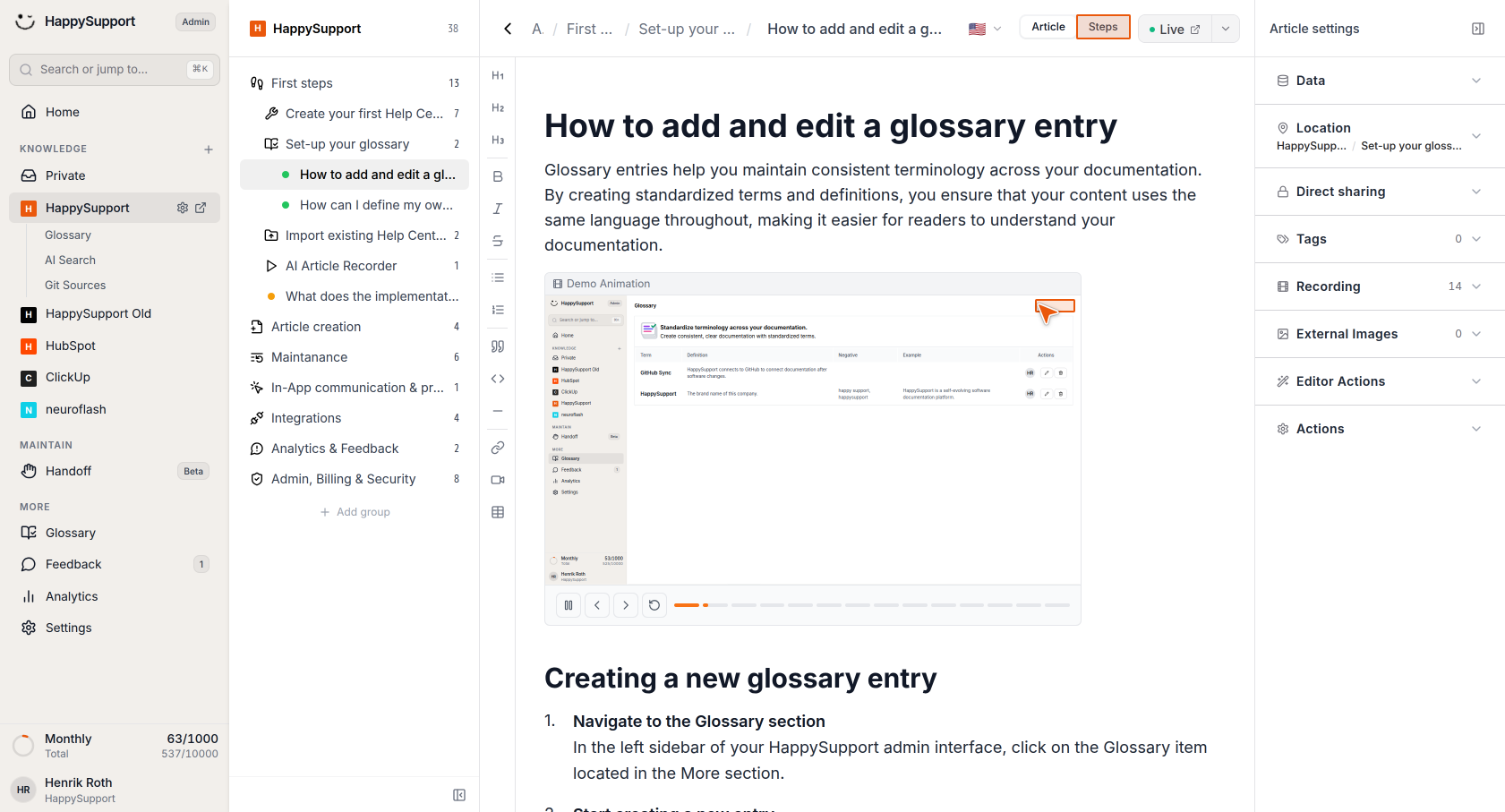
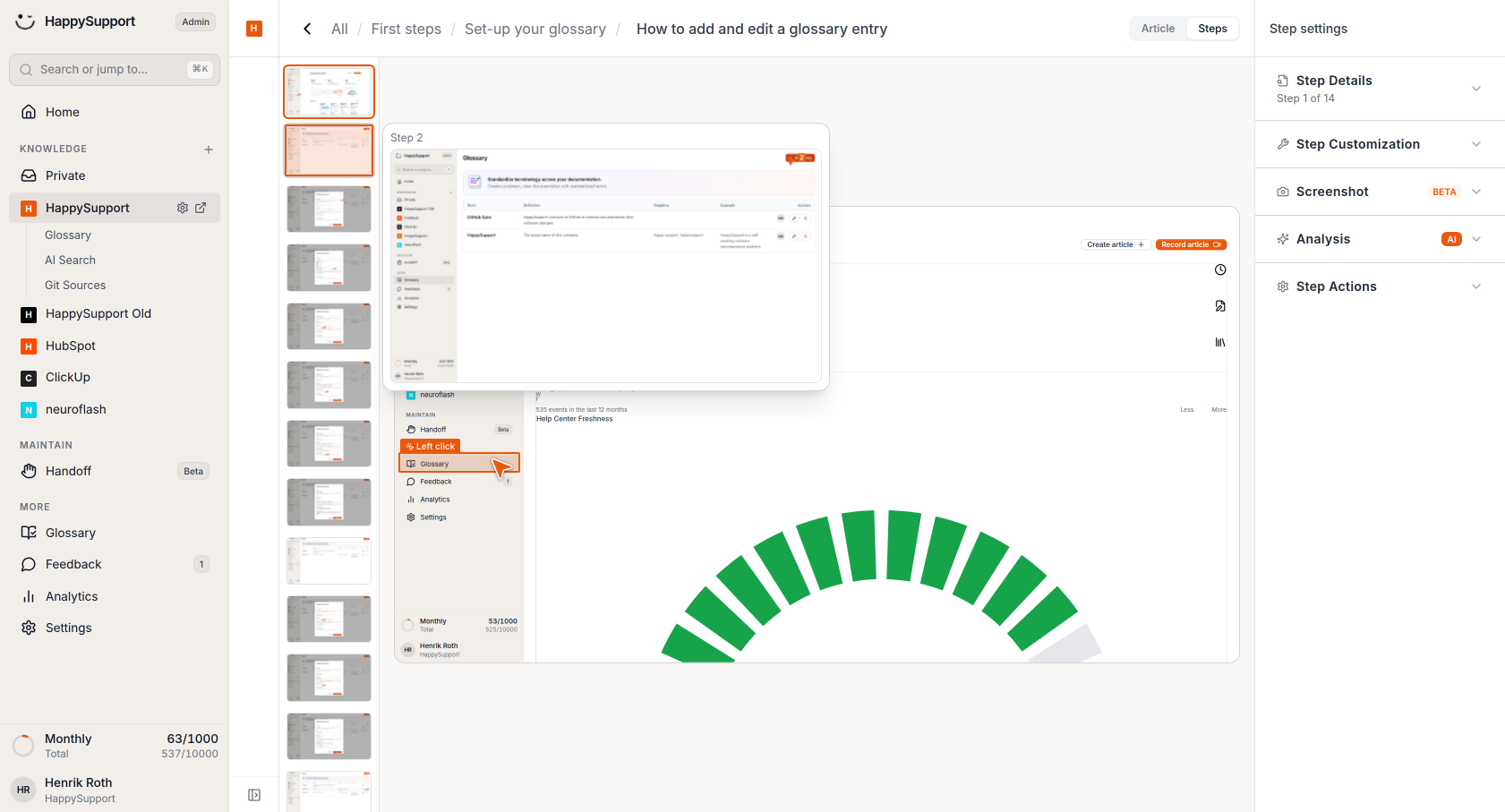
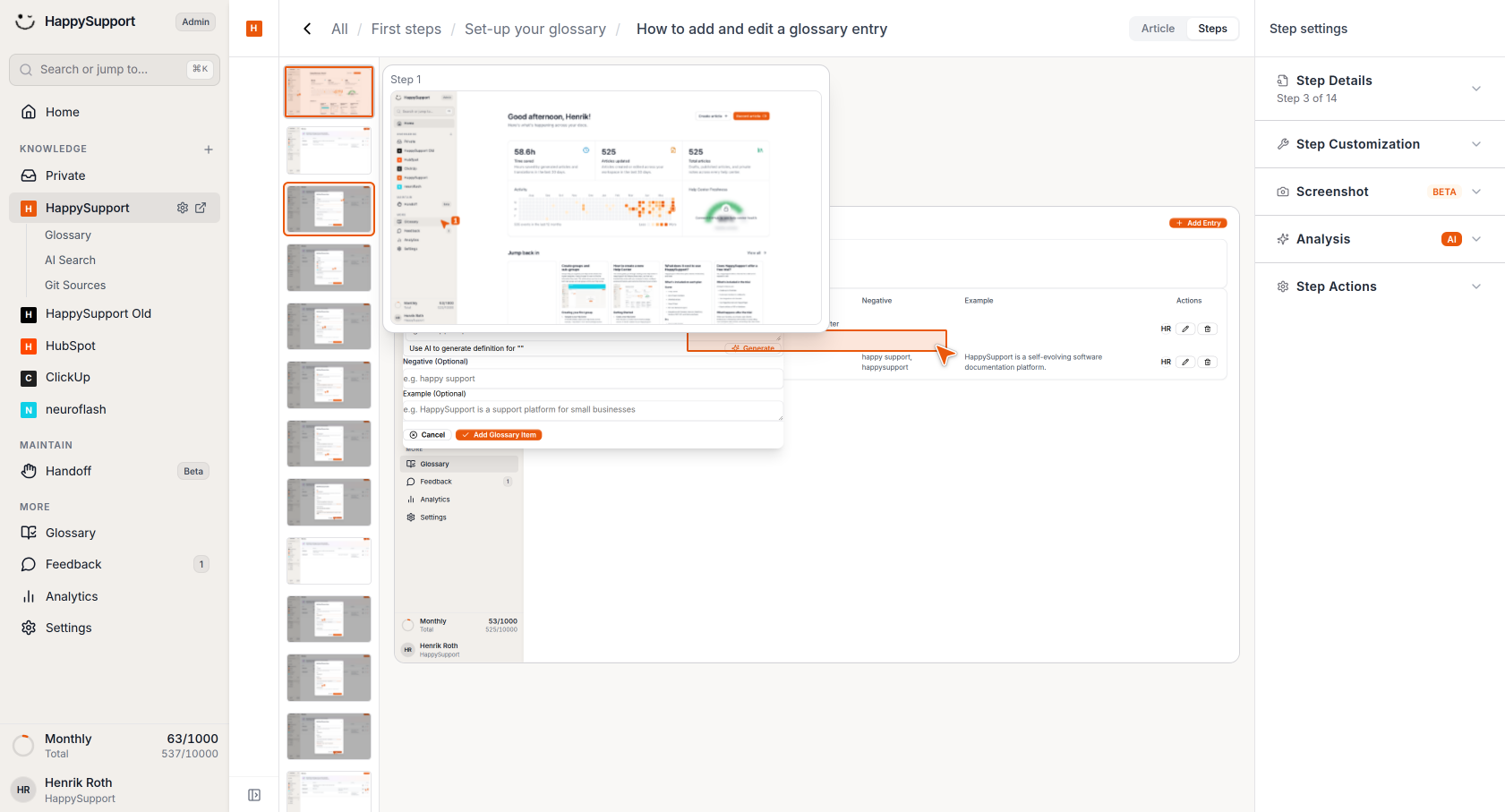
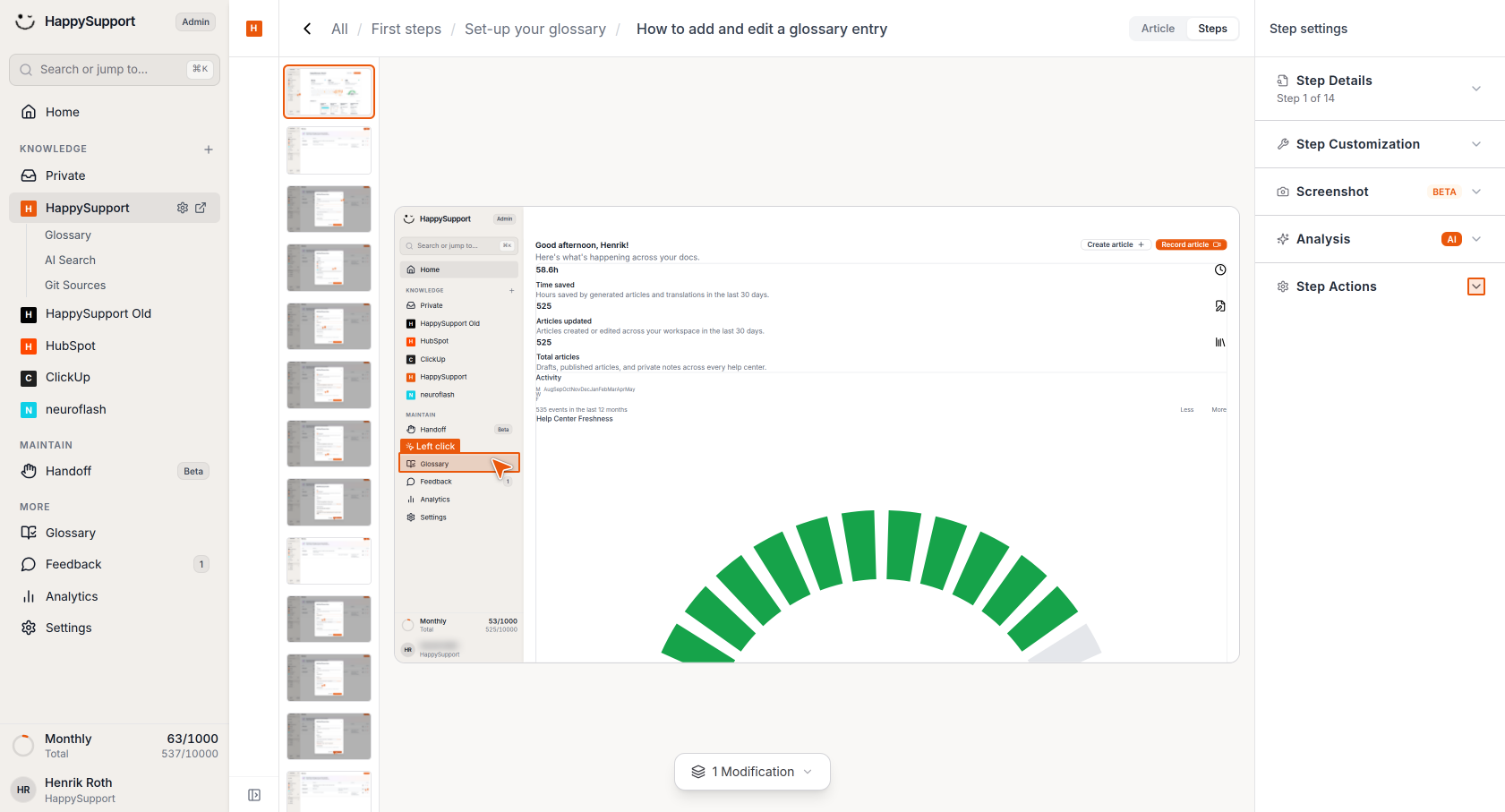
Klicke in der oberen Symbolleiste auf die Option "Schritte", um den visuellen Editor zu öffnen. Dadurch werden alle deine aufgenommenen Screenshots in einem vertikalen Streifen auf der linken Seite des Bildschirms angezeigt.
Screenshots bearbeiten
-
Zwischen Schritten navigieren
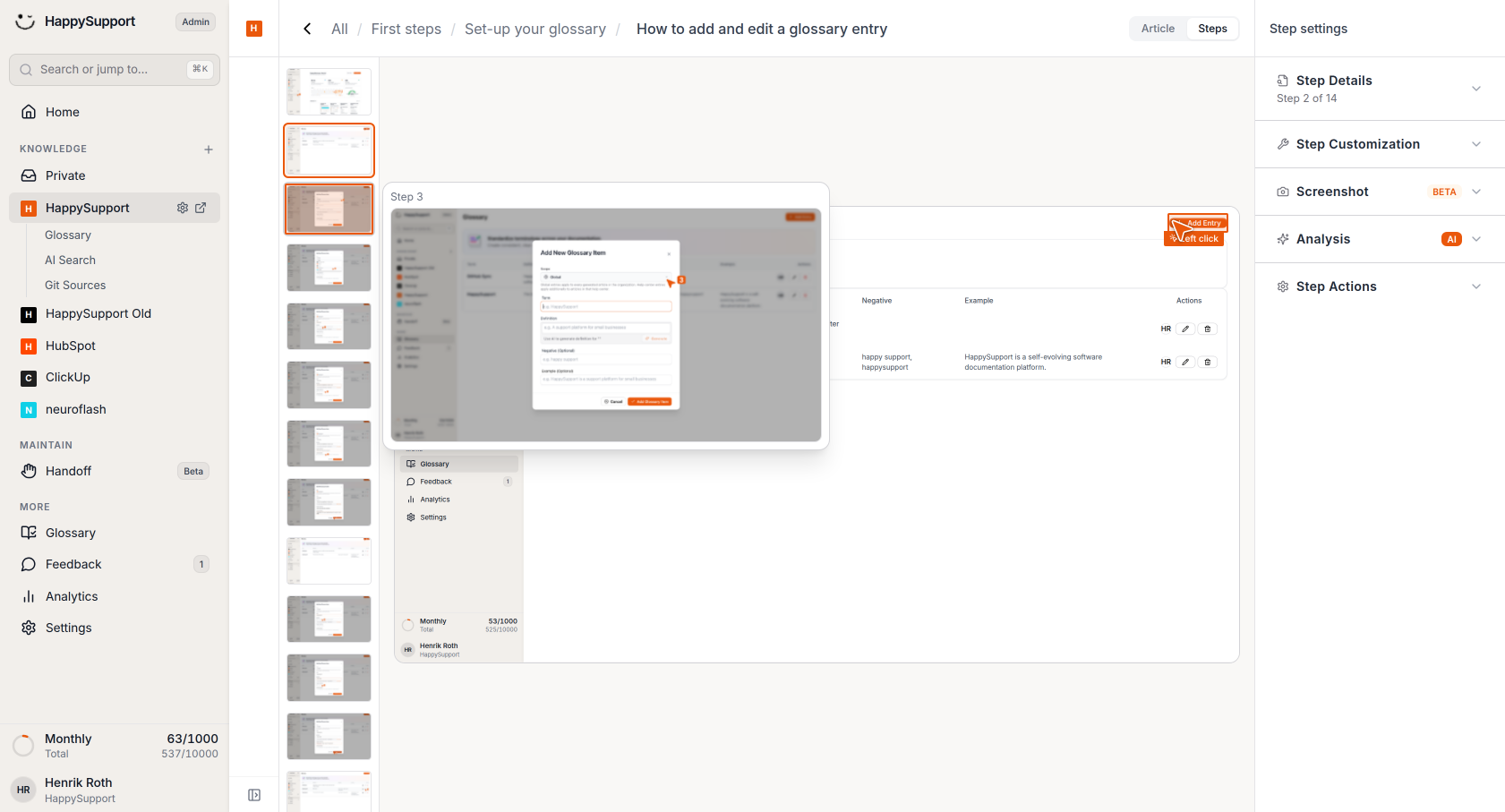
Du kannst mit dem Miniaturbildstreifen auf der linken Seite des visuellen Editors von Schritt zu Schritt springen. Klicke auf eine beliebige Miniaturansicht, um diesen spezifischen Screenshot anzuzeigen und zu bearbeiten. -
Elemente zum Ändern auswählen
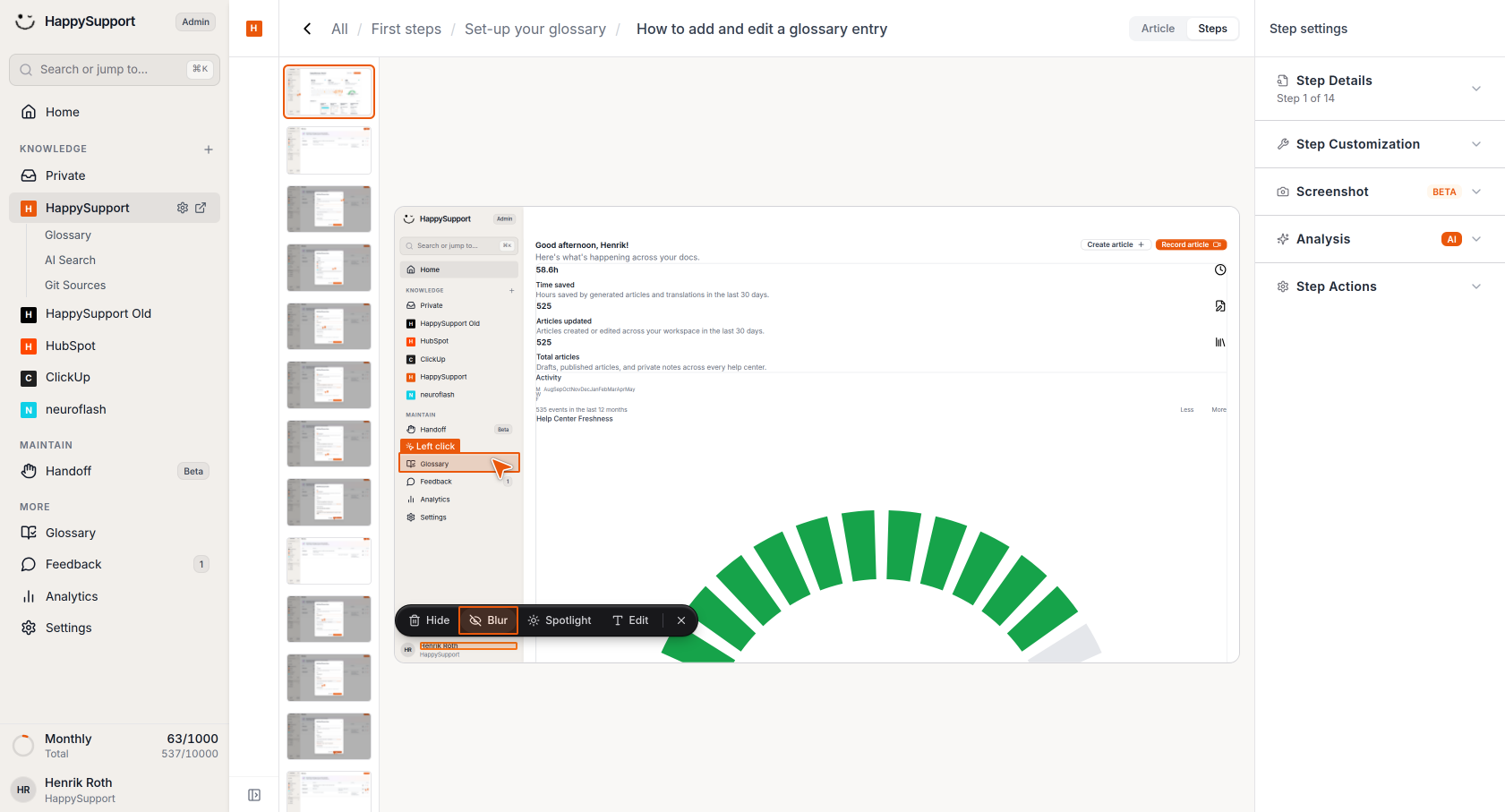
Fahre mit der Maus über verschiedene Elemente im Screenshot. Während du fährst, werden verschiedene Bearbeitungsoptionen in einer schwebendes Symbolleiste angezeigt: Ausblenden, Unschärfe, Spotlight oder Bearbeiten.
-
Änderungen anwenden
Wähle die passende Änderung für deine Anforderungen:- Ausblenden: Entfernt das ausgewählte Element vollständig aus der Ansicht
- Unschärfe: Verdeckt sensible Informationen, während das Element sichtbar bleibt
- Spotlight: Hebt das Element hervor, um Aufmerksamkeit zu erregen
- Bearbeiten: Ermöglicht dir, den Textinhalt zu ändern
-
Speichere deine Änderungen
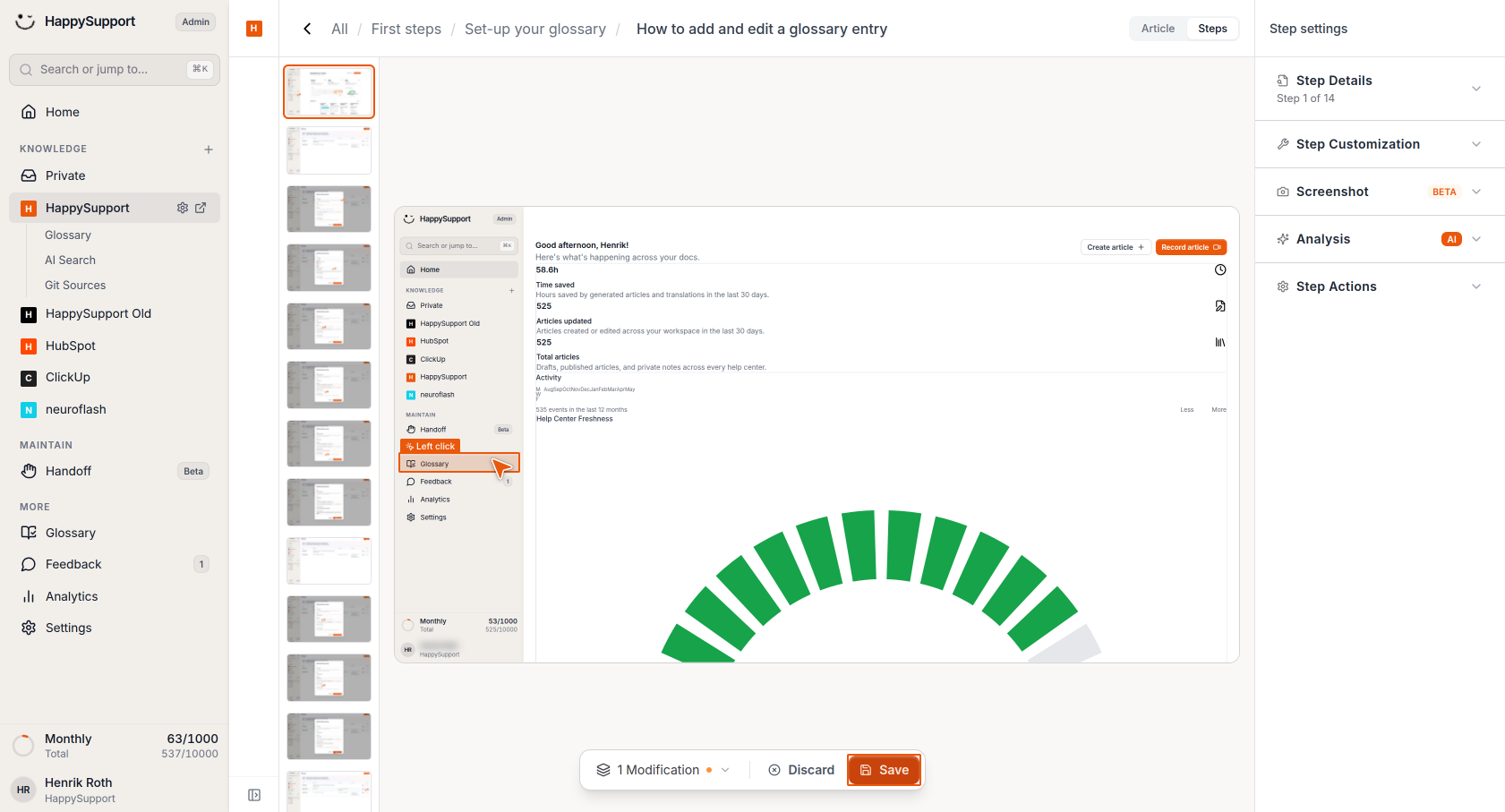
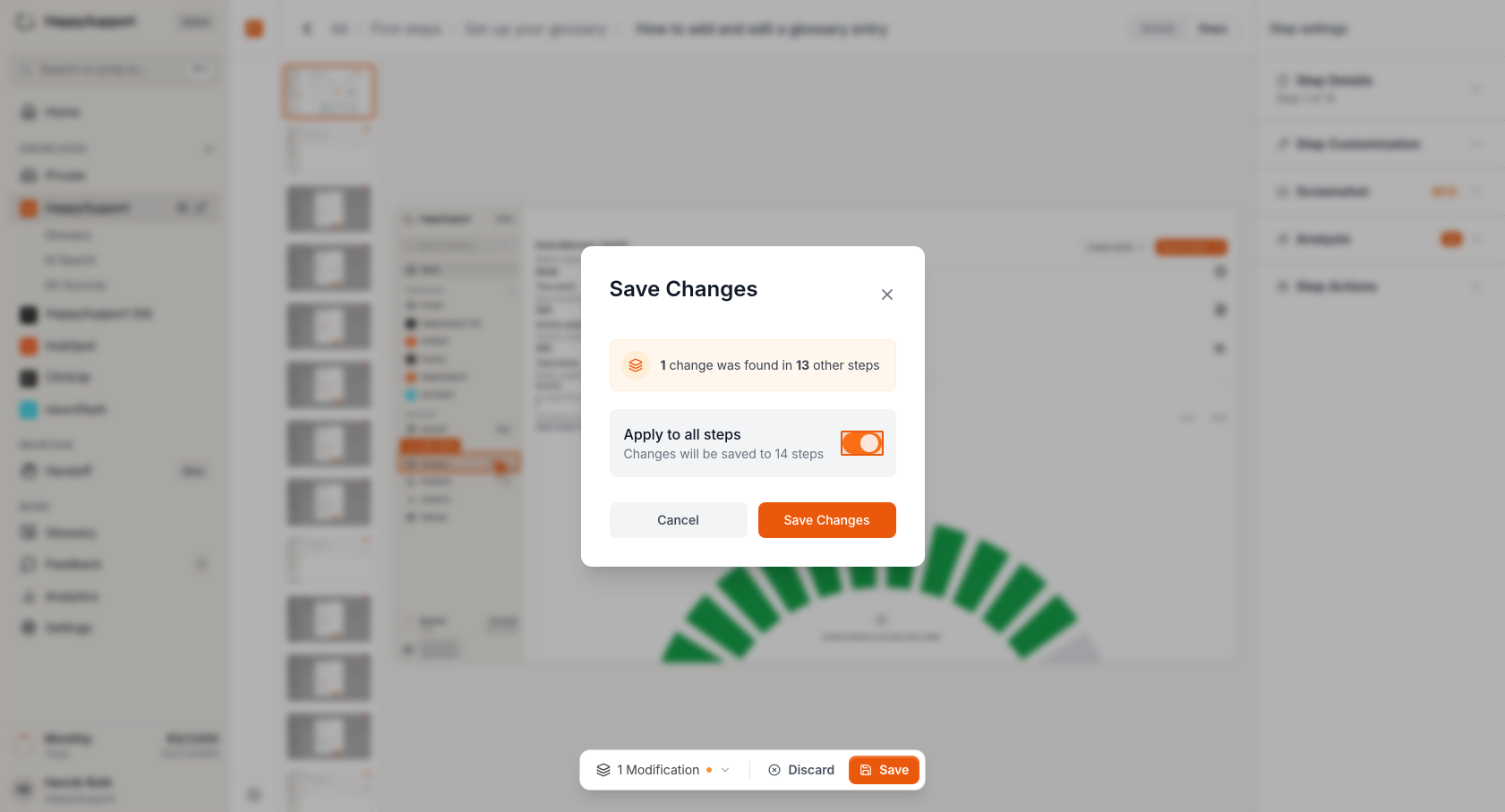
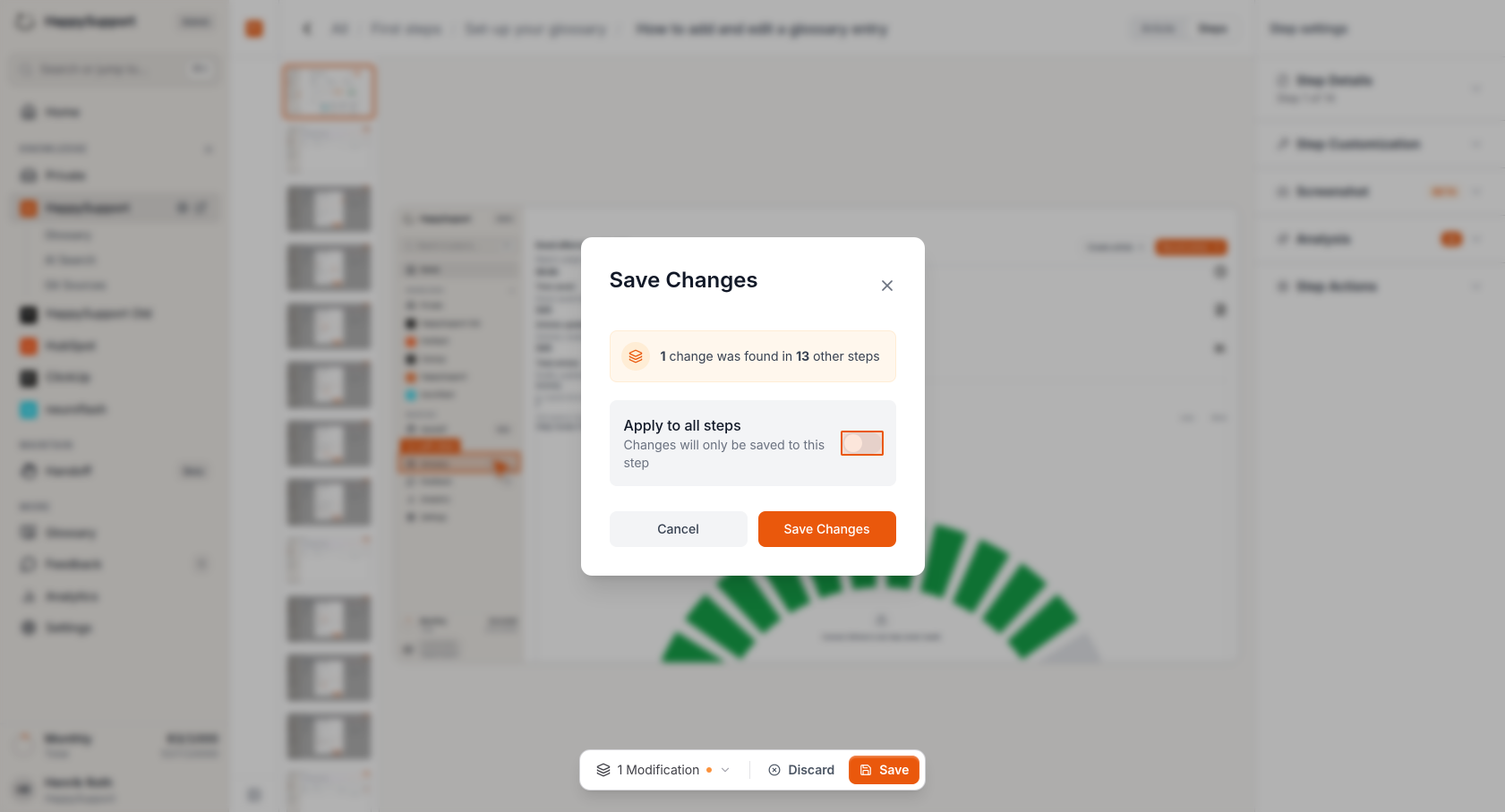
Nachdem du Änderungen vorgenommen hast, klicke auf die Schaltfläche "Speichern" am unteren Bildschirmrand. Es wird ein Dialogfeld angezeigt, in dem du gefragt wirst, ob du die Änderungen auf alle Schritte anwenden möchtest. -
Änderungen auf mehrere Schritte anwenden
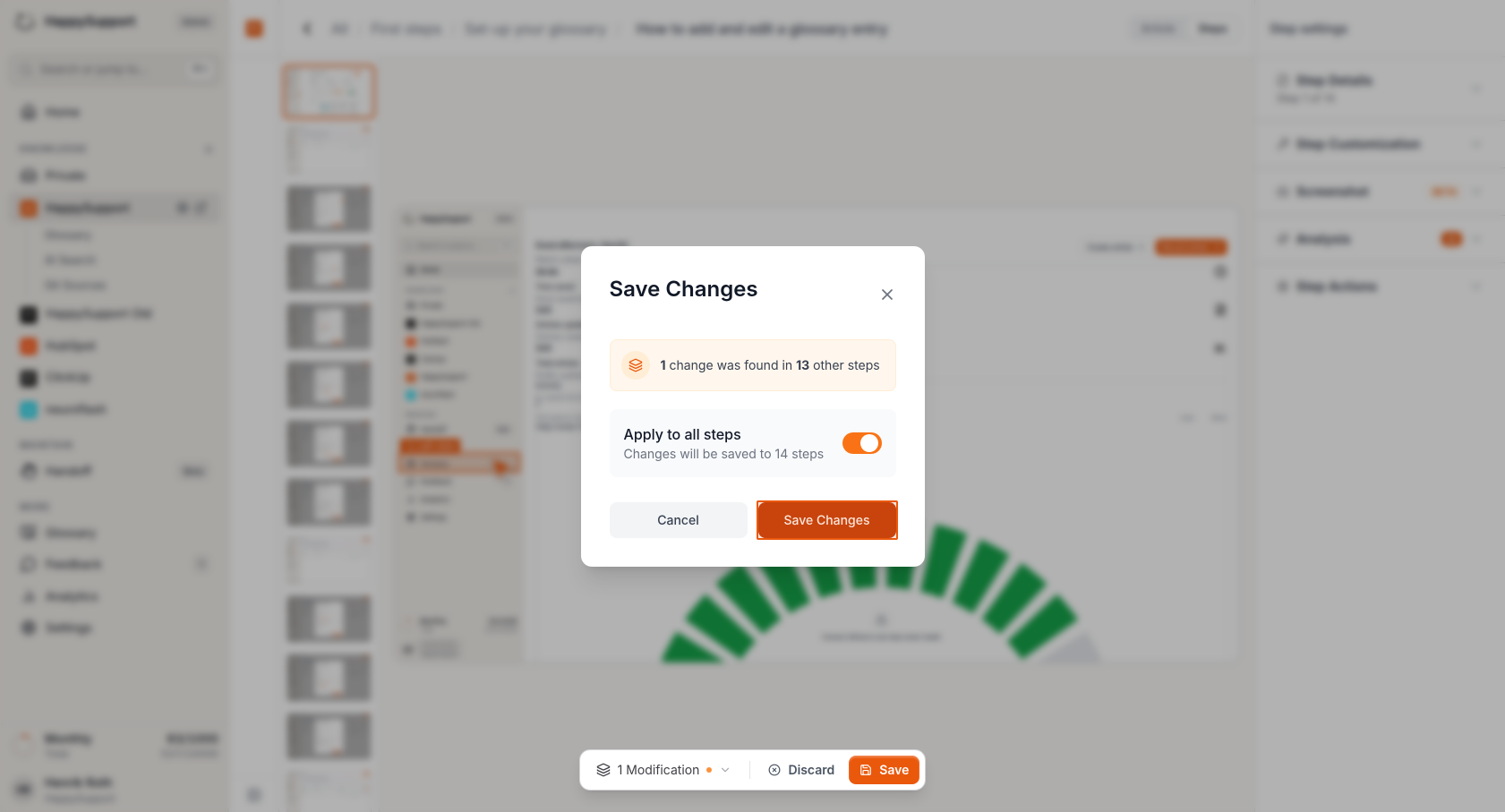
Wenn das Dialogfeld "Änderungen speichern" angezeigt wird, kannst du "Auf alle Schritte anwenden" aktivieren, um die gleiche Änderung automatisch auf ähnliche Elemente in anderen Screenshots anzuwenden. Das System gibt an, wie viele Schritte das gleiche Element enthalten. -
Bestätige deine Änderungen
Klicke auf "Änderungen speichern", um deine Bearbeitungen abzuschließen. Das System verarbeitet und wendet deine Änderungen auf die ausgewählten Schritte an.
Nachdem du diese Schritte abgeschlossen hast, werden deine Screenshots mit den angewendeten Änderungen aktualisiert, was sensible Informationen schützt und gleichzeitig die Klarheit deiner Anleitung bewahrt.
 Bereitgestellt von happysupport.ai