
Gruppen und Untergruppen erstellen
Organisiere Artikel in deinem Help Center durch Hauptgruppen und Untergruppen mit Namen, Icons und Beschreibungen für bessere Navigation.
Gruppen helfen dir dabei, deine Help-Center-Artikel in logische Kategorien zu organisieren, damit deine Nutzer die gesuchten Informationen leichter finden. Dieser Artikel zeigt dir, wie du sowohl Hauptgruppen als auch Untergruppen in deinem Help Center erstellen kannst.

Deine erste Gruppe erstellen
- Navigiere zu deinem Help Center
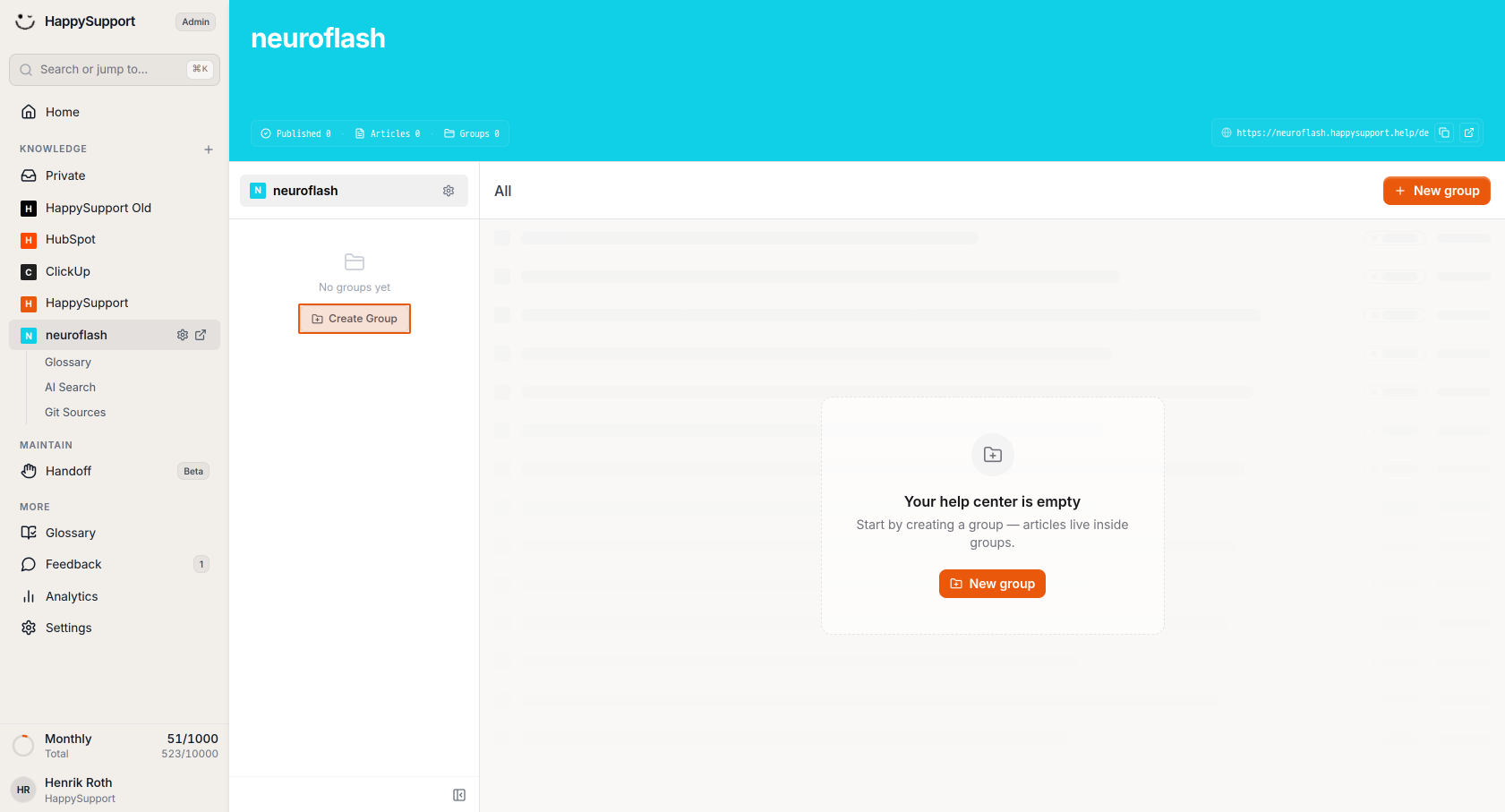
Wähle in der linken Seitenleiste dein Help Center (in diesem Beispiel "neuroflash") aus dem Bereich Knowledge aus.
-
Beginne mit der Erstellung einer Gruppe
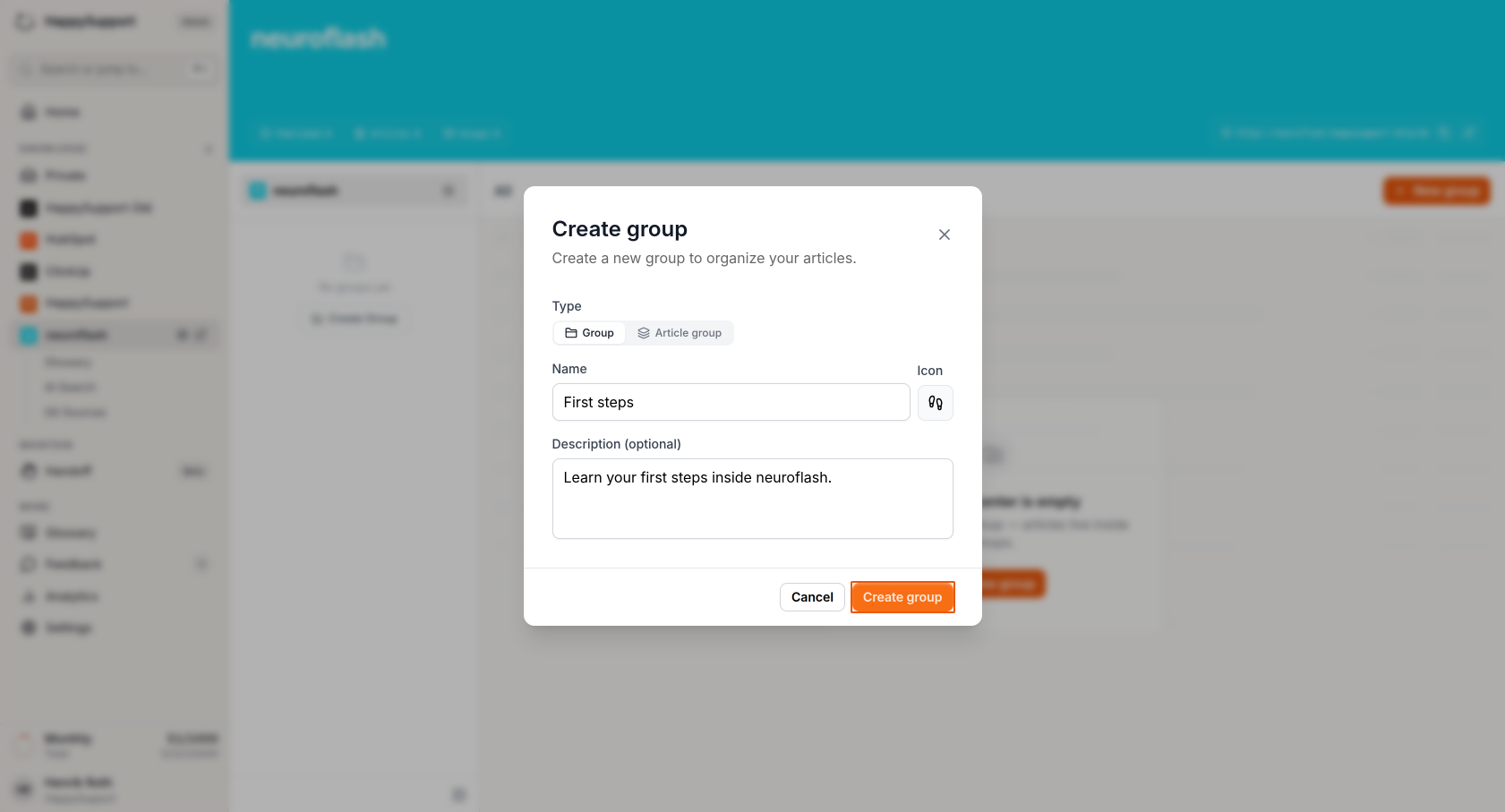
Klicke auf die Schaltfläche "Gruppe erstellen" im mittleren Bereich, wo "Noch keine Gruppen" angezeigt wird. Dies öffnet den Dialog zum Erstellen einer Gruppe. -
Konfiguriere deine Gruppeneinstellungen
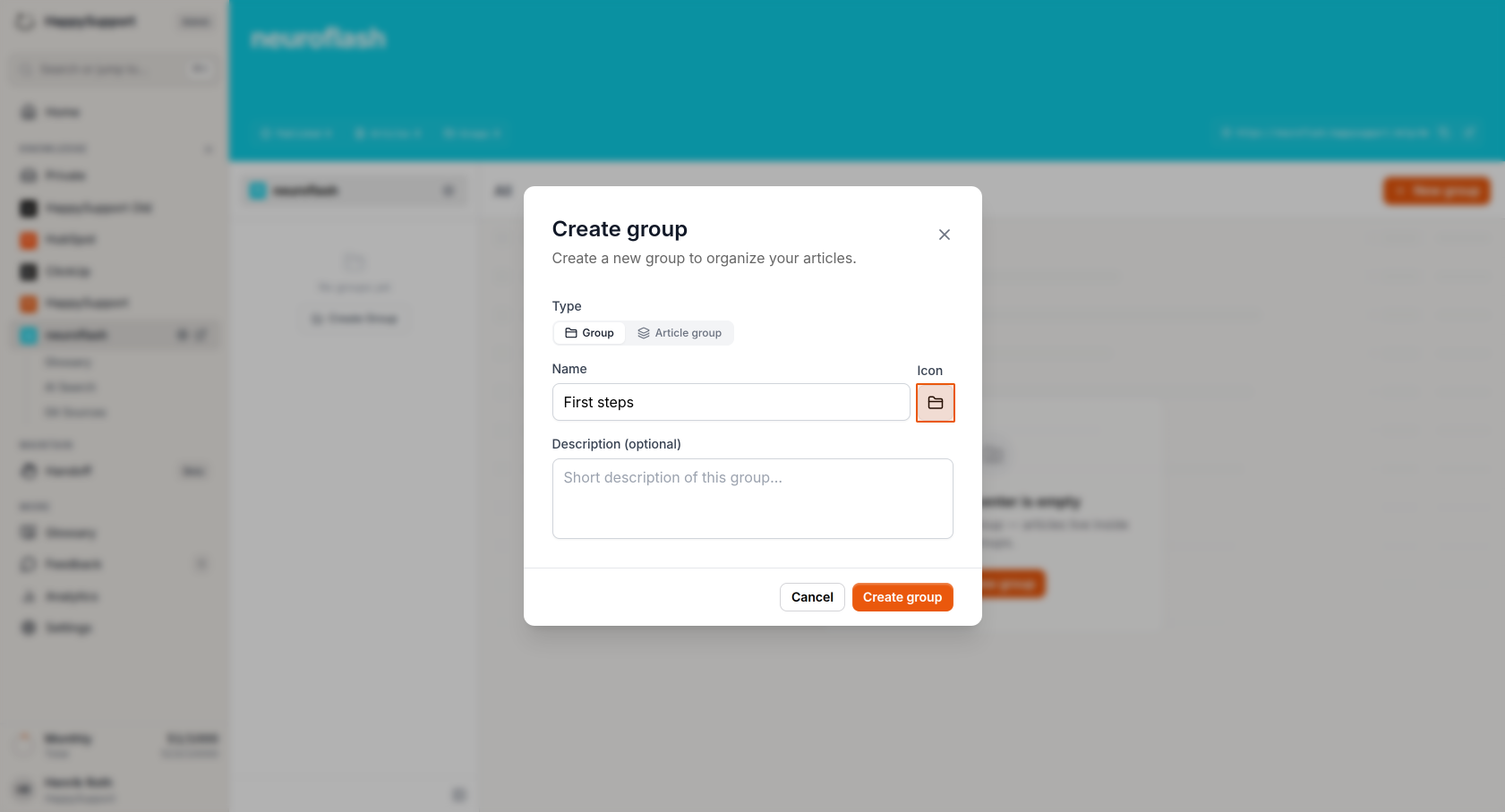
Fülle die folgenden Informationen aus:- Name: Gib einen aussagekräftigen Namen für deine Gruppe ein (z. B. "Erste Schritte")
- Icon: Klicke auf den Icon-Selector, um ein Icon auszuwählen, das deine Gruppe repräsentiert
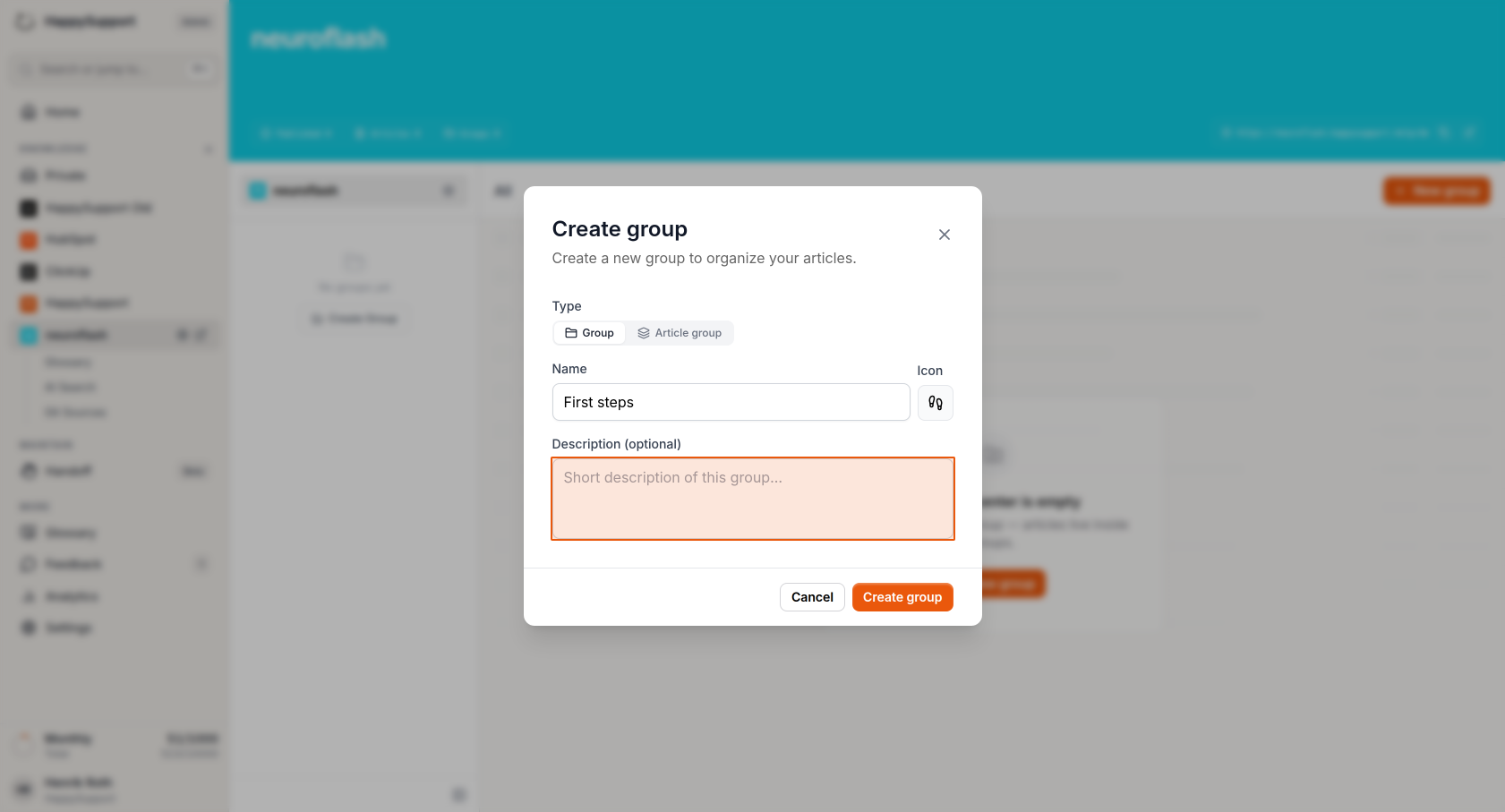
- Beschreibung: Füge eine optionale Beschreibung hinzu, um zu erläutern, welche Inhalte diese Gruppe enthält (z. B. "Lerne deine ersten Schritte in neuroflash")
-
Wähle ein Icon aus
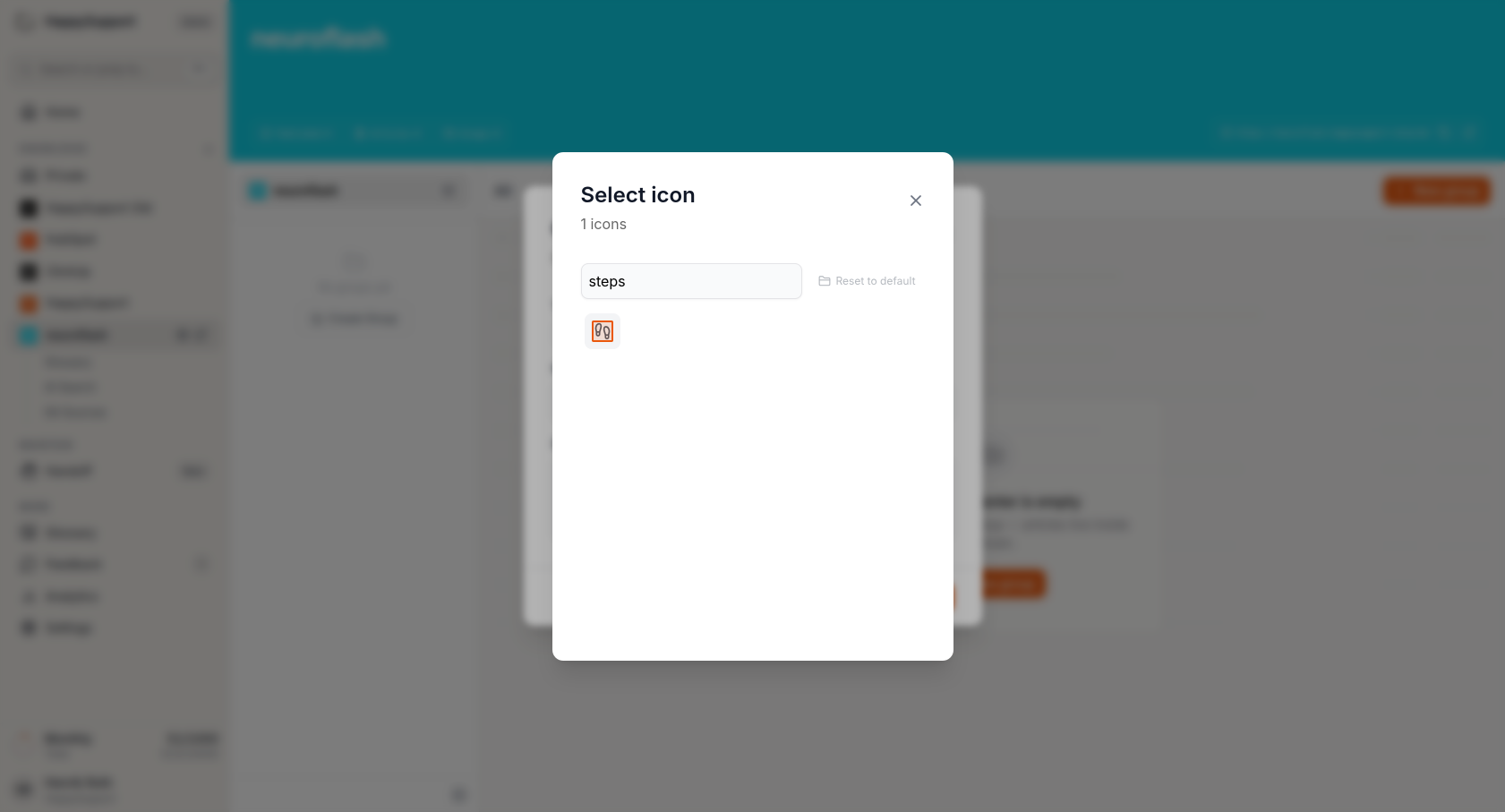
Wenn du auf den Icon-Selector klickst, kannst du nach relevanten Icons suchen. Gib ein Stichwort wie "Schritte" ein, um passende Icons zu finden, und klicke dann auf dein gewünschtes Icon, um es auszuwählen. -
Erstelle die Gruppe
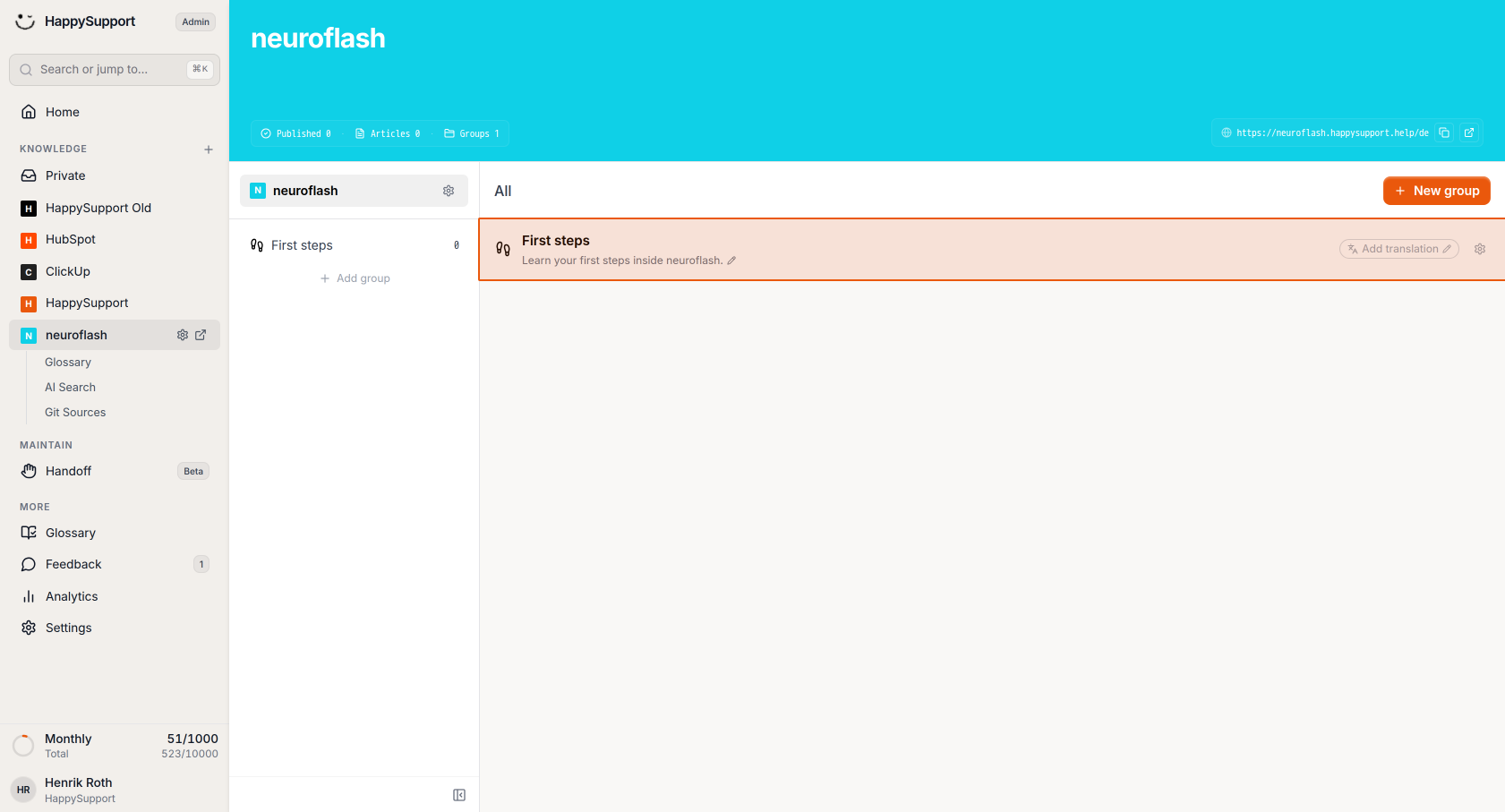
Nachdem du alle erforderlichen Informationen ausgefüllt hast, klicke auf die orange Schaltfläche "Gruppe erstellen", um deine neue Gruppe zu erstellen.
Füge Inhalte zu deiner Gruppe hinzu
- Erstelle Artikel innerhalb der Gruppe
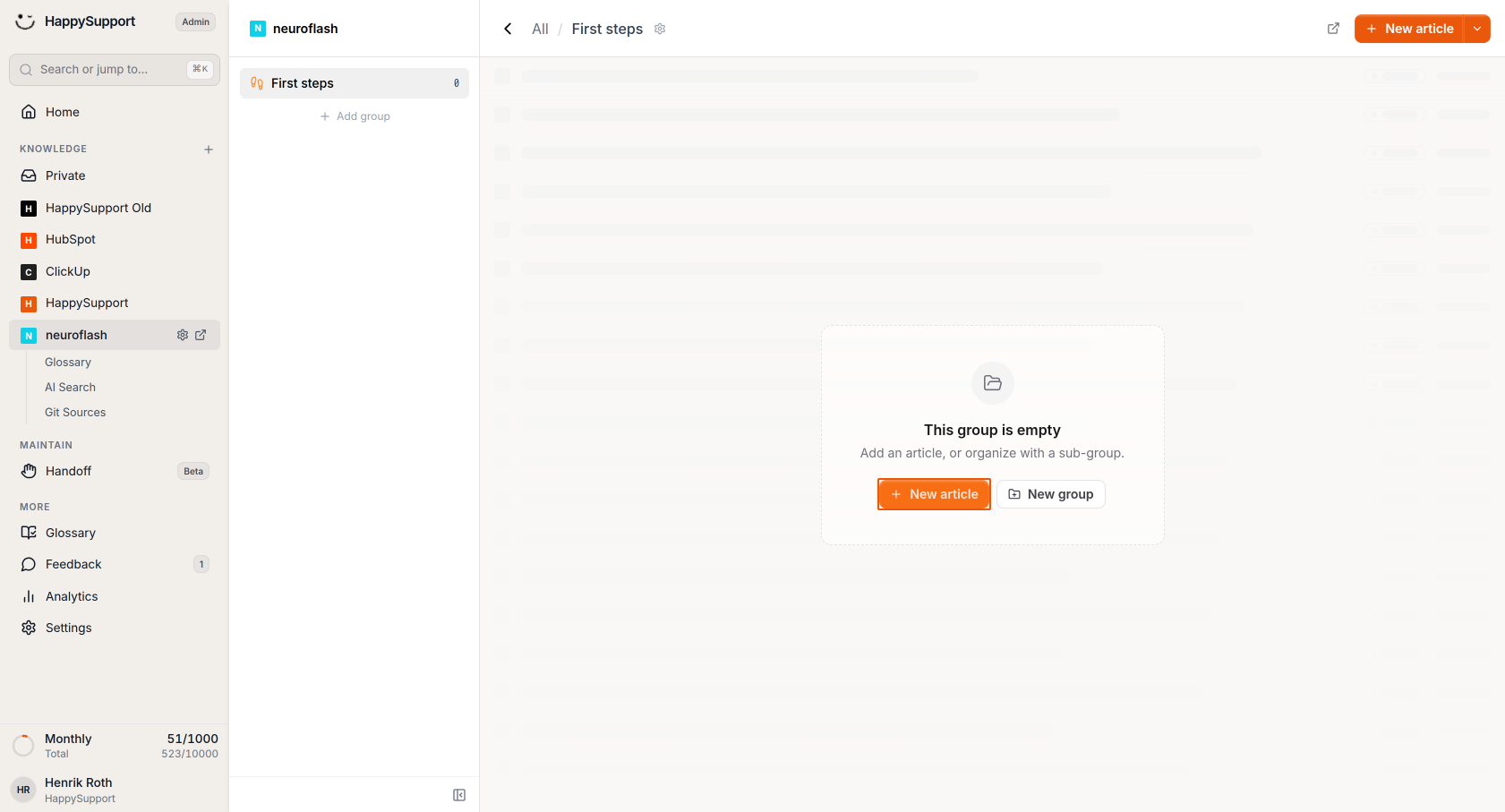
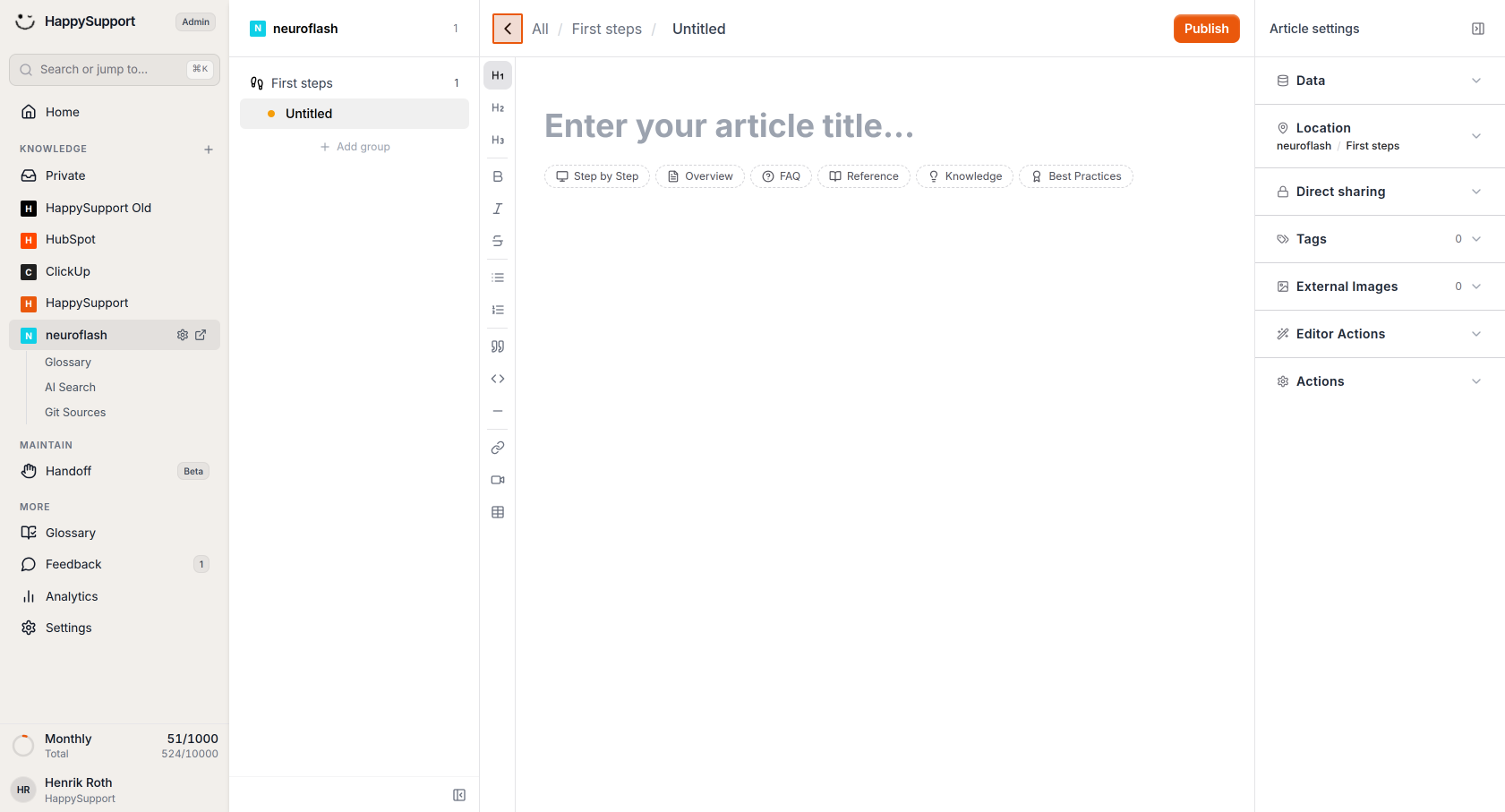
Klicke auf die Schaltfläche "Neuer Artikel", um mit dem Hinzufügen von Inhalten zu deiner Gruppe zu beginnen. Dies öffnet den Artikel-Editor, in dem du deine Hilfedokumentation schreiben kannst.
Untergruppen erstellen
- Greife auf die Optionen zur Gruppenerstellung zu
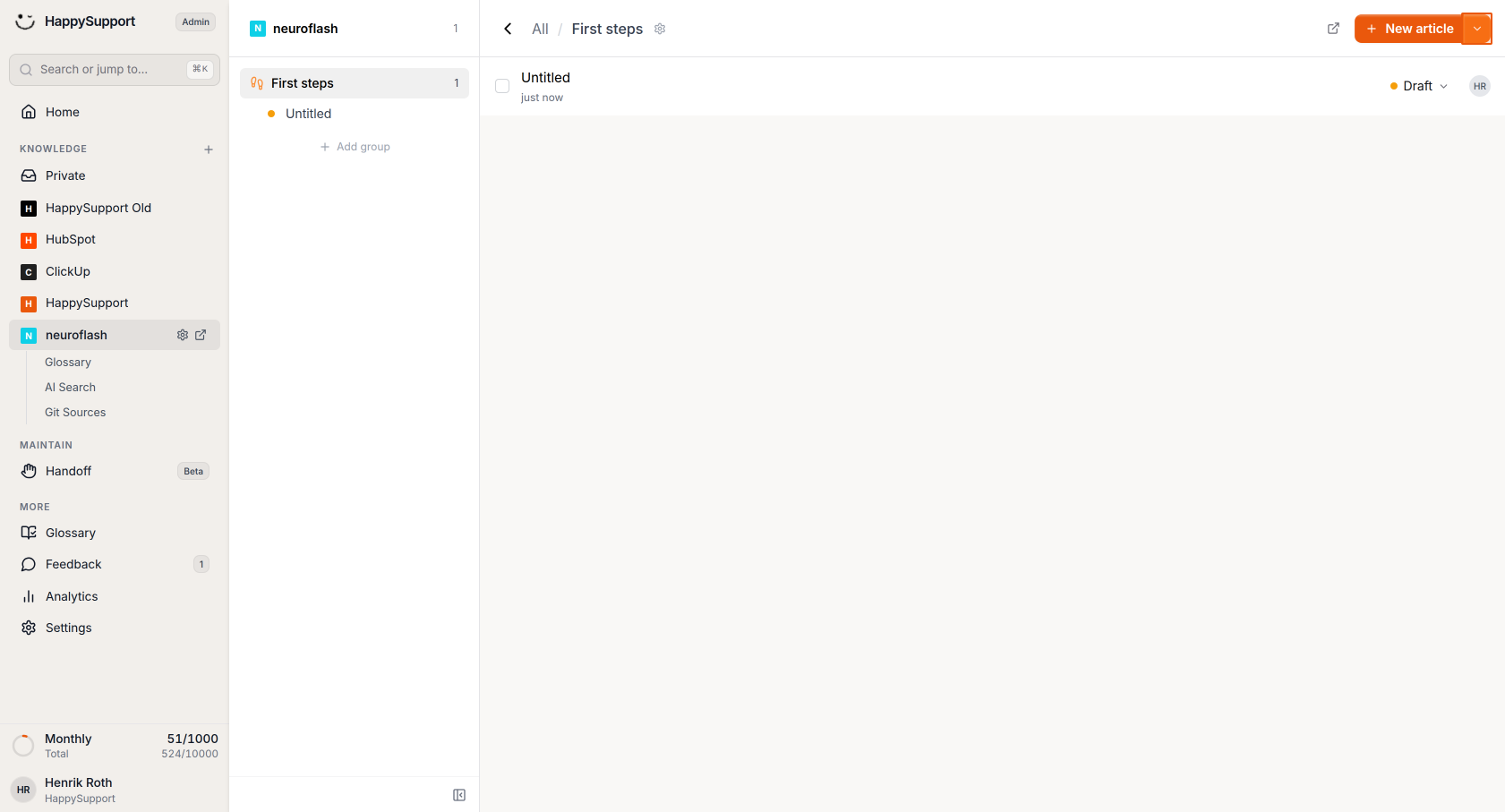
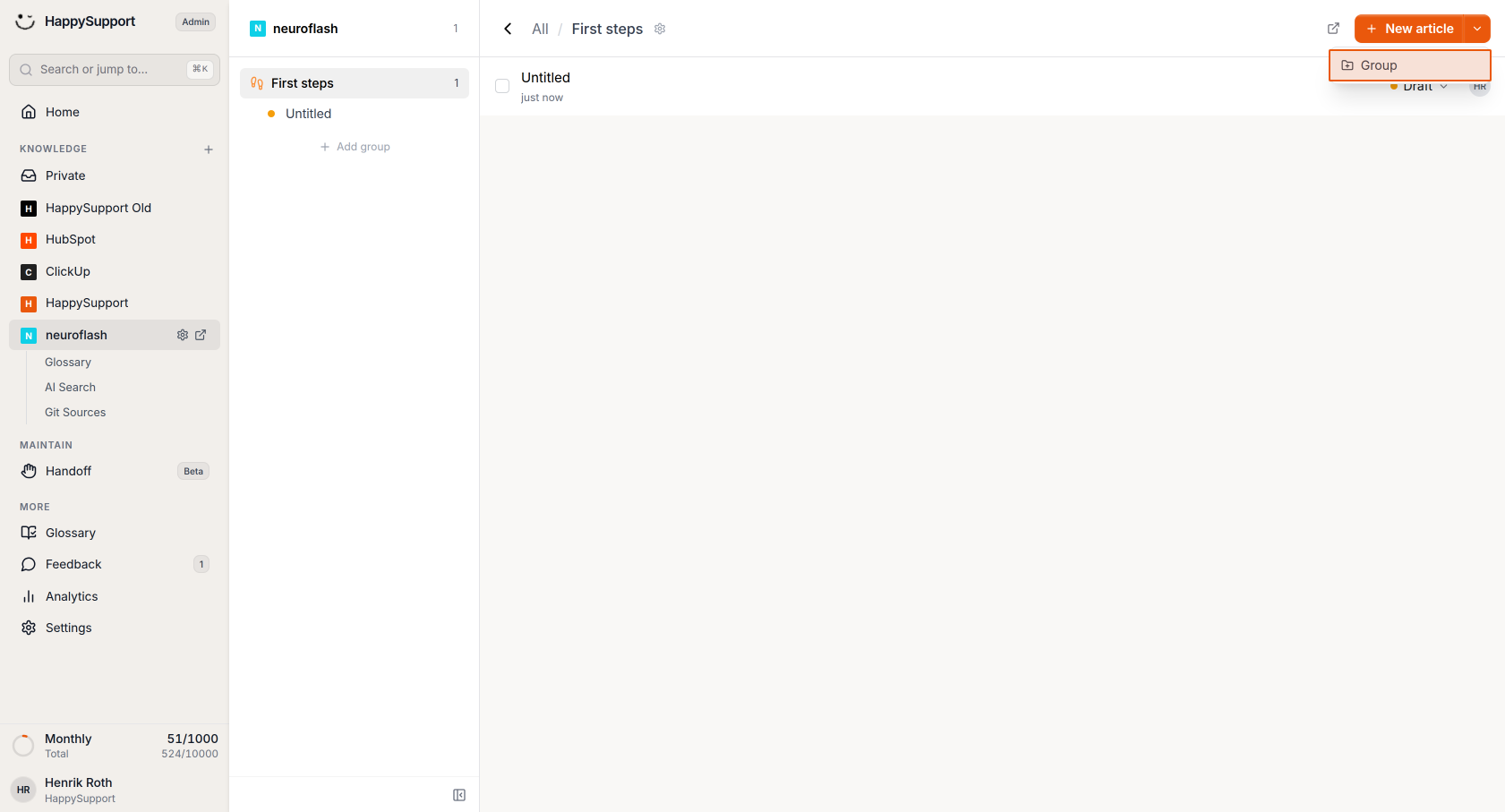
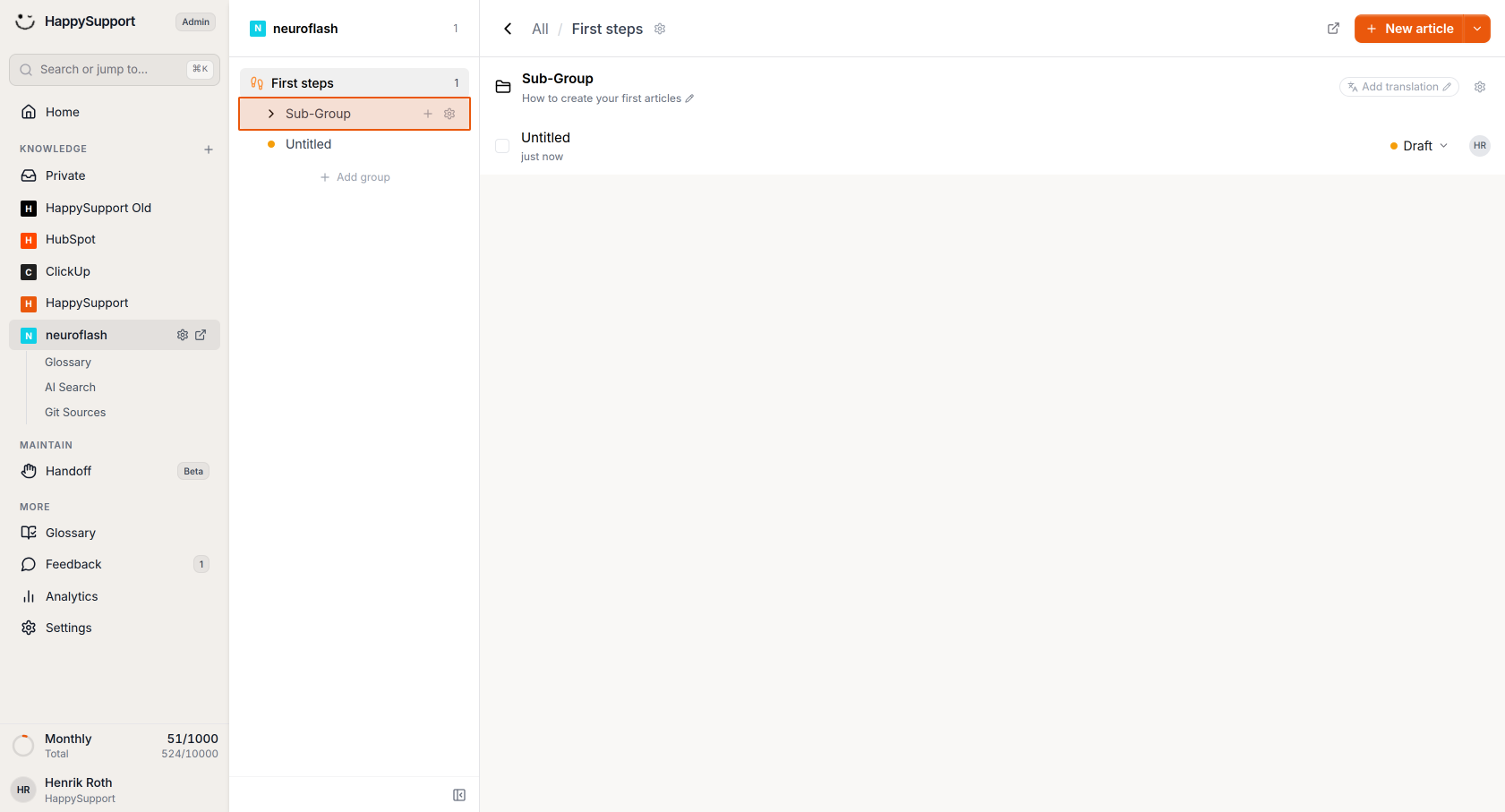
Klicke innerhalb deiner Hauptgruppe auf den Dropdown-Pfeil neben der Schaltfläche "Neuer Artikel" und wähle "Gruppe" aus dem Menü aus, um stattdessen eine Untergruppe zu erstellen.
-
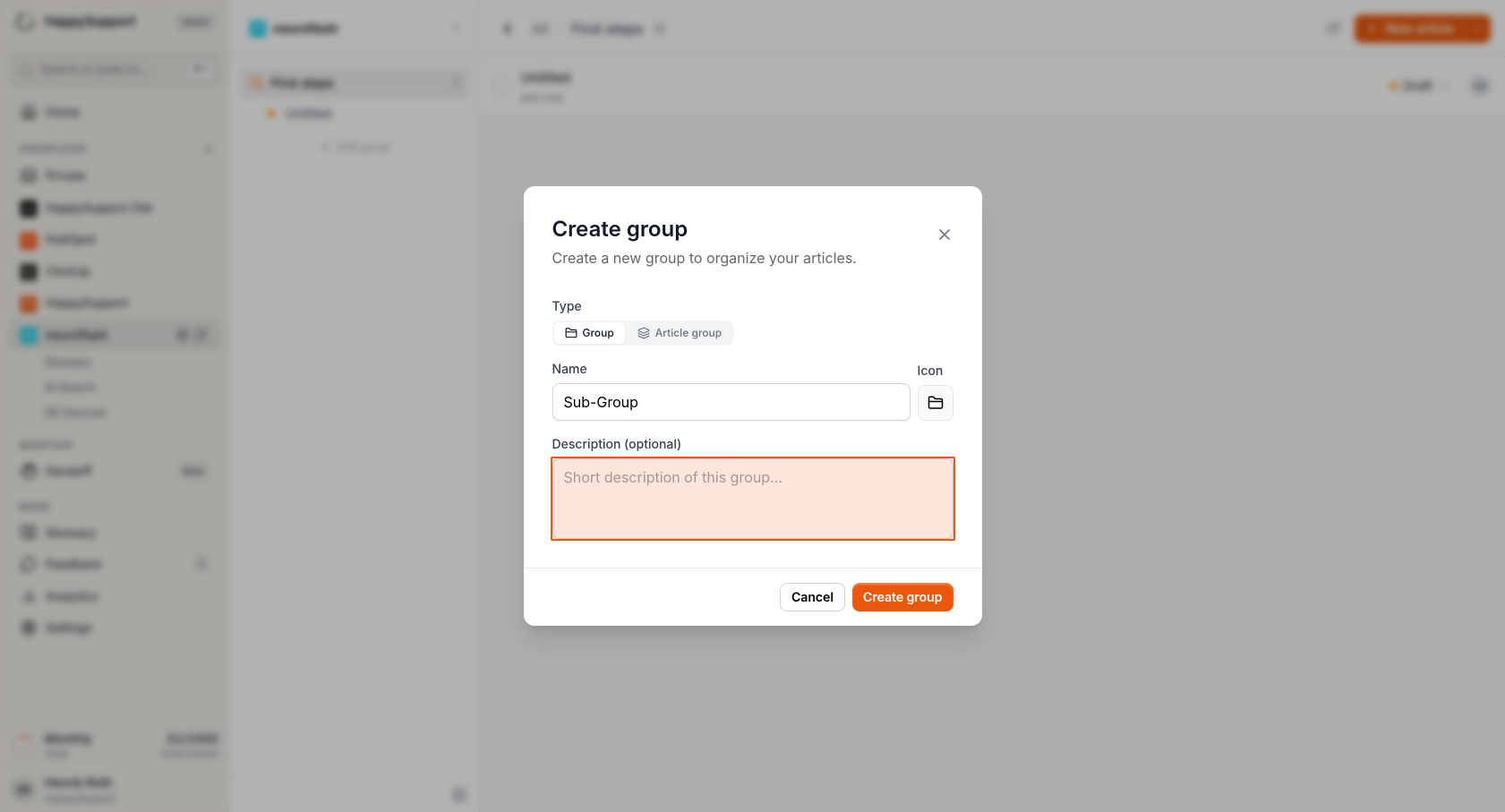
Konfiguriere die Untergruppe
Im Dialog zum Erstellen einer Gruppe:- Name: Gib einen Namen für deine Untergruppe ein
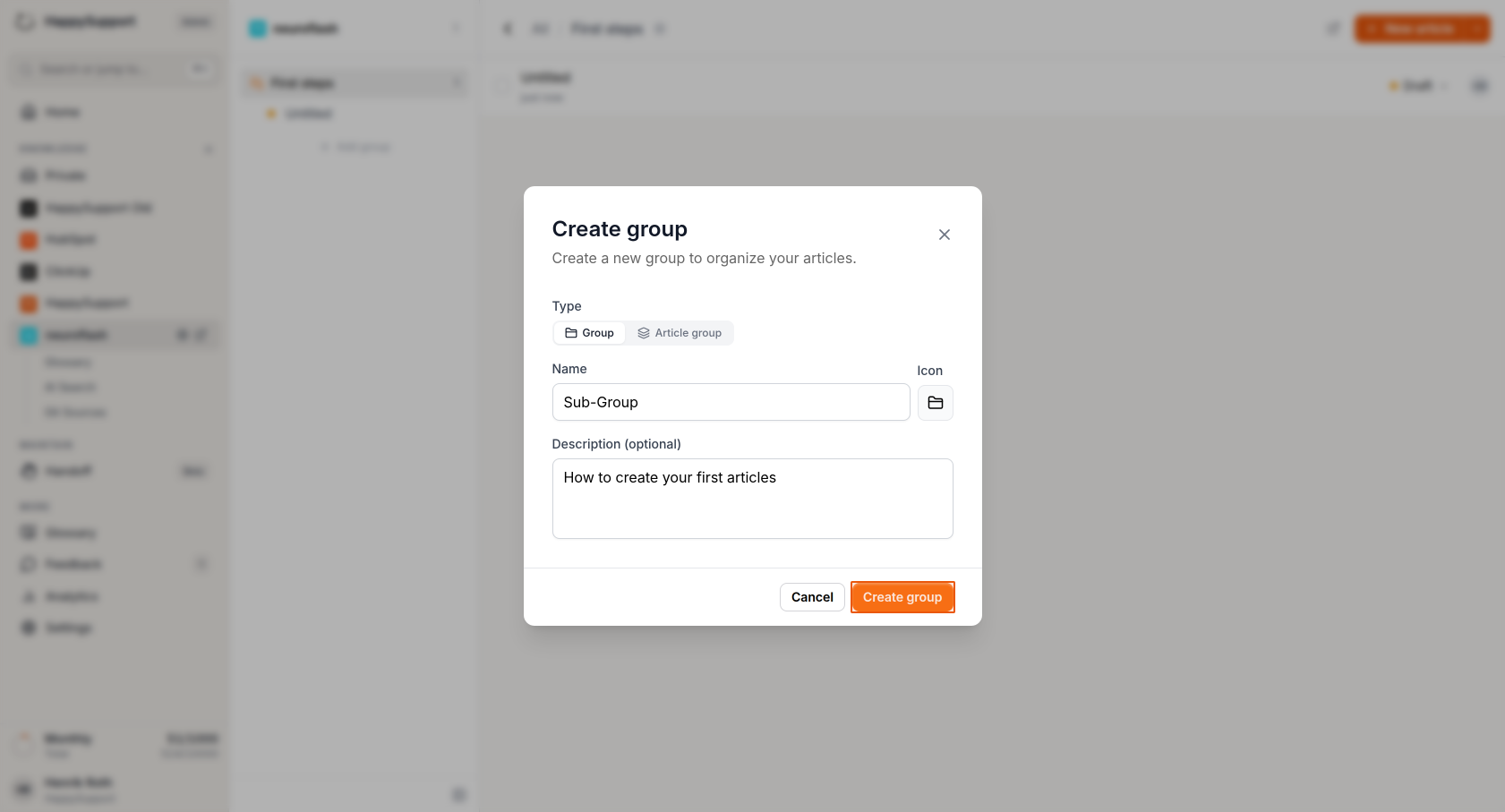
- Beschreibung: Füge eine Beschreibung hinzu, die den Zweck der Untergruppe erläutert (z. B. "Wie du deine ersten Artikel erstellst")
-
Schließe die Erstellung der Untergruppe ab
Klicke auf die orange Schaltfläche "Gruppe erstellen", um deine Untergruppe innerhalb der Hauptgruppe zu erstellen. -
Füge Inhalte zu Untergruppen hinzu
Du kannst Artikel hinzufügen oder zusätzliche verschachtelte Gruppen innerhalb deiner Untergruppen erstellen, indem du auf das Plus-Symbol neben dem Namen der Untergruppe im Navigationsbereich klickst.
Nach diesen Schritten wirst du ein gut organisiertes Help Center mit Gruppen und Untergruppen haben, die es deinen Nutzern erleichtern, zu navigieren und die gesuchten Informationen zu finden. Du kannst weiterhin Artikel hinzufügen und weitere Organisationsstrukturen erstellen, während dein Help Center wächst.
 Bereitgestellt von happysupport.ai