
Passe dein Help Center-Startseite an
Passe deine Help-Center-Startseite an, indem du Name, Beschreibung und Quick Links mit Symbolen in den Allgemeinen Einstellungen konfigurierst.
Erfahre, wie du das Aussehen deines Help Centers personalisierst und Quick Links hinzufügst, um die Navigation für deine Besucher zu verbessern.







Aktualisiere die Identität deines Help Centers
-
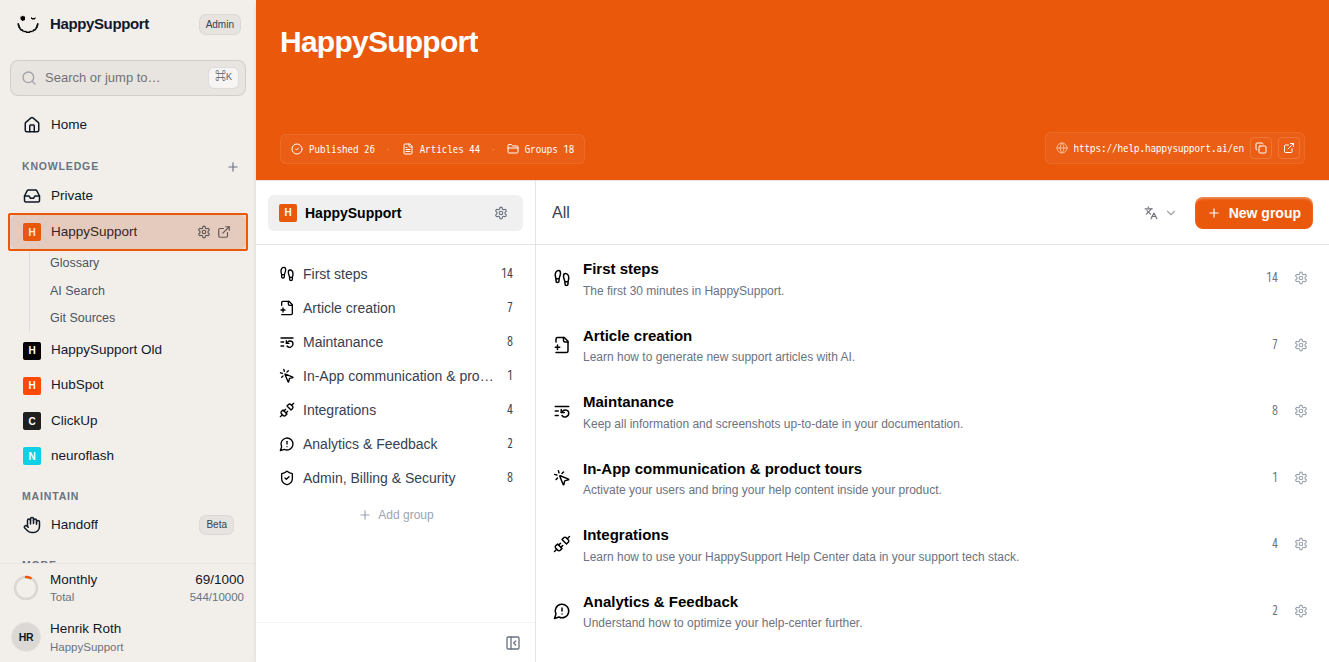
Greife auf deine Help Center-Einstellungen zu
Navigiere zu deinem Help Center, indem du auf deinen Help Center-Namen in der linken Seitenleiste klickst. Klicke dann auf das Zahnrad-Symbol neben dem Namen deines Help Centers, um das Einstellungsfenster zu öffnen. -
Bearbeite deine Help Center-Details
Auf der Seite "Allgemeine Einstellungen" findest du den Bereich "Identität", in dem du anpassen kannst, wie dein Help Center für Besucher aussieht:- Name: Gib den öffentlichen Namen für dein Help Center ein
- Beschreibung: Füge einen Tagline oder eine kurze Beschreibung hinzu, die Besuchern zeigt, was dein Help Center bietet
Füge Quick Links auf deiner Startseite hinzu
Quick Links bieten einfachen Zugriff auf wichtige Ressourcen direkt von der Startseite deines Help Centers. Diese werden als prominente Karten angezeigt, auf die Besucher klicken können, um zu Schlüsselbereichen zu navigieren.
-
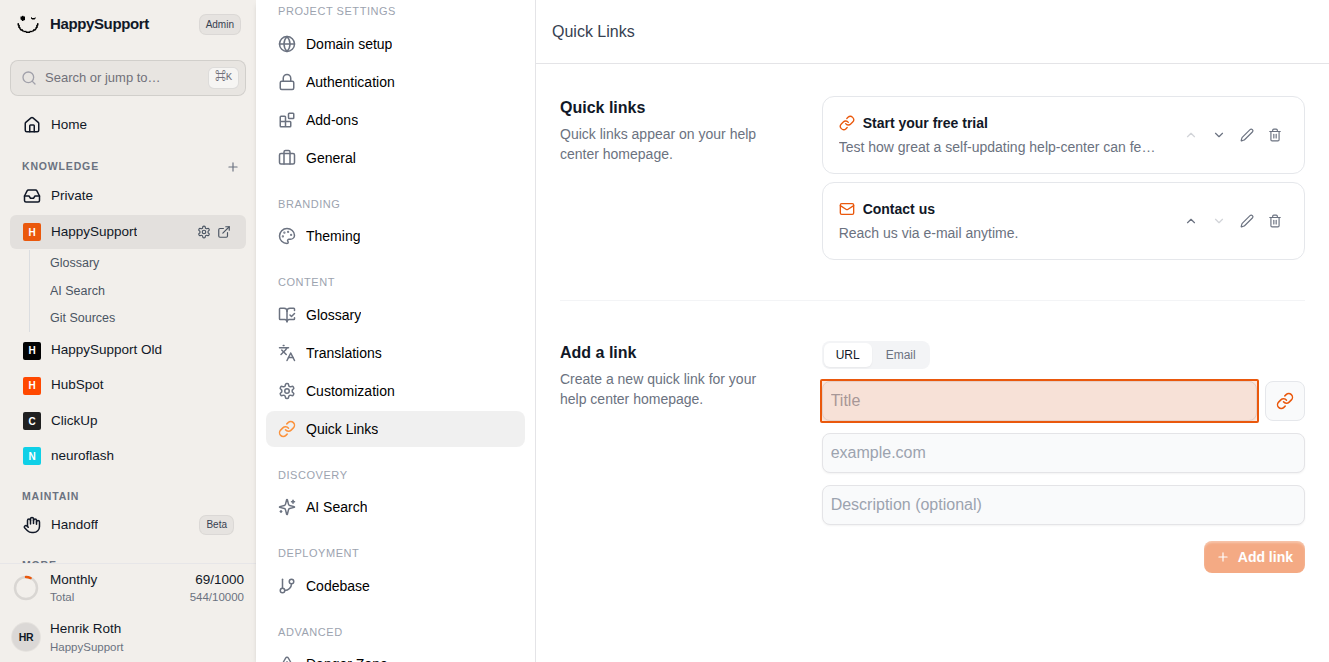
Navigiere zu den Quick Links-Einstellungen
Klicke in der Seitenleiste der Projekteinstellungen auf "Quick Links" unter dem Bereich "Inhalt". -
Erstelle einen neuen Quick Link
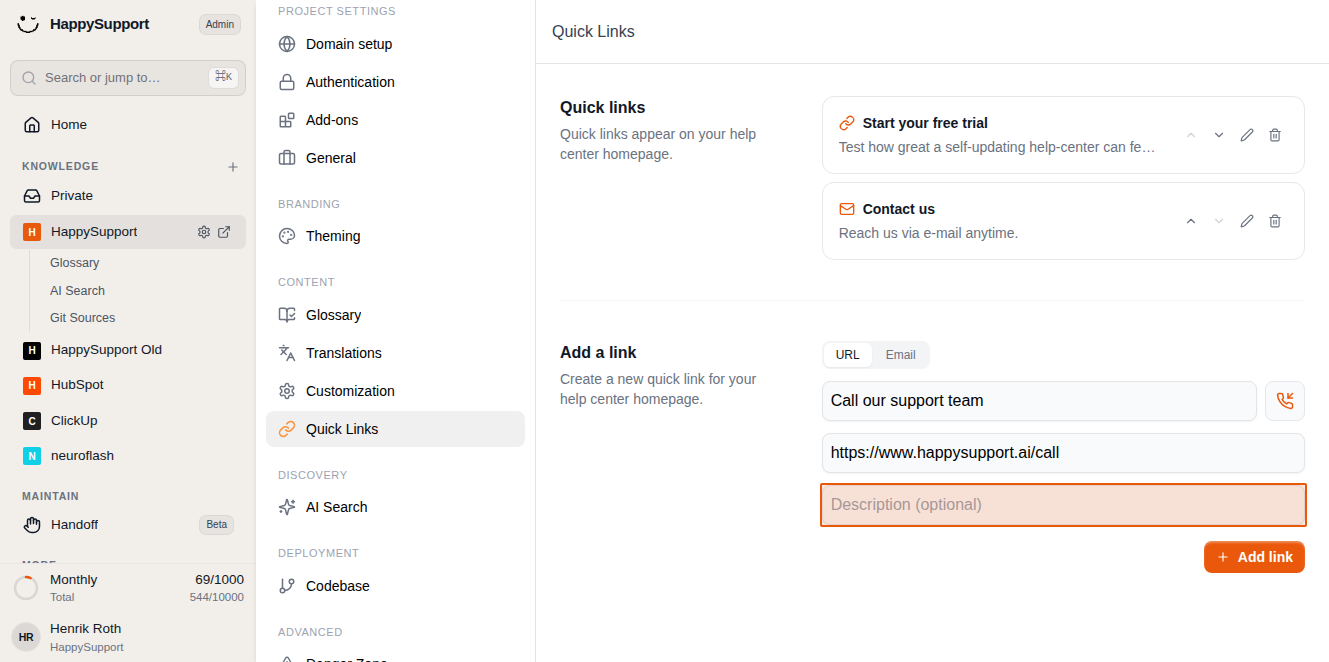
Entscheide zunächst, ob du einen URL-Quick Link oder einen E-Mail-Quick Link erstellen möchtest. Klicke in das Titelfeld im Bereich "Link hinzufügen" und gib einen aussagekräftigen Titel für deinen Link ein, z. B. "Kontaktiere unser Support-Team".
-
Wähle ein Symbol aus
Klicke auf die Kettenglieder-Schaltfläche neben dem Titelfeld, um die Symbolauswahl zu öffnen. Suche nach relevanten Symbolen, indem du Stichwörter eingibst, und wähle das aus, das deinen Link am besten darstellt. -
Füge die Ziel-URL oder E-Mail hinzu
Gib im URL-Feld die vollständige Webadresse ein, zu der der Quick Link Besucher leiten soll, oder die E-Mail-Adresse. -
Füge eine Beschreibung hinzu
Füge eine kurze Beschreibung im optionalen Feld hinzu, um mehr Kontext zum Link zu geben. Dies hilft Besuchern zu verstehen, was sie finden, wenn sie klicken. -
Speichere deinen Quick Link
Klicke auf die Schaltfläche "Link hinzufügen", um deinen neuen Quick Link zu erstellen. Er wird sofort in der Liste oben und auf der Startseite deines Help Centers angezeigt.
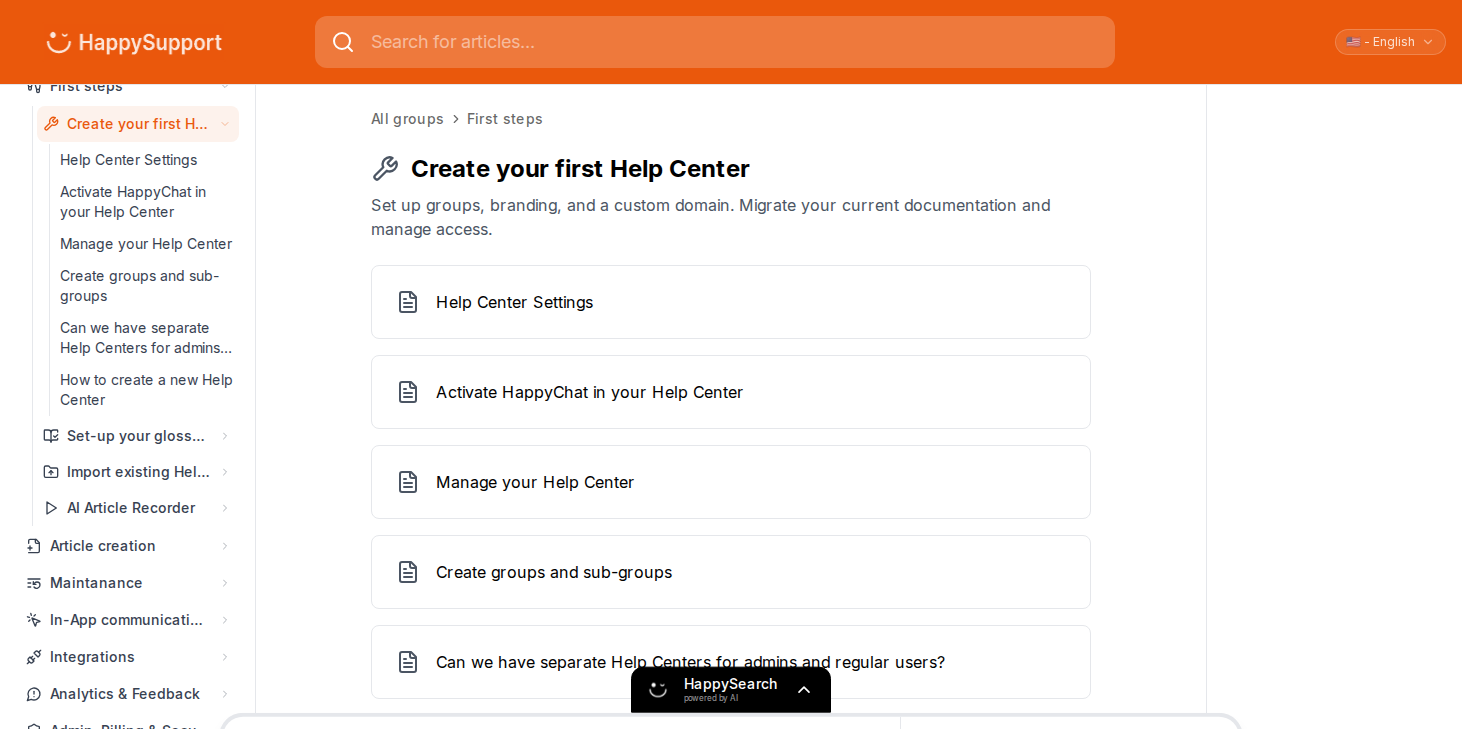
Deine Quick Links sind jetzt konfiguriert und werden prominent auf der Startseite deines Help Centers angezeigt, was es Besuchern leichter macht, auf wichtige Ressourcen zuzugreifen und wichtige Aktionen wie das Kontaktieren des Supports oder das Starten einer Testversion durchzuführen.
 Bereitgestellt von happysupport.ai