
Passe das Branding-Design deines Help Centers an
Passe Logo, Favicon, Homepage-URL und Markenfarben in den Design-Einstellungen deines Help Centers an, um dein Unternehmens-Branding konsistent darzustellen.
Dieser Artikel führt dich durch die Anpassung des visuellen Brandings deines Help Centers, einschließlich des Hochladens eines Logos und Favicons, des Festlegens deiner Homepage-URL und der Auswahl von Markenfarben, die zur Identität deines Unternehmens passen.





Öffne die Branding-Einstellungen
-
Navigiere zu deiner Wissensdatenbank
Klicke auf dein Help Center-Projekt in der linken Navigationsleiste unter dem Bereich Wissensdatenbank. -
Öffne dein Help Center
Klicke auf das externe Link-Symbol neben deinem Projektnamen, um dein aktuelles Help Center in einem neuen Tab anzuzeigen. So kannst du sehen, wie dein Branding für Besucher aussieht, bevor du Änderungen vornimmst. -
Greifen auf die Design-Einstellungen zu
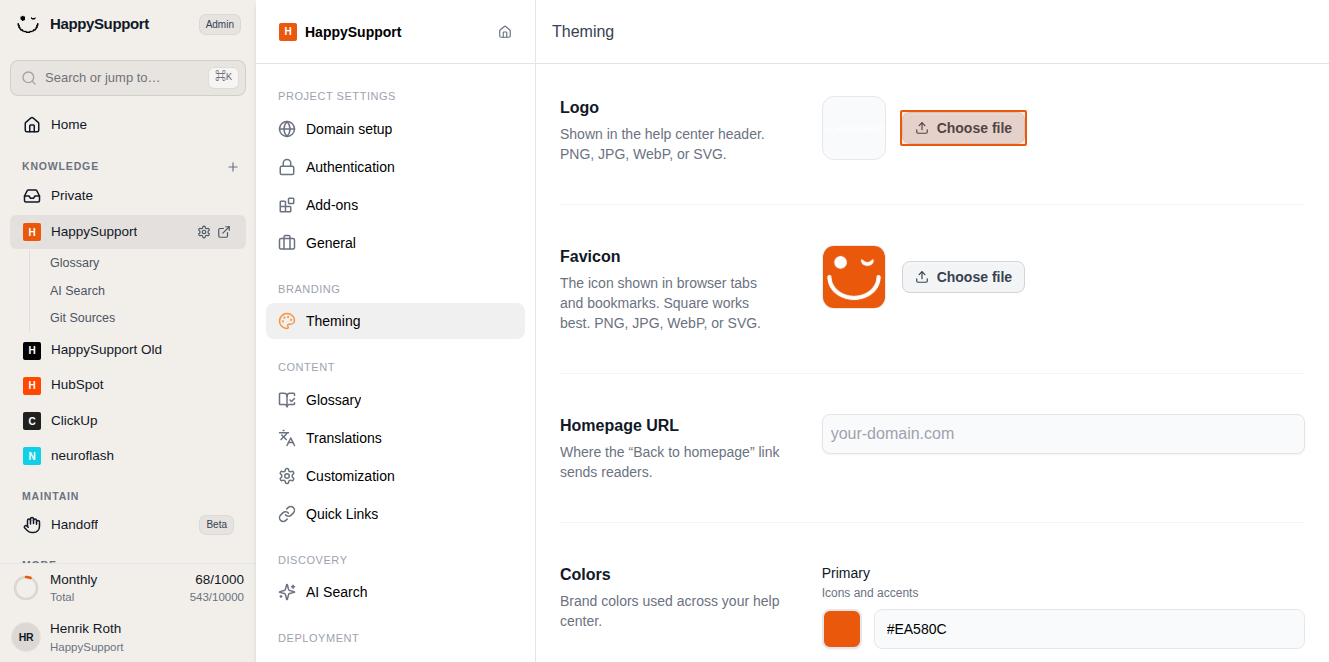
Klicke auf "Design" im Bereich Branding im mittleren Einstellungsfeld, um die Anpassungsoptionen zu öffnen.
Passe deine Branding-Elemente an
- Lade dein Logo hoch
Klicke auf die Schaltfläche "Datei auswählen" neben der Logo-Einstellung, um ein Bild hochzuladen, das in deinem Help Center-Header angezeigt wird. Unterstützte Formate sind PNG, JPG, WebP oder SVG.
-
Lege dein Favicon fest
Klicke auf die Schaltfläche "Datei auswählen" neben der Favicon-Einstellung, um ein quadratisches Symbol hochzuladen, das in Browser-Tabs und Lesezeichen angezeigt wird. Quadratische Bilder funktionieren am besten, und die gleichen Dateiformate werden unterstützt. -
Konfiguriere deine Homepage-URL
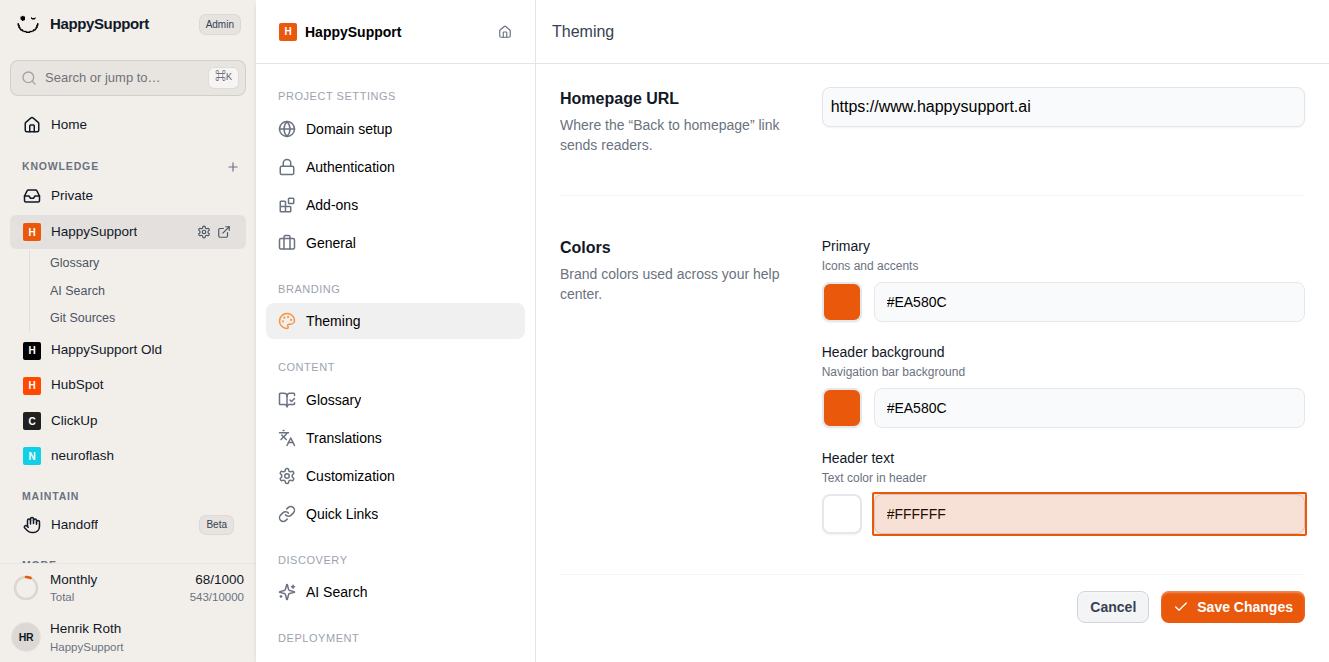
Klicke in das Feld Homepage-URL und gib die Adresse der Hauptwebsite deines Unternehmens ein. Dies bestimmt, wohin Besucher geleitet werden, wenn sie auf "Zurück zur Homepage" in deinem Help Center klicken.
Definiere deine Markenfarben
- Lege die Hintergrundfarbe des Headers fest
Klicke auf das Feld Header-Hintergrund im Bereich Farben, um die Hintergrundfarbe der Navigationsleiste zu ändern. Gib einen Hexadezimal-Farbwert ein, der zu deiner Marke passt.
- Passe die Primärfarbe an
Klicke auf das Feld Primär, um die Farbe zu ändern, die für Symbole und Akzente in deinem Help Center verwendet wird. Dies sollte normalerweise deiner Hauptmarkenfarbe entsprechen.
-
Konfiguriere die Header-Textfarbe
Klicke auf das Feld Header-Text, um die Textfarbe festzulegen, die in deiner Navigationsleiste angezeigt wird. Wähle eine Farbe, die einen guten Kontrast zu deinem Header-Hintergrund bietet. -
Speichere deine Änderungen
Klicke auf die Schaltfläche "Änderungen speichern" unten rechts, um alle deine Branding-Anpassungen auf dein Help Center anzuwenden.
Dein Help Center spiegelt jetzt deine Markenidentität mit benutzerdefinierten Farben, Logos und Navigationseinstellungen wider. Besucher sehen diese Änderungen sofort, wenn sie auf dein Help Center zugreifen.
 Bereitgestellt von happysupport.ai