
So verwendest du AI Article Recorder (Chrome-Erweiterung)
Zeichne Schritt-für-Schritt-Dokumentationen mit der AI Article Recorder-Erweiterung auf und speichere sie in deinem Help Center.
Hier erfährst du, wie du mit der AI Article Recorder-Erweiterung direkt in deinem Browser Schritt-für-Schritt-Dokumentationen erstellst. Diese Anleitung führt dich durch die Einrichtung einer Aufzeichnungssitzung mit Audiokommentar.

Erste Schritte
-
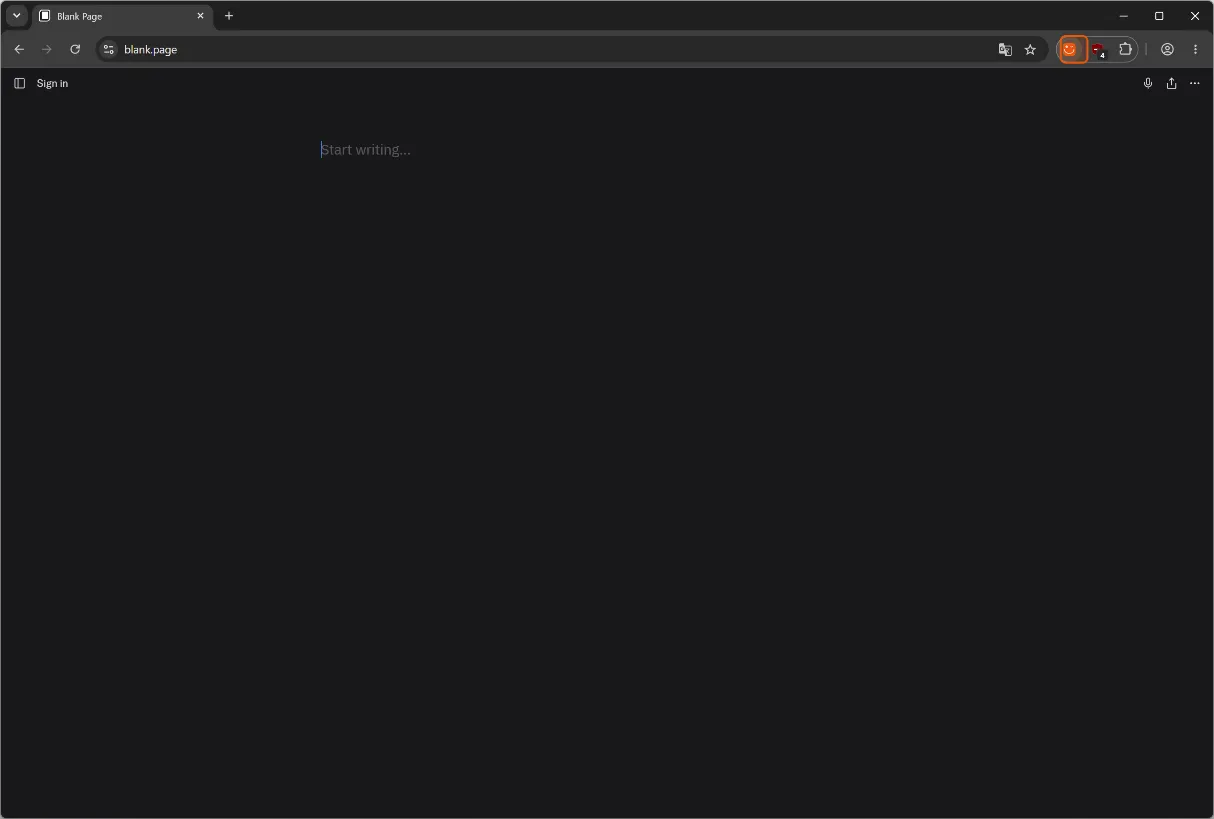
Öffne das Menü für Browsererweiterungen
Klicke in der Symbolleiste deines Browsers rechts neben der Adressleiste auf das Puzzleteil-Symbol. Dadurch öffnet sich das Erweiterungsmenü deines Browsers, über das du auf AI Article Recorder zugreifen kannst. -
Öffne das AI Article Recorder-Bedienfeld
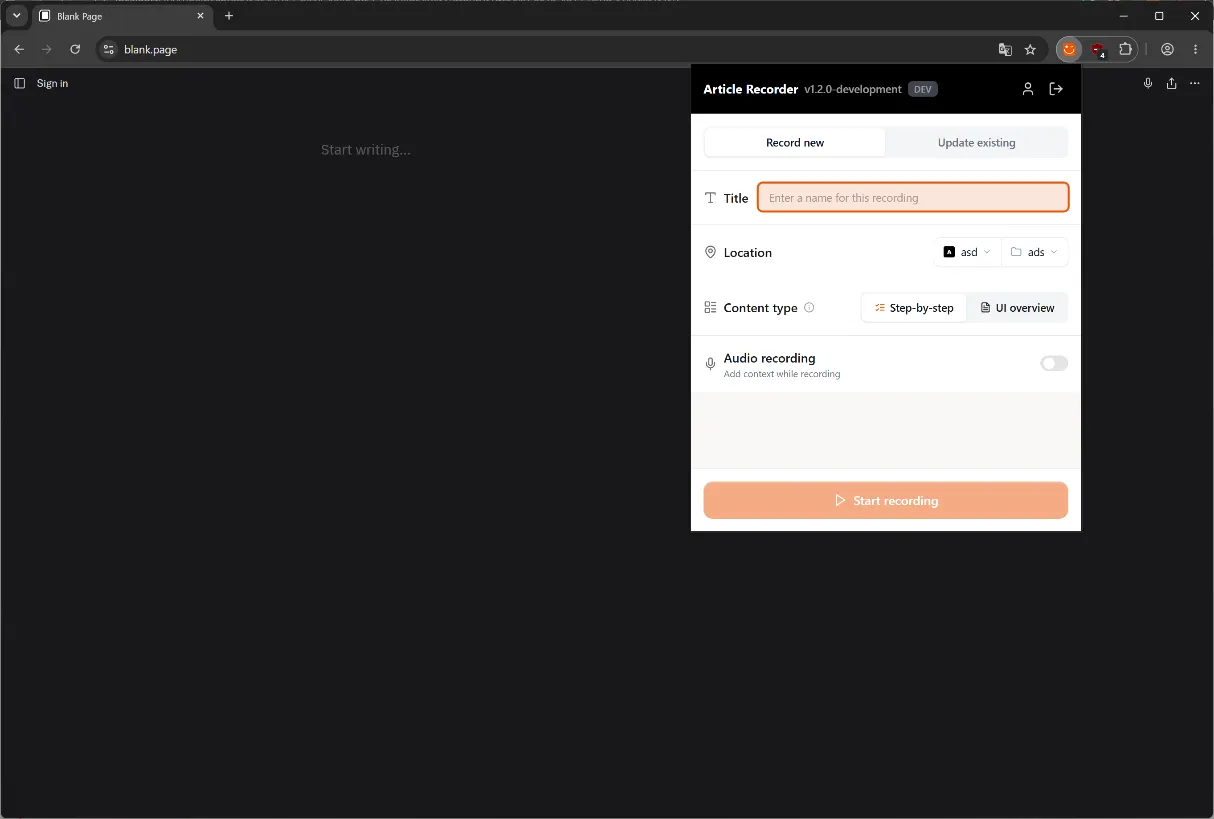
Das AI Article Recorder-Bedienfeld erscheint auf der rechten Seite deines Browserfensters. Oben im Bedienfeld siehst du „AI Article Recorder" sowie die Versionsnummer und das Entwicklungs-Badge.
Deine Aufzeichnung einrichten
- Gib einen Titel für die Aufzeichnung ein
Klicke oben im AI Article Recorder-Bedienfeld auf das Feld „Title" und gib einen aussagekräftigen Namen für deine Aufzeichnung ein. Anhand dieses Titels kannst du deine Dokumentation später leichter wiederfinden.
-
Lege den Speicherort fest
Wähle im Abschnitt „Location" aus, wo deine Aufzeichnung gespeichert werden soll. Du hast zwei Möglichkeiten:- Help Center: Wähle ein Help Center und anschließend einen Ordner aus, bei Bedarf auch einen Unterordner. Bevor du die Aufzeichnung starten kannst, musst du einen Ordner auswählen.
- „Private · only you": Speichert die Aufzeichnung in deinem privaten Bereich. Du musst keinen Ordner auswählen.
Wenn verfügbar, ist im Auswahlmenü standardmäßig das zuletzt verwendete Help Center mit dem zuletzt ausgewählten Ordner eingestellt. Wenn du „Private · only you" auswählst, wird diese Auswahl nicht als Standard für deine nächste Sitzung übernommen.
-
Wähle den Inhaltstyp aus
Wähle aus, welche Art von Dokumentation du erstellen möchtest:- Step-by-step: Erstellt nummerierte Anleitungen für Abläufe mit mehreren Schritten
- UI overview: Erfasst Elemente der Benutzeroberfläche und ihre Beschreibungen
-
Aktiviere die Audioaufzeichnung
Aktiviere den Schalter „Audio recording", um einen Audiokommentar aufzunehmen. So kannst du deine Schritte während der Aufzeichnung mündlich erläutern. Wenn die Audioaufzeichnung aktiviert ist, erscheint ein Dropdown-Menü mit den verfügbaren Mikrofonen. Dort kannst du dein bevorzugtes Audioeingabegerät auswählen.
Aufzeichnung starten
-
Starte die Aufzeichnungssitzung
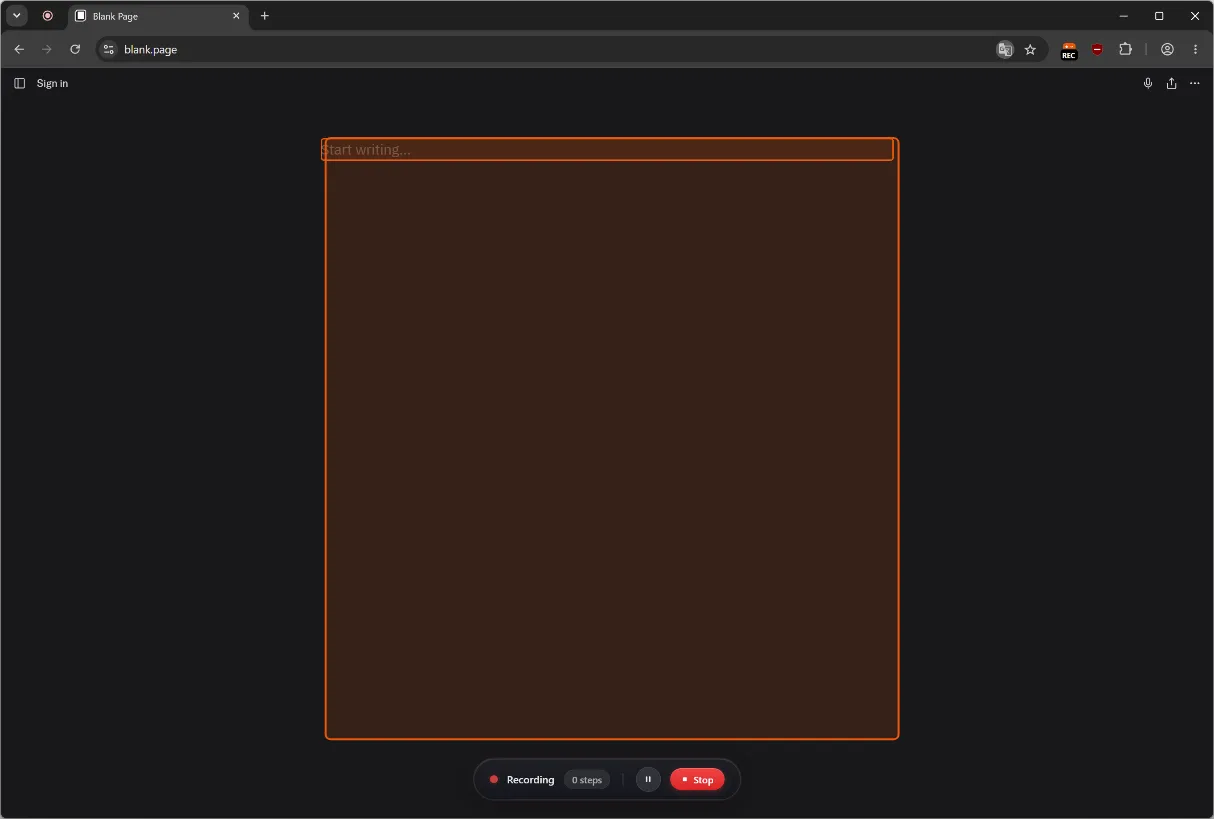
Sobald du alle Einstellungen vorgenommen hast, klicke unten im Bedienfeld auf die orangefarbene Schaltfläche „Start recording". Die Aufzeichnung beginnt sofort. Unten auf dem Bildschirm wird eine schwebende Steuerungsleiste angezeigt, in der du den Aufzeichnungsstatus und die Anzahl der Schritte siehst. -
Führe die zu dokumentierenden Aktionen aus
Führe bei laufender Aufzeichnung die Aktionen aus, die du dokumentieren möchtest. Jeder Klick und jede Interaktion wird als Schritt erfasst. Die Anzahl der Schritte in der Steuerungsleiste wird währenddessen aktualisiert.
- Beende die Aufzeichnung
Wenn du alle Schritte abgeschlossen hast, die du dokumentieren möchtest, klicke unten auf dem Bildschirm in der schwebenden Steuerungsleiste auf die rote Schaltfläche „Stop".
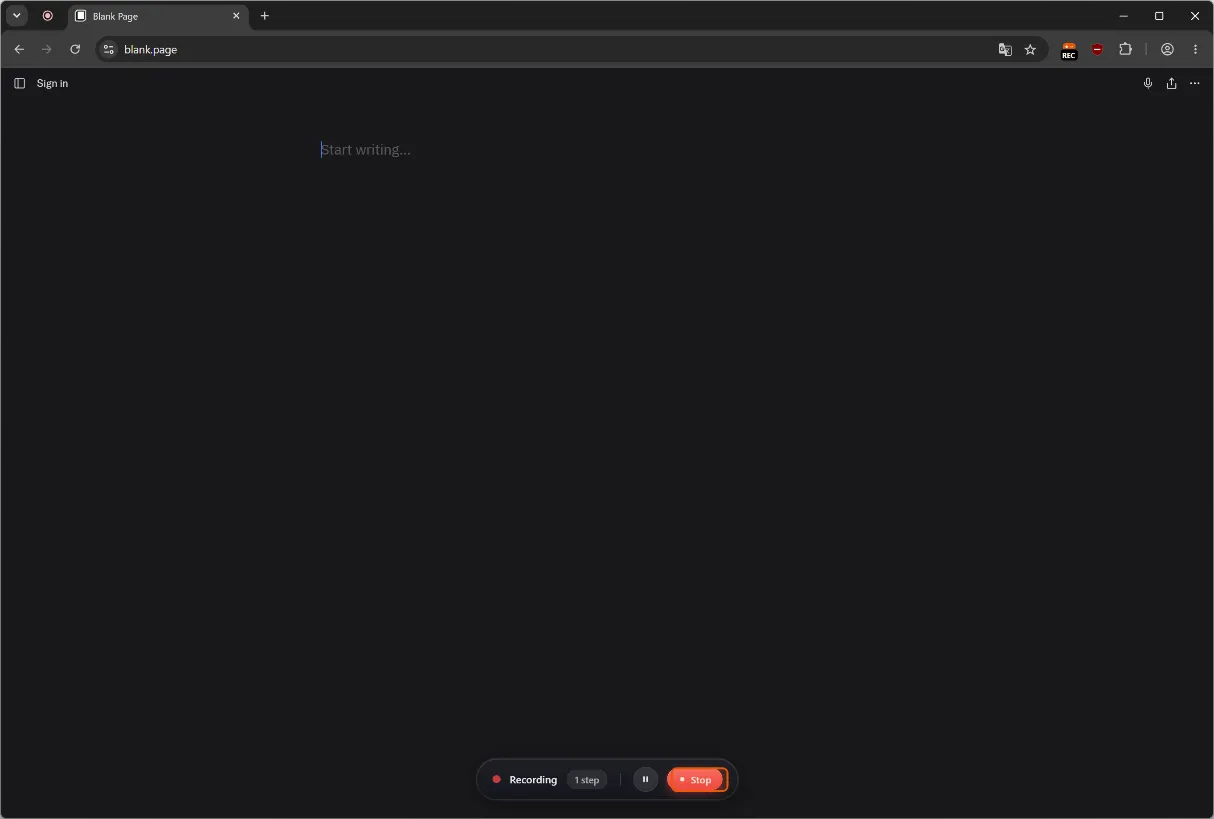
Deine Aufzeichnung ist jetzt abgeschlossen und wurde entsprechend den von dir festgelegten Einstellungen gespeichert. Die aufgezeichneten Schritte und der Audiokommentar werden in ein Dokumentationsformat umgewandelt.
 Bereitgestellt von happysupport.ai