
Help-Center-Einstellungen und Funktionen konfigurieren
Im Einstellungsbereich kannst du jeden Aspekt eines Help-Center-Projekts konfigurieren, von grundlegenden Identitätsinformationen bis hin zu erweiterten Deployment-Optionen.

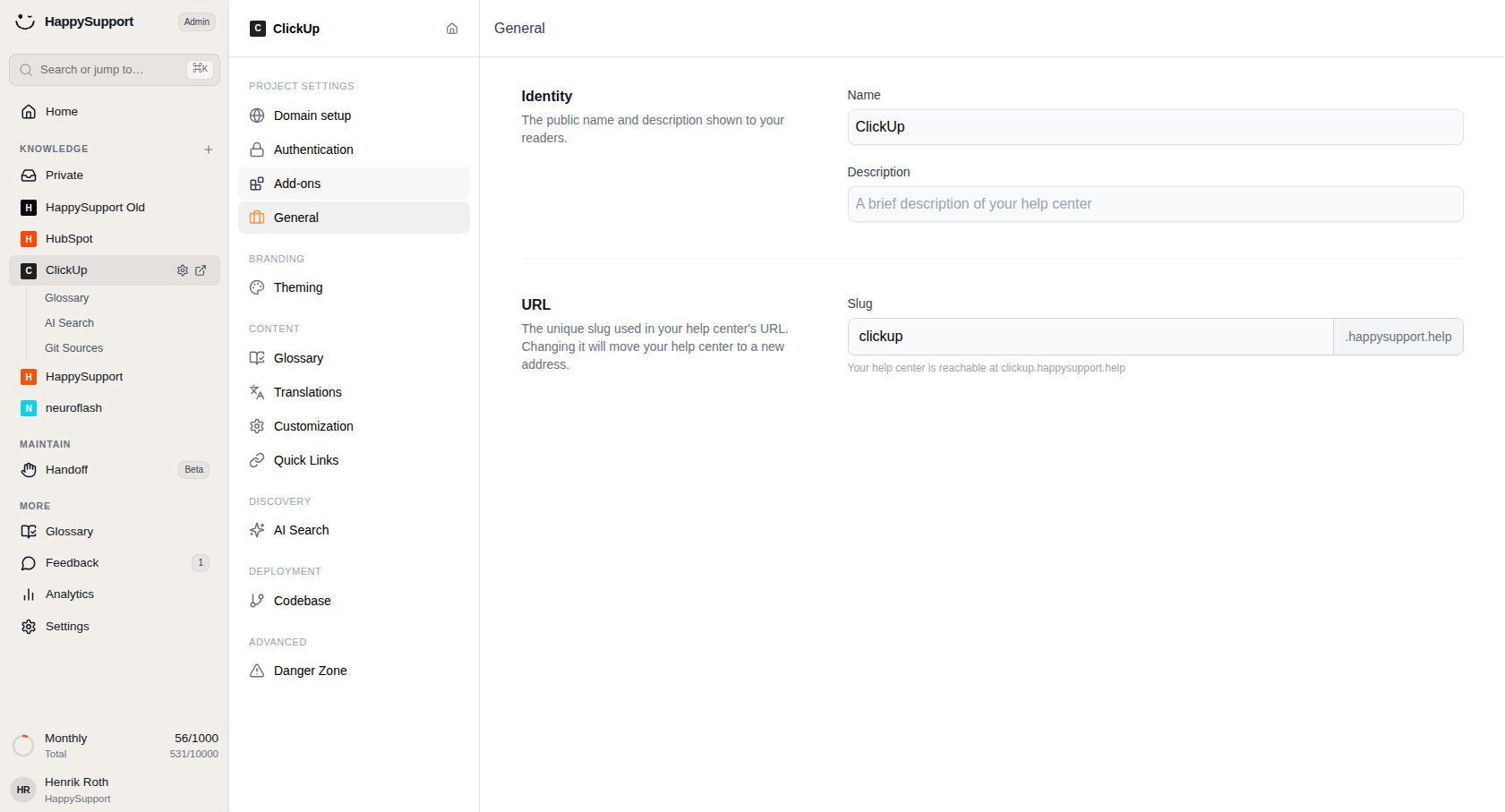
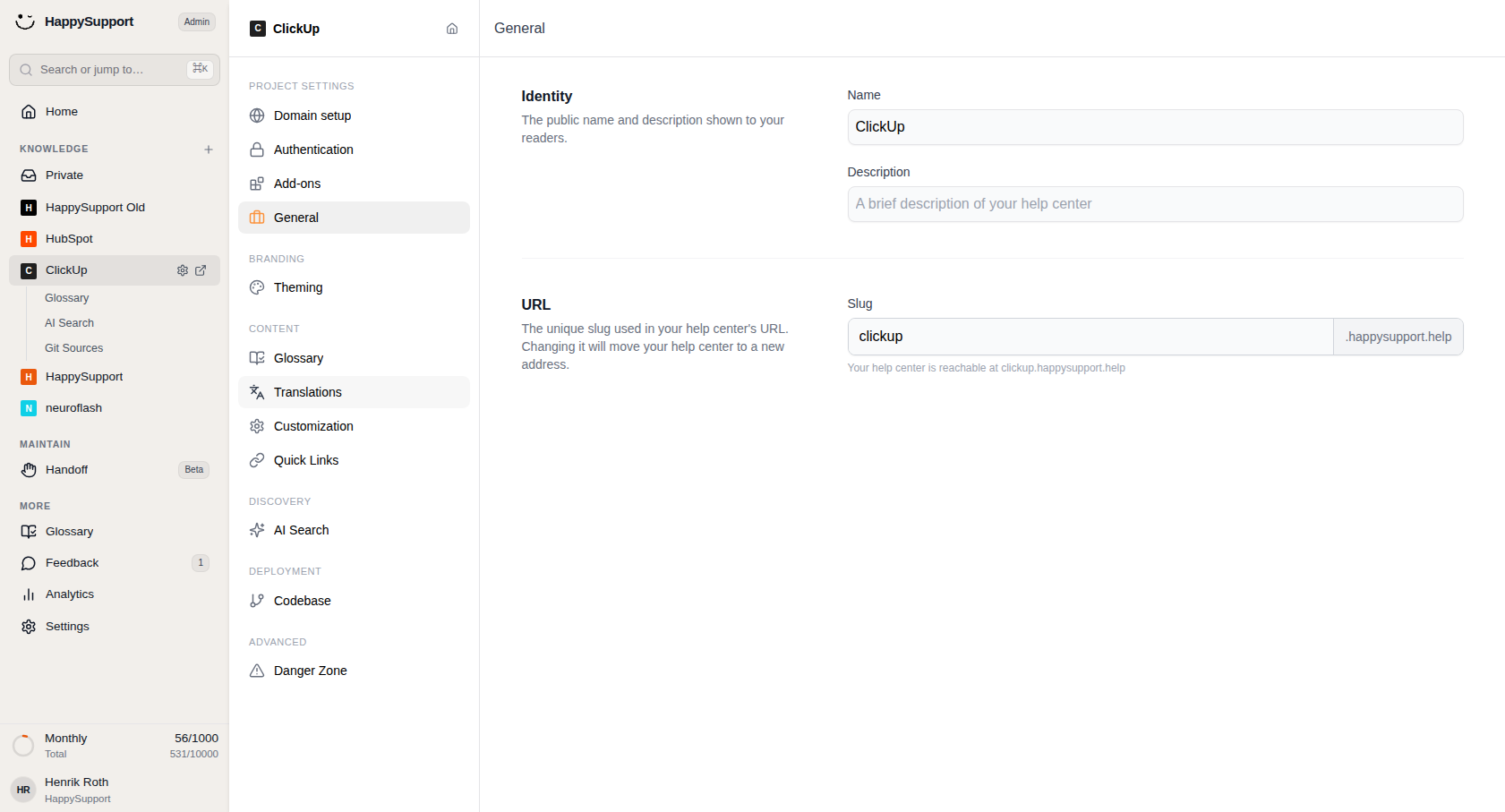
 Select a help center from the sidebar to open its settings.1/14
Hauptmenü
 Select a help center from the sidebar to open its settings.
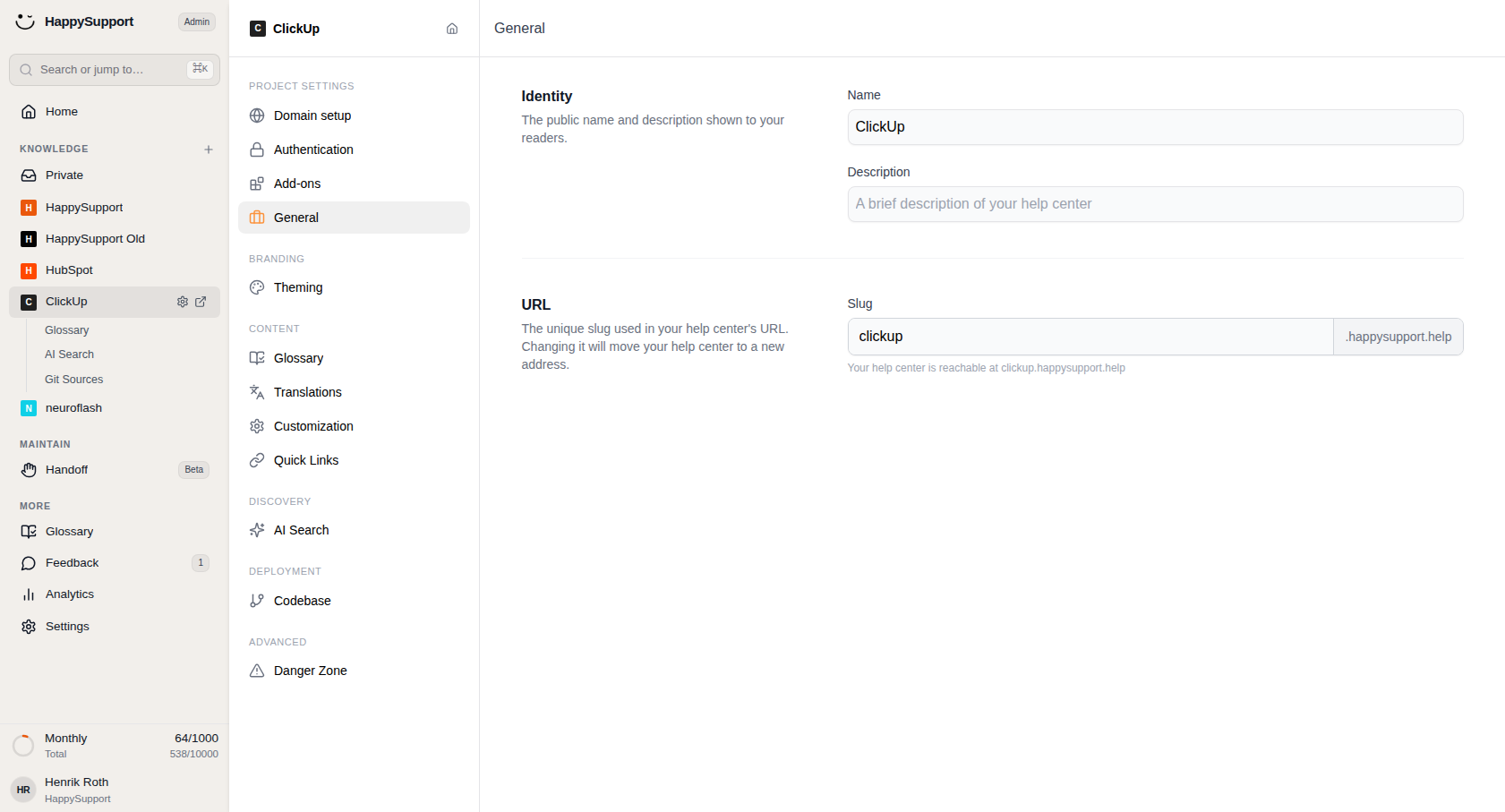
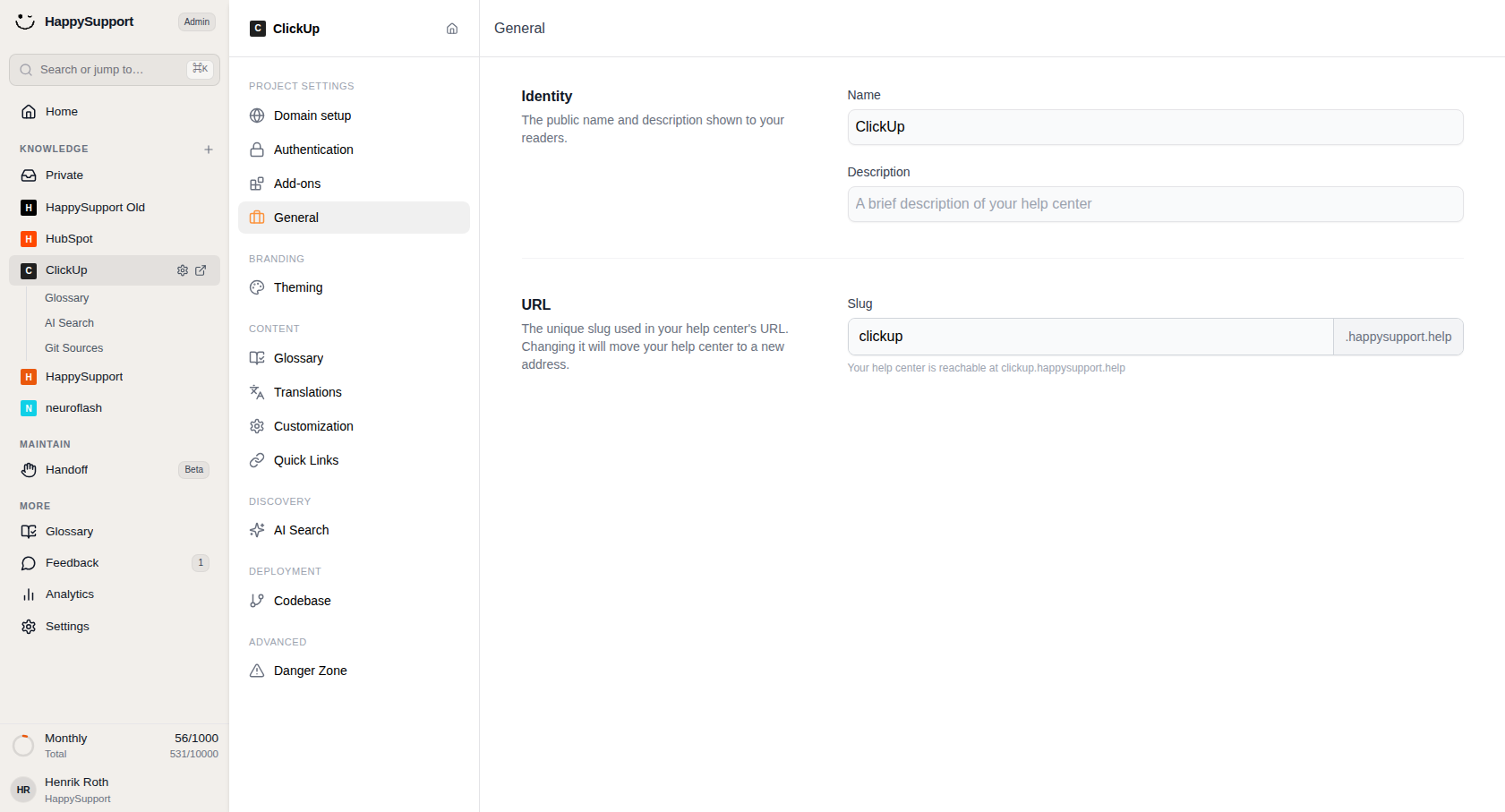
Die linke Seitenleiste listet alle deine Help-Center-Projekte unter dem Bereich "Knowledge" auf. Wenn du ein Projekt auswählst (wie ClickUp), öffnet sich das zugehörige Einstellungsfenster. Jede Projektzeile zeigt ein kleines Symbol, den Namen der Wissensdatenbank und Schnellzugriffssymbole für Einstellungen und externe Navigation.
Navigation für Help-Center-Einstellungen
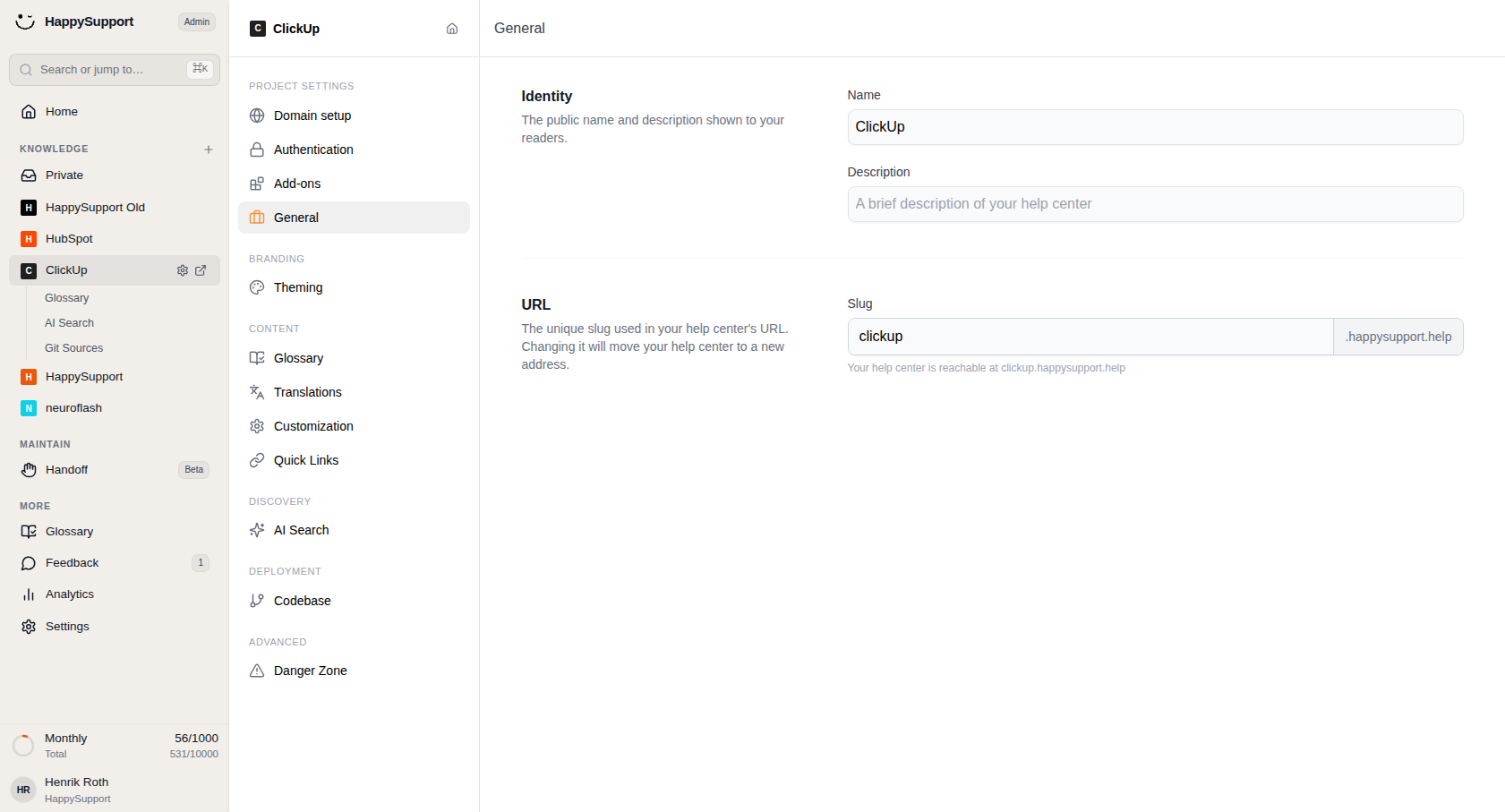
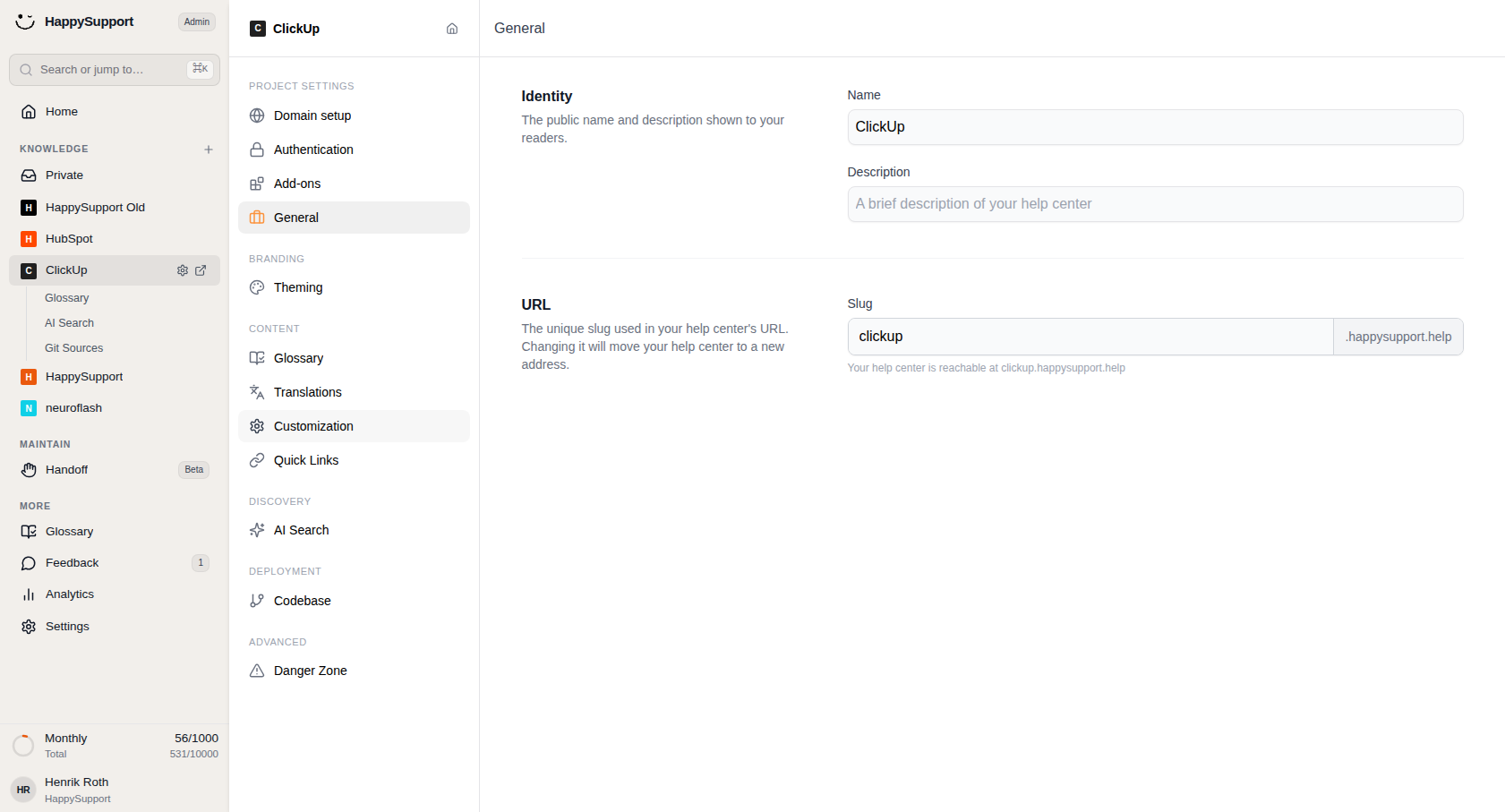
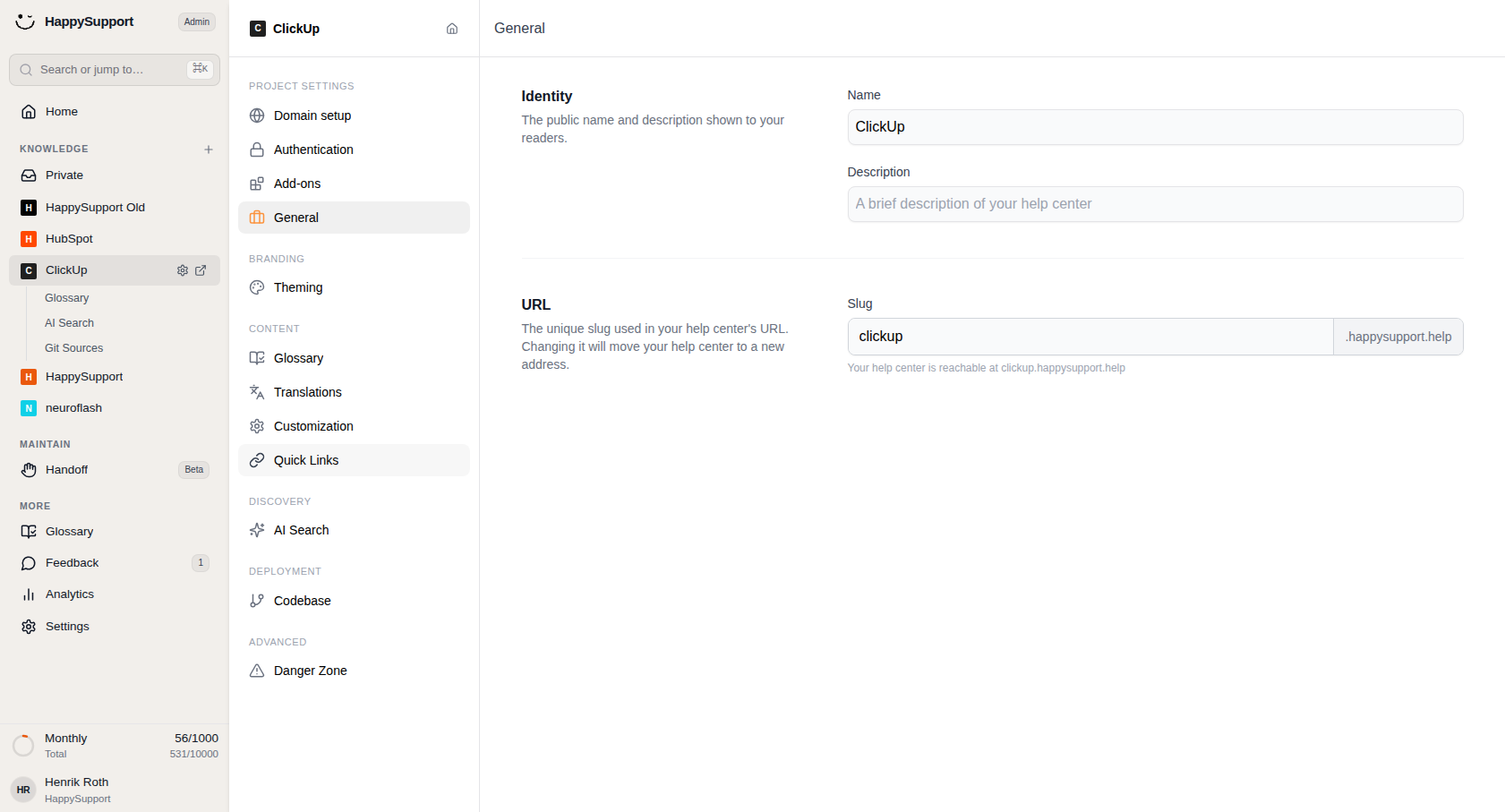
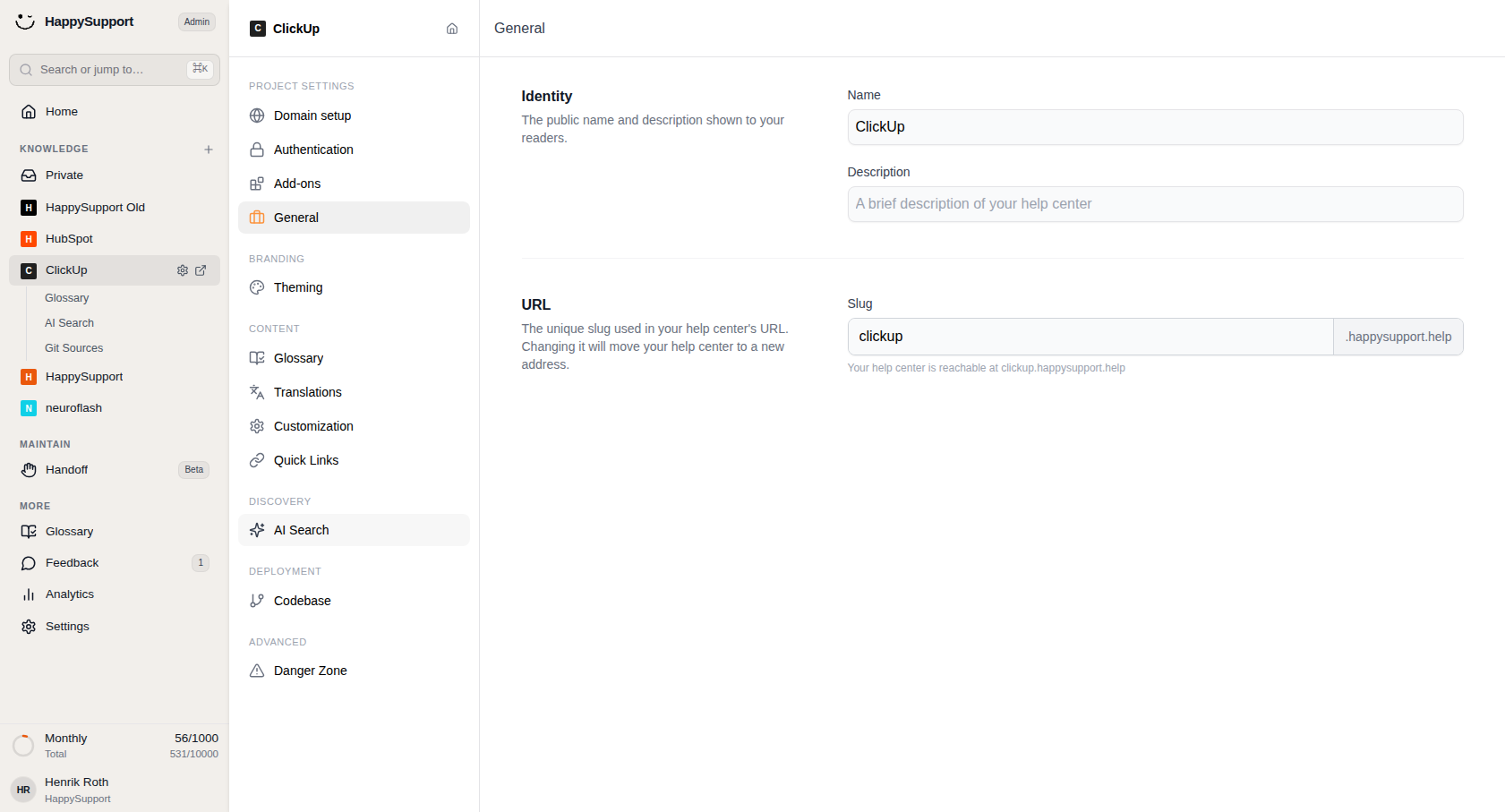
 Use this panel to navigate between all settings for your help center.
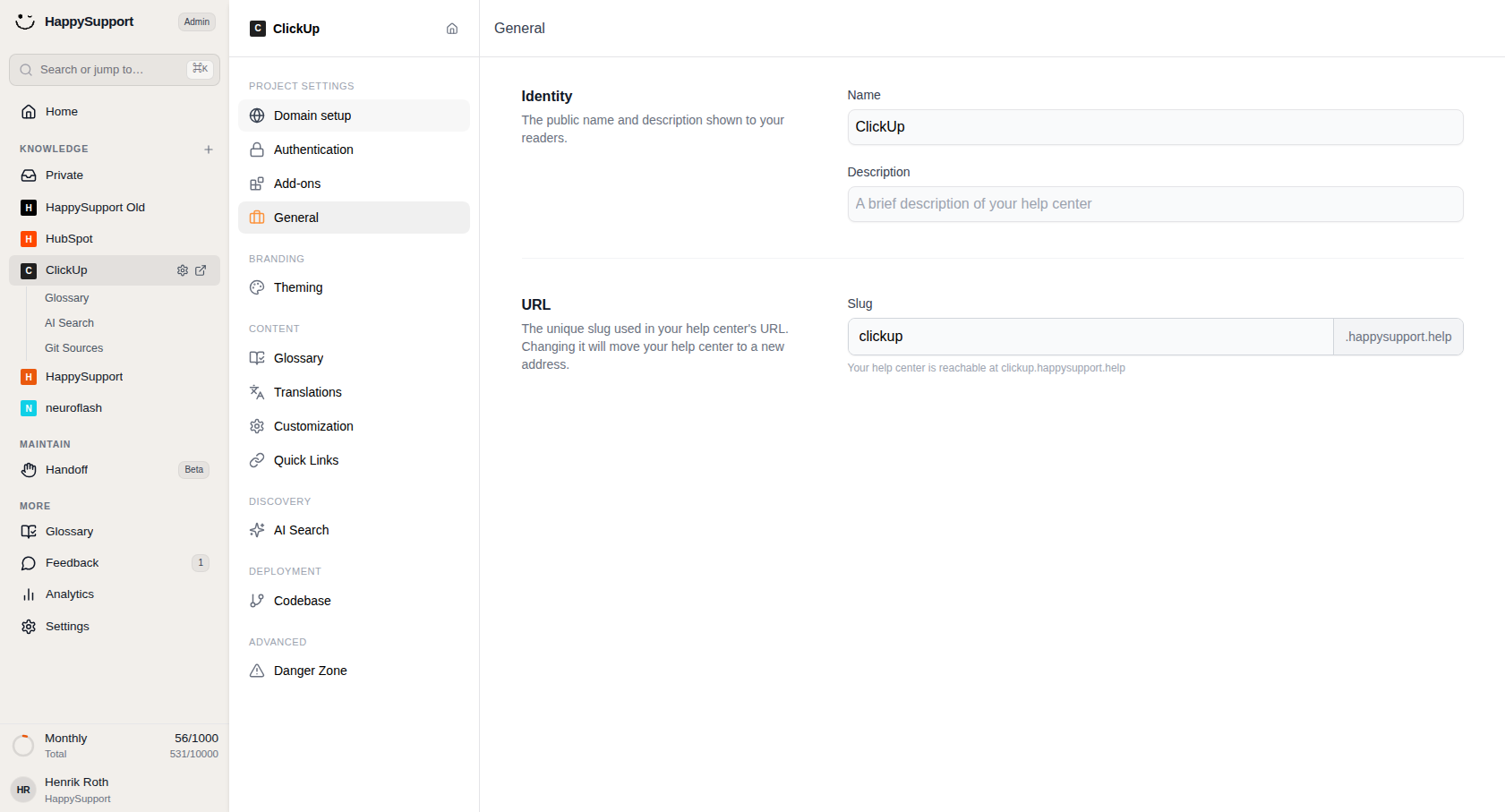
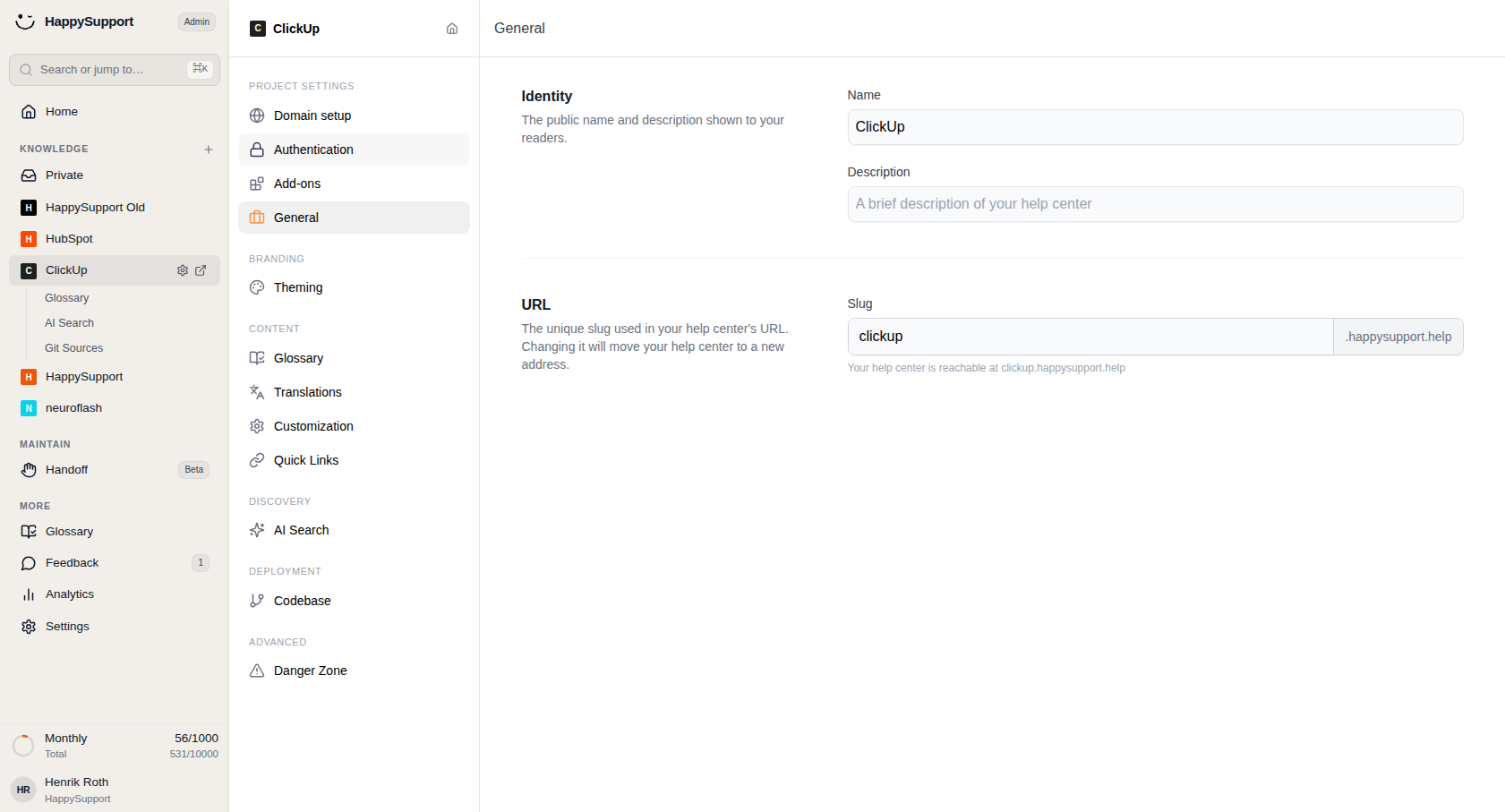
Nachdem du ein Projekt auswählst, erscheint eine sekundäre Seitenleiste mit allen verfügbaren Konfigurationskategorien. Die Einstellungen sind in logische Gruppen organisiert:
Wissensdatenbank-Einstellungen: Enthält grundlegende Konfigurationsoptionen.
- Domain-Setup: Konfiguriere benutzerdefinierte Domains für deine Help-Center-URL
- Authentifizierung: Verwalte Anmeldeanforderungen und Zugriffskontrolle
- Add-ons: Aktiviere oder deaktiviere zusätzliche Funktionen und Integrationen
- Allgemein: Bearbeite den Namen, die Beschreibung und den URL-Slug des Help Centers
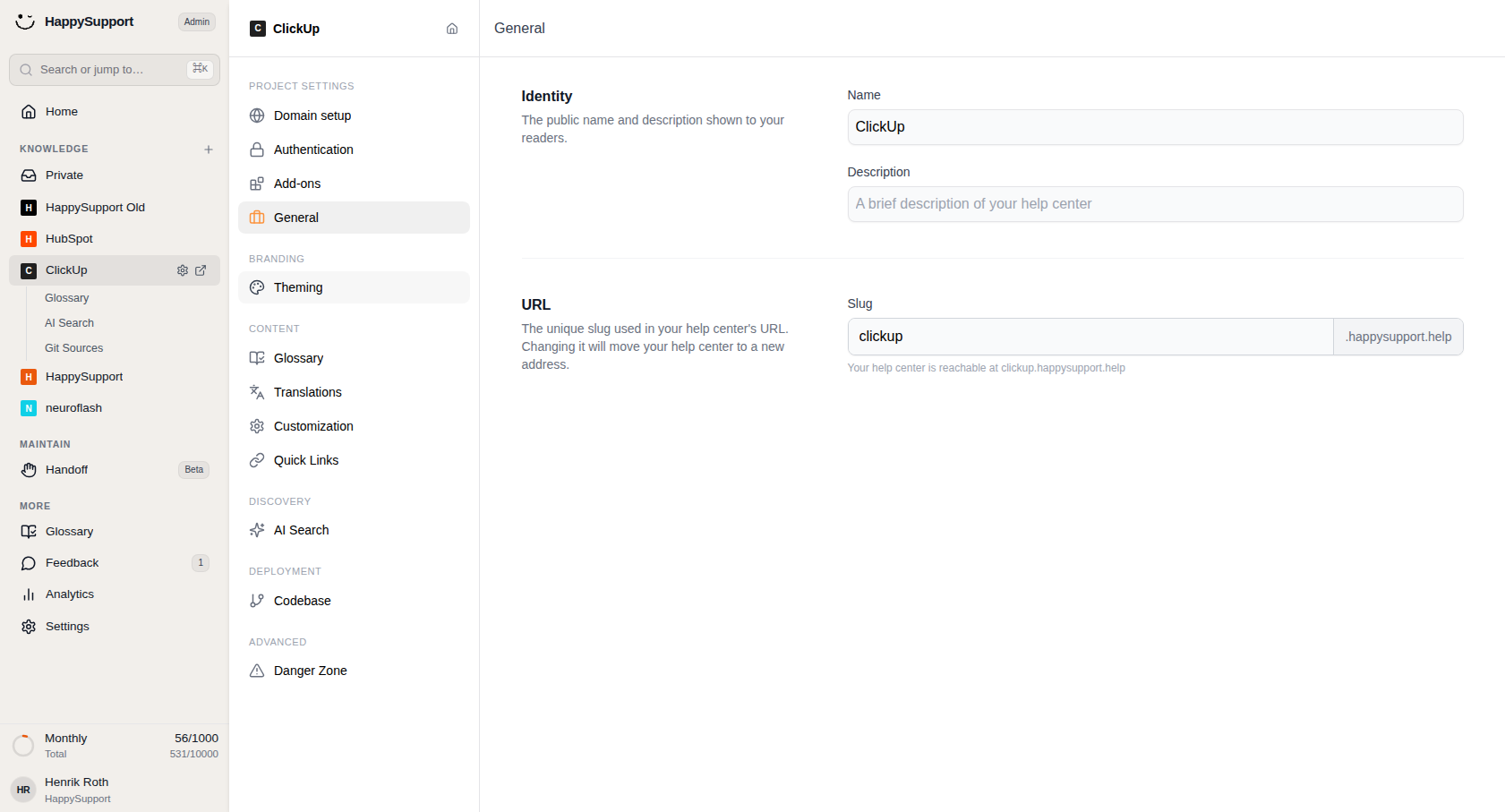
Branding: Steuert das visuelle Erscheinungsbild.
- Theming: Passe Farben, Schriftarten und das Gesamtdesign an
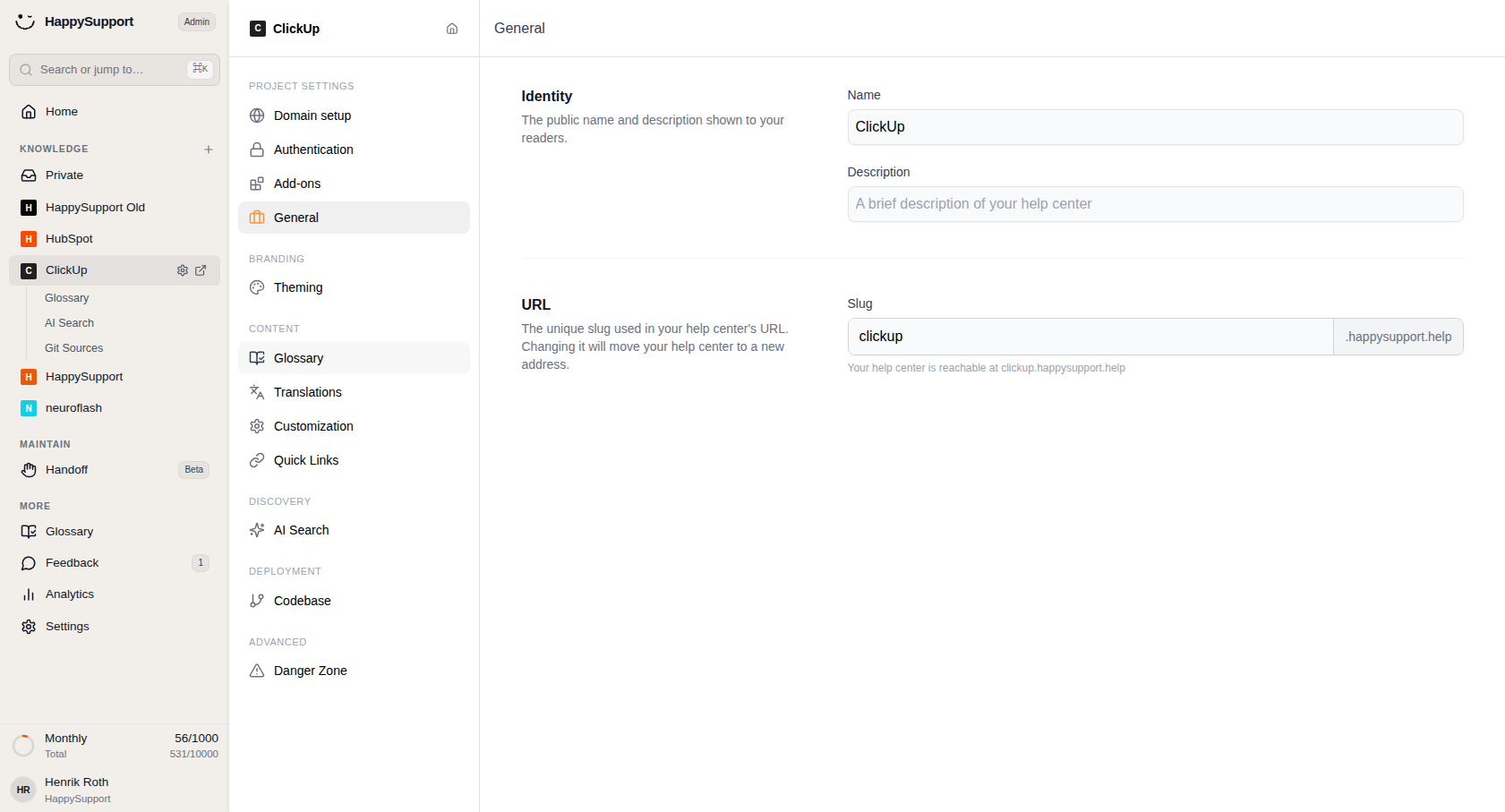
Inhalte: Verwaltet Help-Center-Inhaltsfunktionen.
- Glossar: Definiere Begriffe, die in deiner gesamten Dokumentation angezeigt werden
- Übersetzungen: Konfiguriere Spracheinstellungen und Lokalisierung
- Anpassung: Passe Voreinstellungen für die Inhaltsanzeige an
- Quick Links: Richte Schnellzugrifflinks für einfachere Navigation ein
Discovery: Verwaltet Such- und Auffindungsfunktionen, die Besuchern helfen, relevante Inhalte zu finden.
- AI-Suche: Ermöglicht die Suchleiste und verwandte Inhaltsvorschläge in deinem gesamten Help Center
- SEO/GEO: Zeigt automatische Optimierungsfunktionen für Suchmaschinen und KI-Antwortmaschinen
KI-gestützte Suche
Die Suchleiste oben in deinem Help Center nutzt einen Hybrid-Ansatz, um relevante Artikel zu finden. Sie kombiniert traditionelles Keyword-Matching mit semantischem Verständnis, damit Besucher nützliche Ergebnisse erhalten, auch wenn ihre Suchbegriffe nicht genau den Wörtern in deinen Artikeln entsprechen.
Wenn beispielsweise jemand "Mein Plan kündigen" sucht, findet er einen Artikel mit dem Titel "Abonnement beenden", da das System versteht, dass diese Ausdrücke dasselbe bedeuten. Die Suchergebnisse zeigen bis zu 20 Artikel, sortiert nach Relevanz, mit übereinstimmenden Begriffen in der Markenfarbe deines Help Centers. Jedes Ergebnis zeigt einen Auszug aus dem Artikelinhalt und eine Breadcrumb-Navigation, damit Besucher sehen können, wo sich der Artikel in deiner Sammlung befindet.
SEO/GEO-Einstellungen
Die SEO/GEO-Seite bietet einen Überblick darüber, wie dein Help Center für die Auffindbarkeit optimiert ist. Alles auf dieser Seite wird automatisch generiert und gepflegt. Es gibt nichts zu konfigurieren.
Deine Inhalte sind für zwei Arten der Auffindbarkeit optimiert:
Suchmaschinen (SEO): Klassische Suchmaschinen wie Google und Bing können deine Artikel effektiv finden und anzeigen.
- XML-Sitemap: Der Root-Pfad
/sitemap.xmlist ein Sitemap-Index, der auf sprachspezifische Sitemaps mit dem Muster/sitemap-{lang}.xmlverlinkt (zum Beispiel/sitemap-en.xmlund/sitemap-de.xml). Jede Sprachsitemap enthält lokalisierte URLs für die Homepage, Sammlungen und Artikel dieser Sprache sowiexhtml:link-hreflang-Alternativen, die auf andere Sprachversionen verweisen. Lokalisierte Slugs können zwischen Sprachen unterschiedlich sein. Das Anfordern einer nicht verfügbaren Sprachsitemap gibt eine 404-Fehlermeldung zurück. Alle Sitemaps werden automatisch aktualisiert, wenn du etwas veröffentlichst. - robots.txt: Eine Crawler-Richtlinie, die deine Dokumente für Suchmaschinen öffnet und sie zum Root-Sitemap-Index leitet.
- SEO-optimierte Beschreibungen: Jeder Artikel erhält eine prägnante, von KI verfasste Meta-Beschreibung (etwa 160 Zeichen) für seine Quellsprache und jede Übersetzung. Diese werden als Auszüge in Suchergebnissen angezeigt.
- Strukturierte Daten (JSON-LD): schema.org-Markup auf jeder Seite, damit Suchmaschinen Rich Results anzeigen können. Dies umfasst die Schemas Article, TechArticle, HowTo, Q&A, BreadcrumbList, CollectionPage, Organization und WebSite.
- Open Graph und Twitter Cards: Titel, Beschreibung und ein dynamisch gerendertes Vorschaubild auf jeder Seite für sauberes Entfalten beim Teilen in sozialen Medien und Chat-Apps.
- Kanonische und hreflang-Links: Kanonische URLs plus hreflang-Alternativen für jede übersetzte Sprache, um Suchmaschinen dabei zu helfen, deine mehrsprachige Inhaltsstruktur zu verstehen.
KI-Antwortmaschinen (GEO): KI-Assistenten wie ChatGPT, Claude und Perplexity können auf deine Inhalte zugreifen und sie in ihren Antworten zitieren.
- KI-Crawler-Zugriff: Die robots.txt begrüßt explizit große KI-Crawler (GPTBot, ClaudeBot, PerplexityBot, Google-Extended und andere) mit Content-Signal-Präferenzen, die Zitate in Antworten ermöglichen.
- Maschinenlesbarer JSON-Feed: Ein strukturierter
application/ld+json-Feed mit vollständigem Artikelinhalt, der für KI-Systeme zum Erfassen und genauen Zitieren konzipiert ist. - RSS/Atom-Feed: Ein standardisierter Syndication-Feed von Artikeln pro Sprache für Leser und Aggregatoren.
- Semantische, mehrsprachige Inhalte: Sauberes semantisches HTML mit klarer Überschriftenstruktur sowie eine Inhaltsvariante für jede veröffentlichte Sprache.
Die Seite ist schreibgeschützt. Du kannst auf die Links auf der Seite klicken, um Live-Ressourcen wie deinen Sitemap-Index, robots.txt und Feeds anzuzeigen. Dies ermöglicht dir zu überprüfen, dass alles wie erwartet funktioniert.
Öffentliche Sprachversionen deines Help Centers verwenden lokalisierte URL-Pfade wie /en/… für Englisch und /de/… für Deutsch. Navigation, Suche und andere Oberflächenelemente werden in der ausgewählten Sprache angezeigt.
Verwandte Themen
Am Ende jedes Artikels zeigt ein Bereich "Verwandte Themen" bis zu sechs Links zu ähnlichen Artikeln. Diese Vorschläge basieren auf dem tatsächlichen Inhalt und der Bedeutung des Artikels, nicht nur auf gemeinsamen Tags oder Kategorien.
Dies hilft Lesern, verwandte Inhalte auf natürliche Weise zu entdecken. Jemand, der einen Artikel über Abrechnung liest, sieht möglicherweise Links zu Artikeln über Rechnungen, Zahlungsmethoden oder Konto-Upgrades, ohne dass er suchen oder manuell durch Sammlungen navigieren muss.
So funktionieren diese Funktionen
Sowohl die Suchleiste als auch verwandte Themen nutzen KI, um Artikelinhalte auf konzeptioneller Ebene zu verstehen, nicht nur durch Keyword-Matching. Das bedeutet, dass dein Help Center benutzerfreundlicher wird, je mehr Artikel du hinzufügst.
Diese Funktionen sind standardmäßig aktiviert und erfordern keine Konfiguration. Sie beziehen automatisch alle veröffentlichten Artikel in dein Help Center ein und funktionieren über alle Sprachen, die du eingerichtet hast.
Deployment: Verwaltet technische Veröffentlichungsoptionen.
- Codebase: Greife auf Code-bezogene Deployment-Einstellungen zu
Erweitert: Enthält sensible Vorgänge.
- Gefahrenzone: Greife auf nicht rückgängig zu machende Aktionen wie das Löschen des Help Centers zu
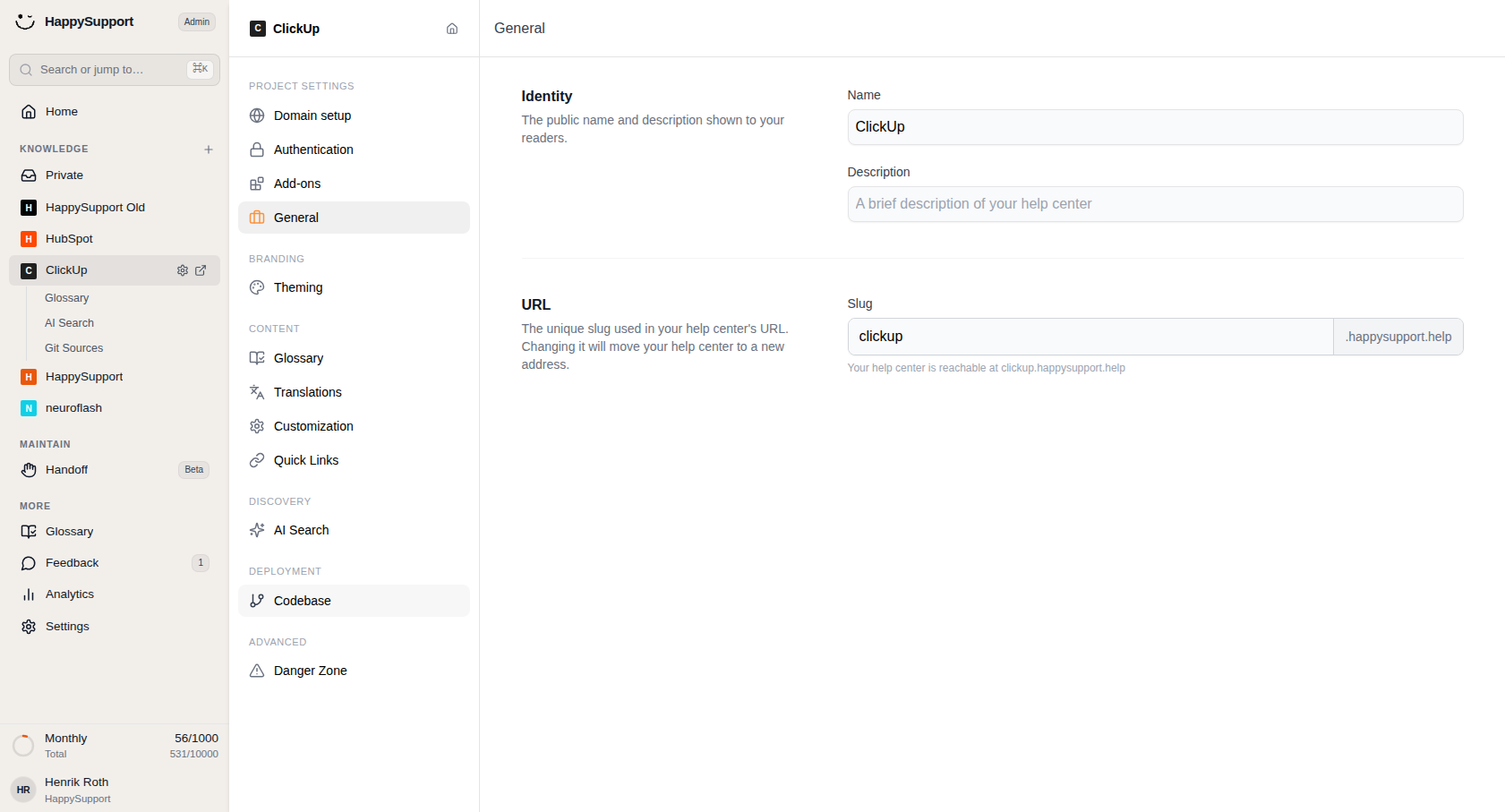
Allgemeine Einstellungsseite
Select a help center from the sidebar to open its settings.
Die allgemeine Seite wird angezeigt, wenn du sie aus den Projekteinstellungen auswählst. Sie enthält zwei Hauptbereiche:
Identität: Lege den öffentlich sichtbaren Namen und die Beschreibung fest, die Leser sehen. Das Feld "Name" enthält den Titel deines Help Centers, während das Feld "Beschreibung" eine kurze Zusammenfassung dessen akzeptiert, was das Help Center abdeckt.
URL: Definiere den eindeutigen Slug, der in der Webadresse deines Help Centers verwendet wird. Das Feld "Slug" zeigt den anpassbaren Teil gefolgt vom festen Domain-Suffix (wie .happysupport.help). Das Ändern des Slugs verschiebt dein Help Center auf eine neue Adresse, daher wird die aktuelle URL unterhalb des Feldes als Referenz angezeigt.
 Bereitgestellt von happysupport.ai