
Einstellungen und Funktionen des Help Centers konfigurieren
Konfiguriere dein Help-Center-Projekt über Knowledge Base Settings, Branding und Content, um Domain, Design, Authentifizierung und AI-Suche anzupassen
Im Einstellungsbereich kannst du alle Aspekte eines Help-Center-Projekts konfigurieren, von grundlegenden Informationen zur Identität bis hin zu erweiterten Bereitstellungsoptionen.

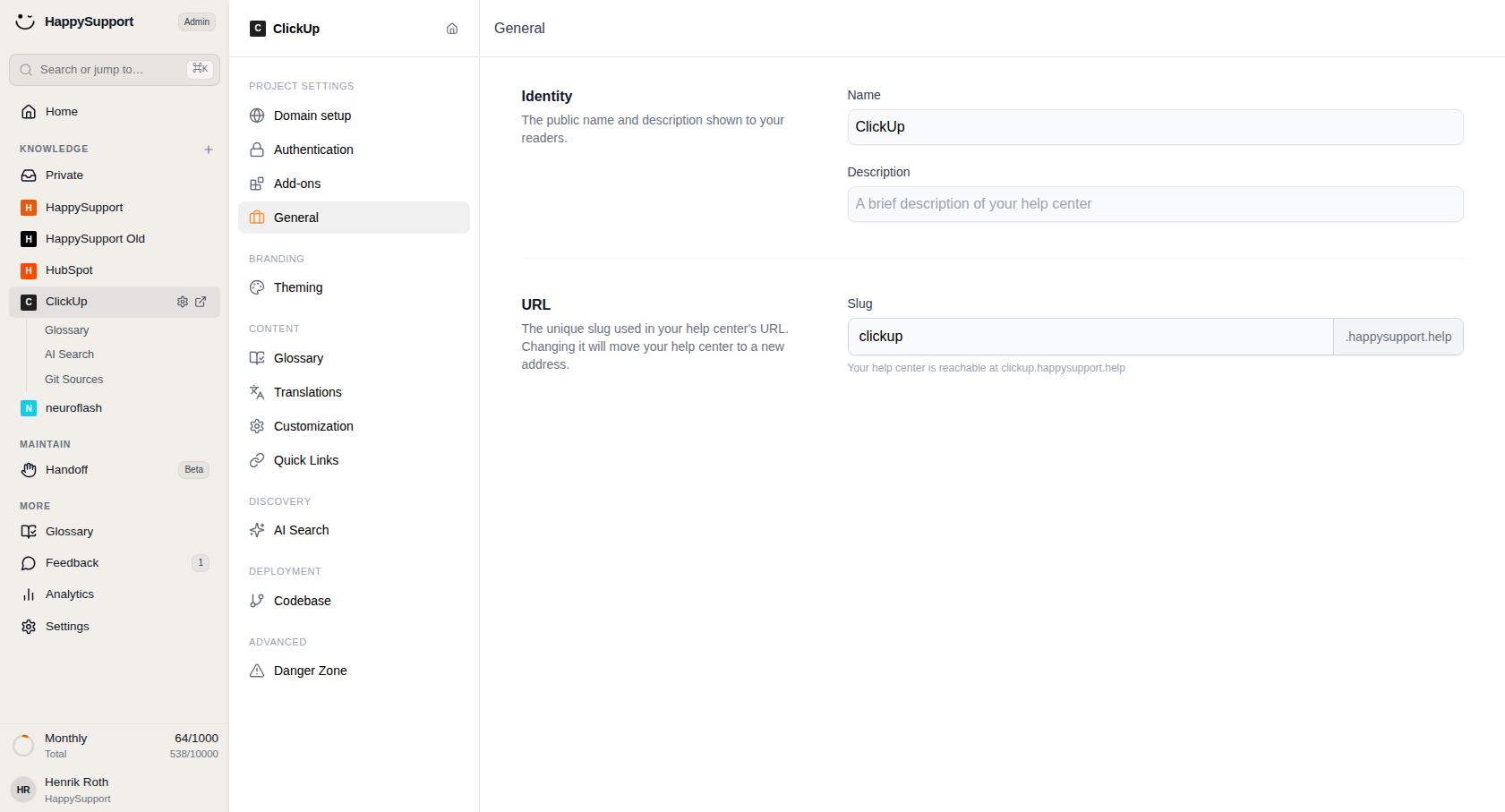
 Wähle in der Seitenleiste ein Help Center aus, um dessen Einstellungen zu öffnen.1/14
Hauptmenü
Wähle in der Seitenleiste ein Help Center aus, um dessen Einstellungen zu öffnen.
In der linken Seitenleiste findest du unter dem Bereich Knowledge alle deine Help-Center-Projekte. Wenn du ein Projekt wie ClickUp auswählst, öffnet sich das zugehörige Einstellungsmenü. Jede Projektzeile zeigt ein kleines Symbol, den Namen der Wissensdatenbank und Schnellzugriffssymbole für die Einstellungen und die externe Navigation.
Navigation in den Help-Center-Einstellungen
In diesem Bereich kannst du zwischen allen Einstellungen deines Help Centers navigieren.
Sobald du ein Projekt auswählst, erscheint eine zweite Seitenleiste mit allen verfügbaren Konfigurationskategorien. Die Einstellungen sind in logische Gruppen unterteilt:
Knowledge Base Settings: Enthält grundlegende Konfigurationsoptionen.
- Domain setup: Richte benutzerdefinierte Domains für die URL deines Help Centers ein.
- Authentication: Verwalte Anmeldeanforderungen und Zugriffskontrollen.
- Add-ons: Aktiviere oder deaktiviere zusätzliche Funktionen und Integrationen.
- General: Bearbeite den Namen, die Beschreibung und den URL-Slug deines Help Centers.
Branding: Steuert das visuelle Erscheinungsbild.
- Theming: Passe Farben, Schriftarten und das allgemeine Erscheinungsbild an.
Content: Verwaltet Funktionen rund um die Inhalte deines Help Centers.
- Glossary: Lege Begriffe fest, die in deiner Dokumentation verwendet werden.
- Translations: Konfiguriere Spracheinstellungen und Lokalisierung.
- Structure: Lege fest, wie die Inhalte deines Help Centers organisiert sind. Weitere Informationen findest du unter Struktur des Help Centers konfigurieren.
- Customization: Passe die Anzeigeeinstellungen für Inhalte an.
- Quick Links: Richte Verknüpfungen für eine einfache Navigation ein.
Discovery: Verwaltet die Such- und Auffindbarkeitsfunktionen, mit denen Besucher relevante Inhalte finden.
- AI Search: Ermöglicht die Suche über die Suchleiste und Vorschläge für verwandte Inhalte in deinem Help Center.
- SEO/GEO: Zeigt die automatischen Optimierungsfunktionen für Suchmaschinen und KI-Antwortmaschinen.
KI-gestützte Suche
Die Suchleiste oben in deinem Help Center nutzt eine Kombination verschiedener Methoden, um passende Artikel zu finden. Sie verbindet den herkömmlichen Abgleich von Schlüsselwörtern mit semantischem Verständnis. So erhalten Besucher hilfreiche Ergebnisse, auch wenn ihre Suchbegriffe nicht genau den Formulierungen in deinen Artikeln entsprechen.
Wer zum Beispiel nach „mein Abo kündigen" sucht, findet einen Artikel mit dem Titel „Ein Abonnement beenden", weil das System erkennt, dass diese Formulierungen dasselbe bedeuten. Die Suchergebnisse zeigen bis zu 20 nach Relevanz sortierte Artikel. Übereinstimmende Begriffe werden in der Markenfarbe deines Help Centers hervorgehoben. Zu jedem Ergebnis werden ein Textausschnitt aus dem Artikel und eine Breadcrumb-Navigation angezeigt, damit Besucher sehen, wo sich der Artikel in der Sammlungsstruktur befindet.
SEO/GEO-Einstellungen
Die Seite SEO/GEO gibt dir einen Überblick darüber, wie dein Help Center für eine bessere Auffindbarkeit optimiert ist. Alle Inhalte auf dieser Seite werden automatisch erstellt und gepflegt. Du musst nichts konfigurieren.
Deine Inhalte sind für zwei Arten der Auffindbarkeit optimiert:
Suchmaschinen (SEO): Klassische Suchmaschinen wie Google und Bing können deine Artikel effektiv finden und anzeigen.
- XML-Sitemap: Die Sitemap am Root-Pfad
/sitemap.xmlist ein Sitemap-Index, der auf sprachspezifische Sitemaps nach dem Muster/sitemap-{lang}.xmlverweist, zum Beispiel/sitemap-en.xmlund/sitemap-de.xml. Jede Sprach-Sitemap enthält lokalisierte URLs für die Startseite, Sammlungen und veröffentlichten Artikel dieser Sprache sowiexhtml:link-hreflang-Alternativen, die auf Versionen in anderen Sprachen verweisen. Interne Artikel sind ausgeschlossen. Lokalisierte Slugs können sich je nach Sprache unterscheiden. Wenn du eine nicht verfügbare Sprach-Sitemap aufrufst, wird ein 404-Fehler zurückgegeben. Alle Sitemaps werden automatisch aktualisiert, sobald du Inhalte veröffentlichst. - robots.txt: Eine Richtlinie für Crawler, die Suchmaschinen den Zugriff auf deine Dokumentation ermöglicht und sie auf den Sitemap-Index am Root-Pfad verweist.
- SEO-optimierte Beschreibungen: Für jeden Artikel wird eine kurze, von KI verfasste Meta-Beschreibung mit ungefähr 160 Zeichen erstellt, sowohl in der Ausgangssprache als auch für jede Übersetzung. Diese Beschreibungen erscheinen als Snippets in den Suchergebnissen.
- Strukturierte Daten (JSON-LD): schema.org-Markup auf jeder Seite, damit Suchmaschinen Rich Results anzeigen können. Dazu gehören die Schemas Article, TechArticle, HowTo, Q&A, BreadcrumbList, CollectionPage, Organization und WebSite.
- Open-Graph- und Twitter-Cards: Jede Seite enthält einen Titel, eine Beschreibung und ein dynamisch erstelltes Vorschaubild, damit beim Teilen in sozialen Medien und Chat-Apps eine ansprechende Vorschau angezeigt wird.
- Canonical- und hreflang-Links: Canonical-URLs und hreflang-Alternativen für jede übersetzte Sprache helfen Suchmaschinen, die Struktur deiner mehrsprachigen Inhalte zu verstehen.
KI-Antwortmaschinen (GEO): KI-Assistenten wie ChatGPT, Claude und Perplexity können auf deine Inhalte zugreifen und sie in ihren Antworten zitieren.
- Zugriff für KI-Crawler: Die robots.txt-Datei erlaubt großen KI-Crawlern wie GPTBot, ClaudeBot, PerplexityBot und Google-Extended ausdrücklich den Zugriff. Content-Signal-Präferenzen ermöglichen es ihnen, deine Inhalte in Antworten zu zitieren.
- Maschinenlesbarer JSON-Feed: Ein strukturierter
application/ld+json-Feed mit vollständigen Artikelinhalten, den KI-Systeme einlesen und korrekt zitieren können. - RSS-/Atom-Feed: Ein standardisierter Feed mit veröffentlichten Artikeln pro Sprache für Leser und Aggregatoren. Interne Artikel sind ausgeschlossen.
- Semantische, mehrsprachige Inhalte: Sauberes semantisches HTML mit klarer Überschriftenstruktur sowie eine Inhaltsversion für jede veröffentlichte Sprache.
Die Seite ist schreibgeschützt. Du kannst auf die dort angezeigten Links klicken, um Live-Ressourcen wie den Sitemap-Index, die robots.txt-Datei und die Feeds aufzurufen. So kannst du überprüfen, ob alles wie erwartet funktioniert.
Öffentliche Sprachversionen deines Help Centers verwenden lokalisierte URL-Pfade wie /en/… für Englisch und /de/… für Deutsch. Die Navigation, die Suche und andere Elemente der Benutzeroberfläche werden in der ausgewählten Sprache angezeigt.
Verwandte Themen
Am Ende jedes Artikels werden im Abschnitt „Related topics" bis zu sechs Links zu ähnlichen Artikeln angezeigt. Diese Vorschläge basieren auf dem tatsächlichen Inhalt und der Bedeutung des Artikels, nicht nur auf gemeinsamen Tags oder Kategorien.
So können Leser auf natürliche Weise weitere passende Inhalte entdecken. Wer beispielsweise einen Artikel über Abrechnungen liest, sieht möglicherweise Links zu Artikeln über Rechnungen, Zahlungsmethoden oder Konto-Upgrades, ohne selbst suchen oder Sammlungen durchsuchen zu müssen.
Funktionsweise
Sowohl die Suchleiste als auch die verwandten Themen nutzen KI, um Artikelinhalte auf einer konzeptuellen Ebene zu verstehen, statt nur Schlüsselwörter abzugleichen. Dadurch lässt sich dein Help Center leichter navigieren, wenn du weitere Artikel hinzufügst.
Diese Funktionen sind standardmäßig aktiviert und müssen nicht konfiguriert werden. Sie beziehen automatisch alle veröffentlichten Artikel in deinem Help Center ein und funktionieren in allen eingerichteten Sprachen. Interne Artikel werden weder in den Suchergebnissen noch unter den verwandten Themen angezeigt.
Deployment: Verwaltet technische Veröffentlichungsoptionen.
- Codebase: Ermöglicht den Zugriff auf codebezogene Bereitstellungseinstellungen.
Advanced: Enthält Einstellungen für sensible Vorgänge.
- Danger Zone: Ermöglicht den Zugriff auf nicht umkehrbare Aktionen, etwa das Löschen des Help Centers.
Seite „General Settings"
Wähle in der Seitenleiste ein Help Center aus, um dessen Einstellungen zu öffnen.
Die Seite General wird angezeigt, wenn du sie unter Project Settings auswählst. Sie enthält zwei Hauptbereiche:
Identity: Lege den öffentlich sichtbaren Namen und die Beschreibung fest, die Leser sehen. Im Feld Name steht der Titel deines Help Centers. Im Feld Description kannst du kurz zusammenfassen, welche Themen das Help Center abdeckt.
URL: Lege den eindeutigen Slug für die Webadresse deines Help Centers fest. Im Feld Slug wird der anpassbare Teil angezeigt, gefolgt von der feststehenden Domain-Endung, zum Beispiel .happysupport.help. Wenn du den Slug änderst, erhält dein Help Center eine neue Adresse. Die aktuelle URL wird zur Orientierung unter dem Feld angezeigt.
 Bereitgestellt von happysupport.ai