
HappySearch in deinem Help Center aktivieren
Aktiviere das KI-gestützte HappySearch-Widget in deinen Help-Center-Einstellungen, damit Leser KI-generierte Antworten auf ihre Fragen erhalten
HappySearch ist ein KI-gestütztes Such-Widget, mit dem deine Leser Fragen stellen und sofort KI-generierte Antworten auf Grundlage deiner Help-Center-Inhalte erhalten können. In diesem Artikel erfährst du, wie du die Funktion für dein Help Center aktivierst.

Einstellungen für AI Search aufrufen
-
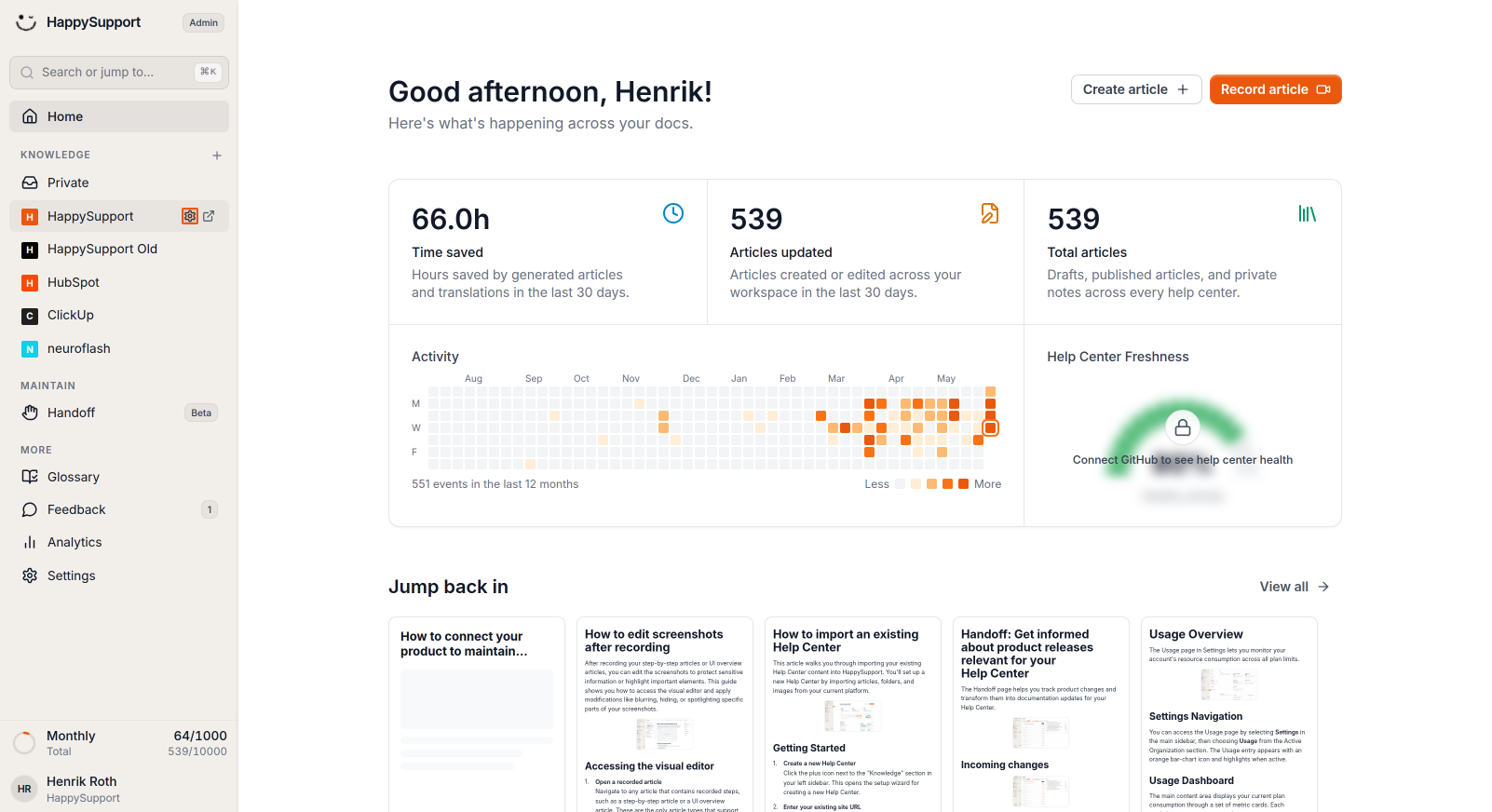
Einstellungen deines Help Centers öffnen
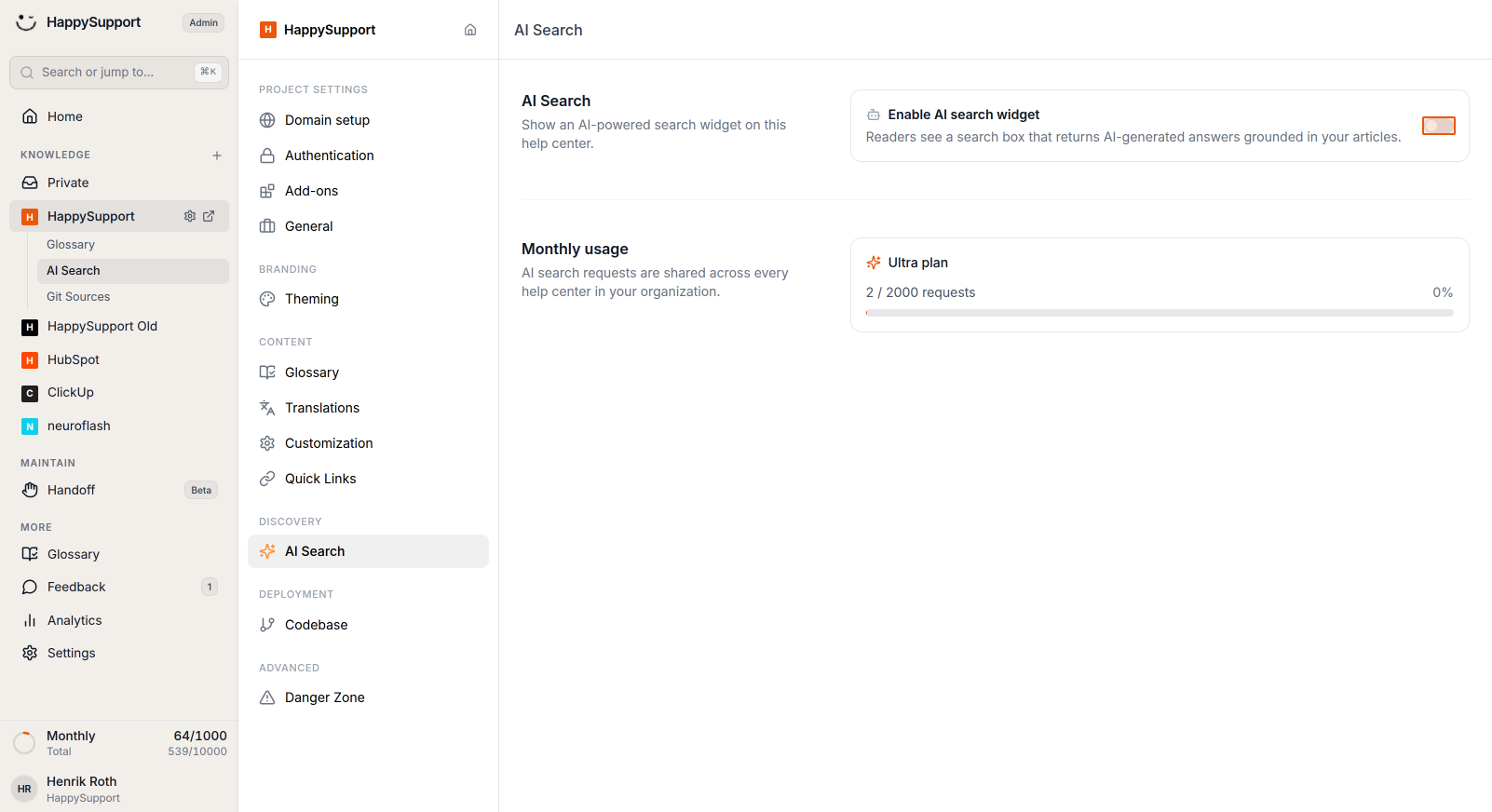
Klicke in der linken Navigationsleiste neben deinem HappySupport-Arbeitsbereich auf das Symbol für externe Links, um die Einstellungen deines Help Centers aufzurufen. -
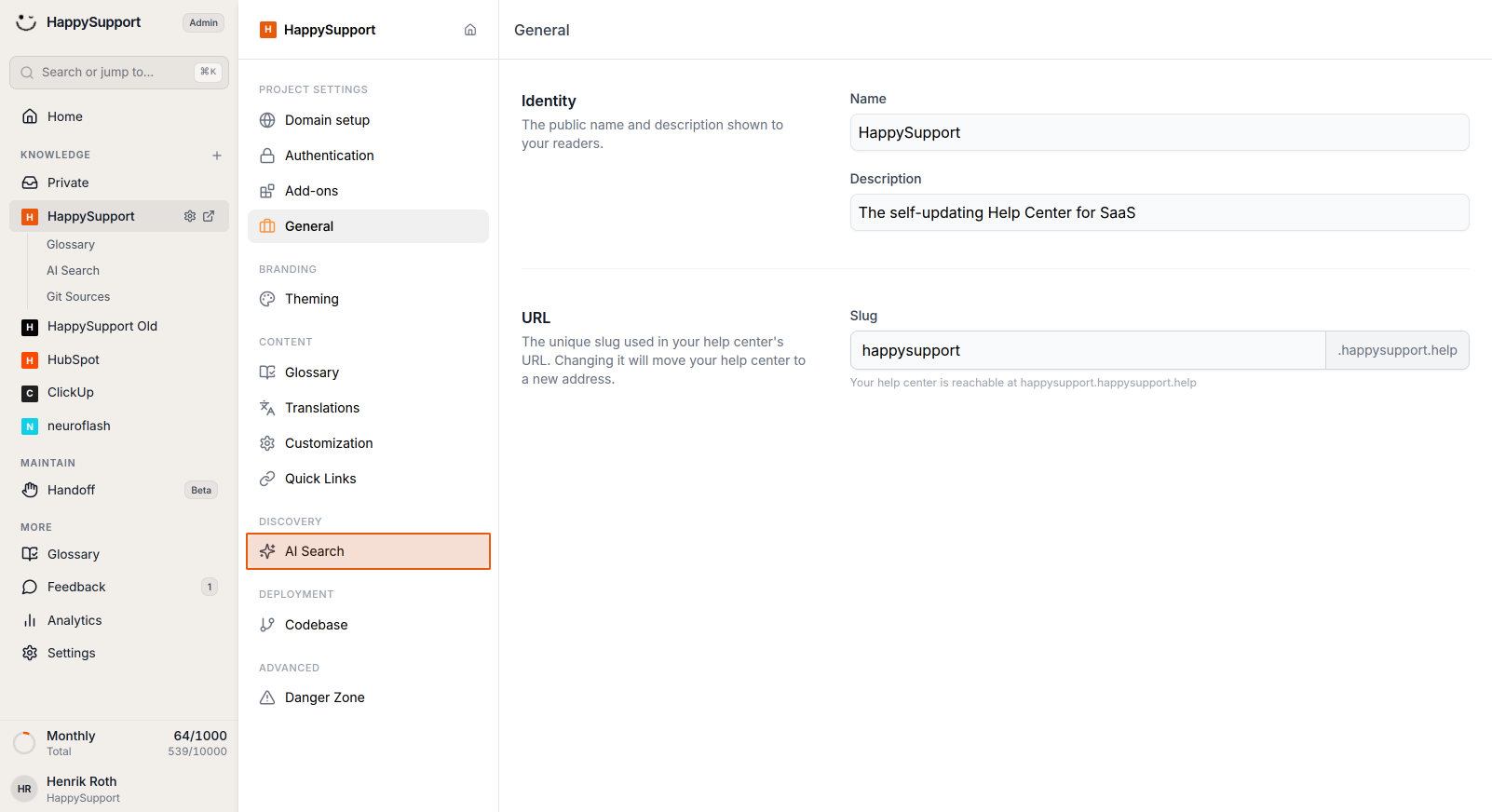
Zu AI Search navigieren
Suche im Einstellungsbereich unter dem Abschnitt „Discovery" nach „AI Search" und klicke darauf. Du kannst die Seite auch direkt über das Menü „Knowledge" aufrufen, indem du unter deinem HappySupport-Arbeitsbereich auf „AI Search" klickst.
AI-Such-Widget verwalten
-
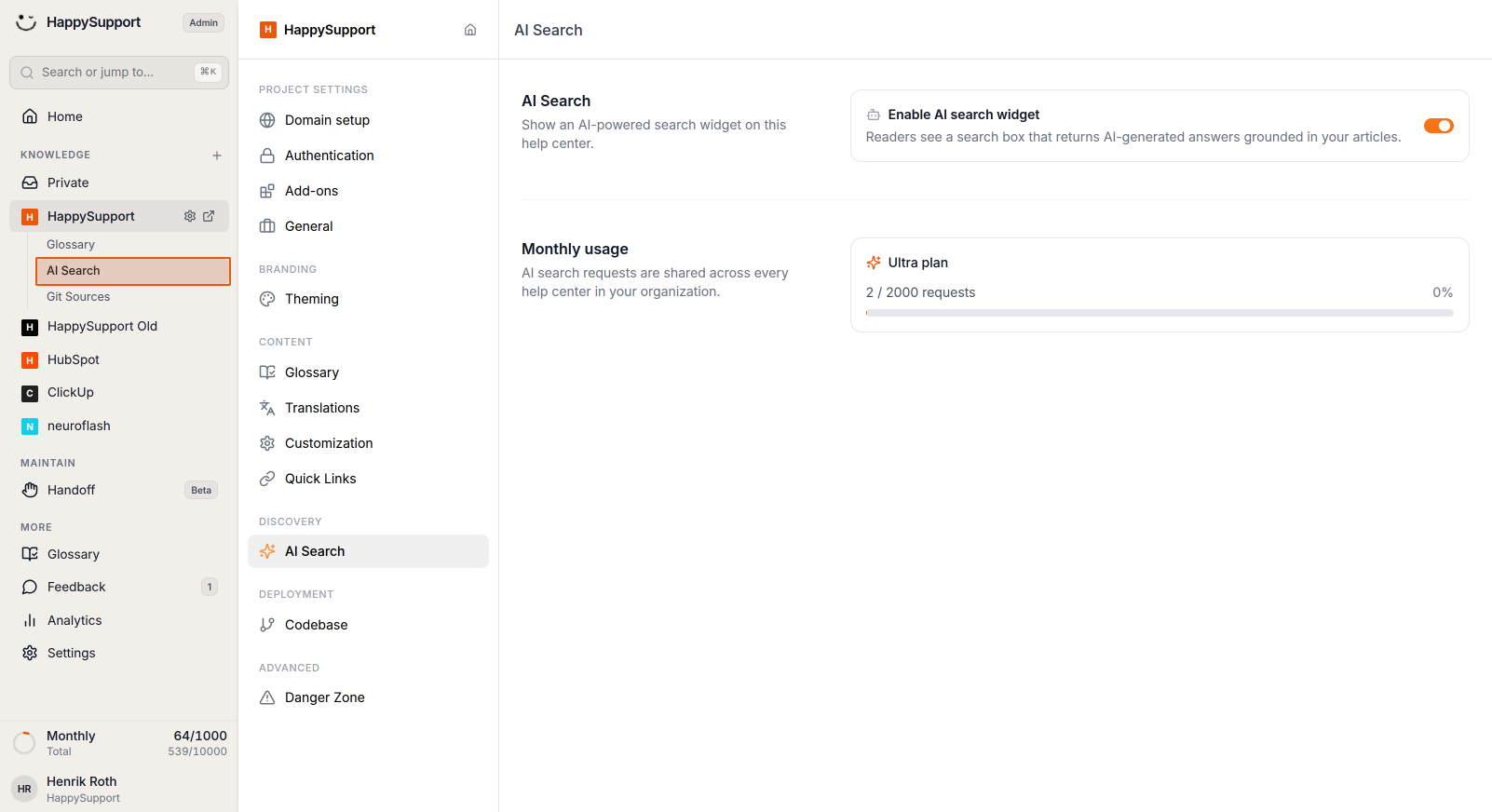
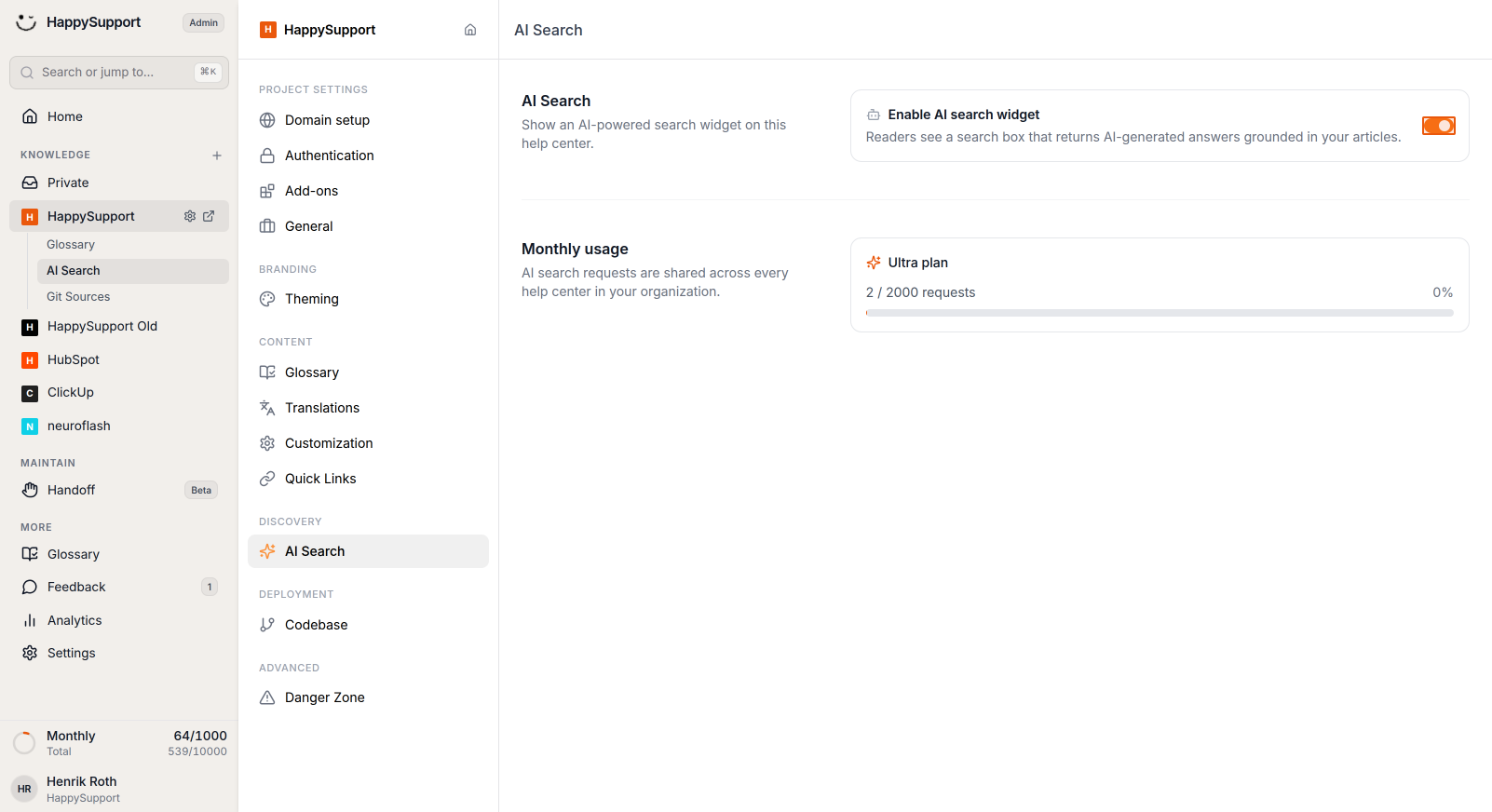
Such-Widget aktivieren oder deaktivieren
Auf der Seite „AI Search" findest du den Schalter „Enable AI search widget". Aktiviere ihn, damit deine Leser HappySearch nutzen können, oder deaktiviere ihn, um das Widget auszuschalten. Wenn es aktiviert ist, sehen deine Leser ein Suchfeld, das KI-generierte Antworten auf Grundlage deiner Artikel liefert. -
Nutzung überwachen
Unter dem Schalter kannst du deine monatliche Nutzung von AI Search einsehen. Im Ultra-Tarif wird die aktuelle Anzahl deiner Anfragen im Verhältnis zum verfügbaren Kontingent angezeigt, zum Beispiel 2 / 2000 Anfragen. Beachte, dass die AI-Suchanfragen von allen Help Centern in deiner Organisation gemeinsam genutzt werden.
So funktioniert HappySearch für deine Leser
-
Das HappySearch-Widget
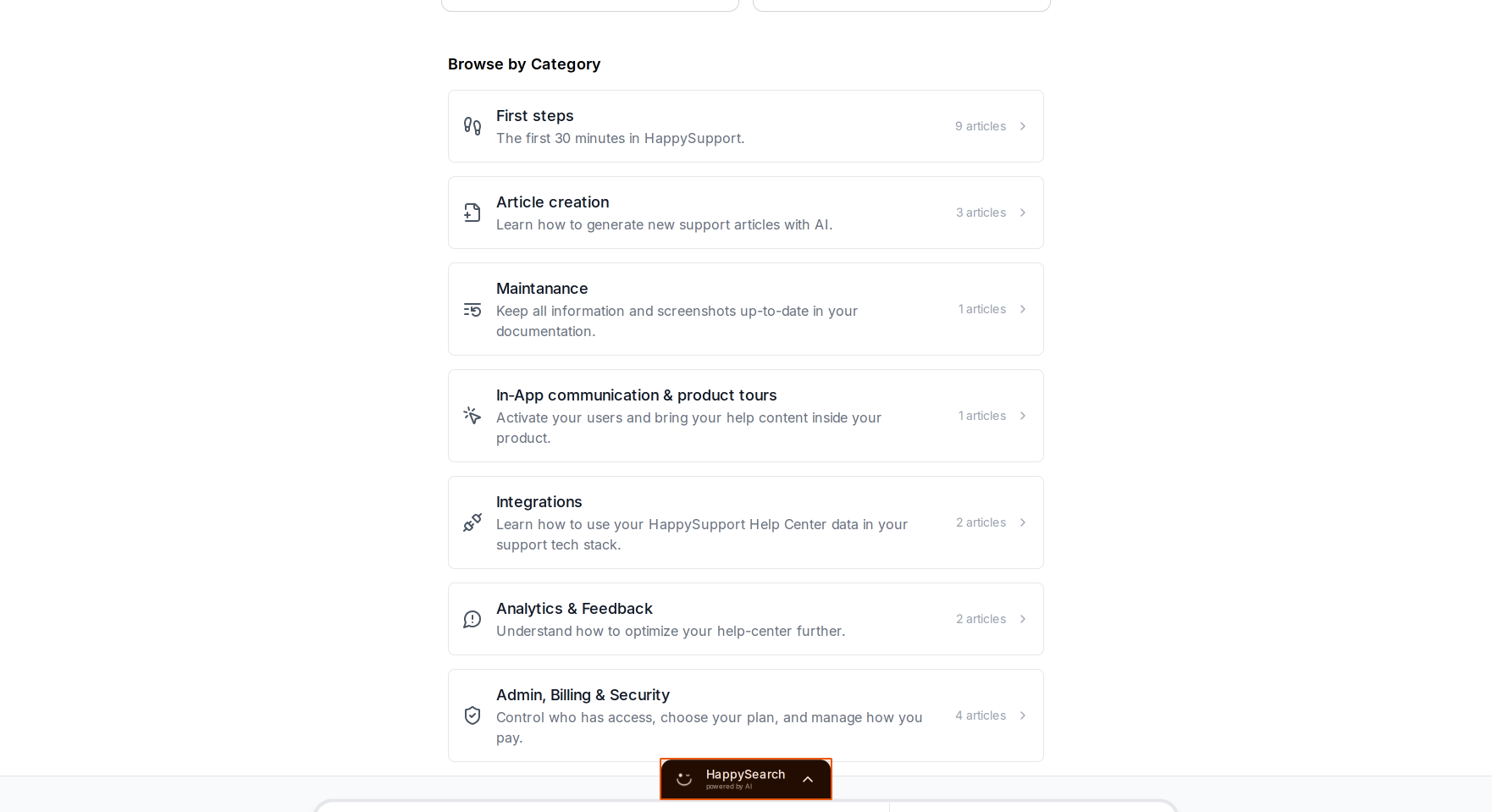
Sobald du HappySearch aktiviert hast, sehen Besucher deines Help Centers unten auf dem Bildschirm ein KI-gestütztes HappySearch-Widget.
-
Fragen stellen
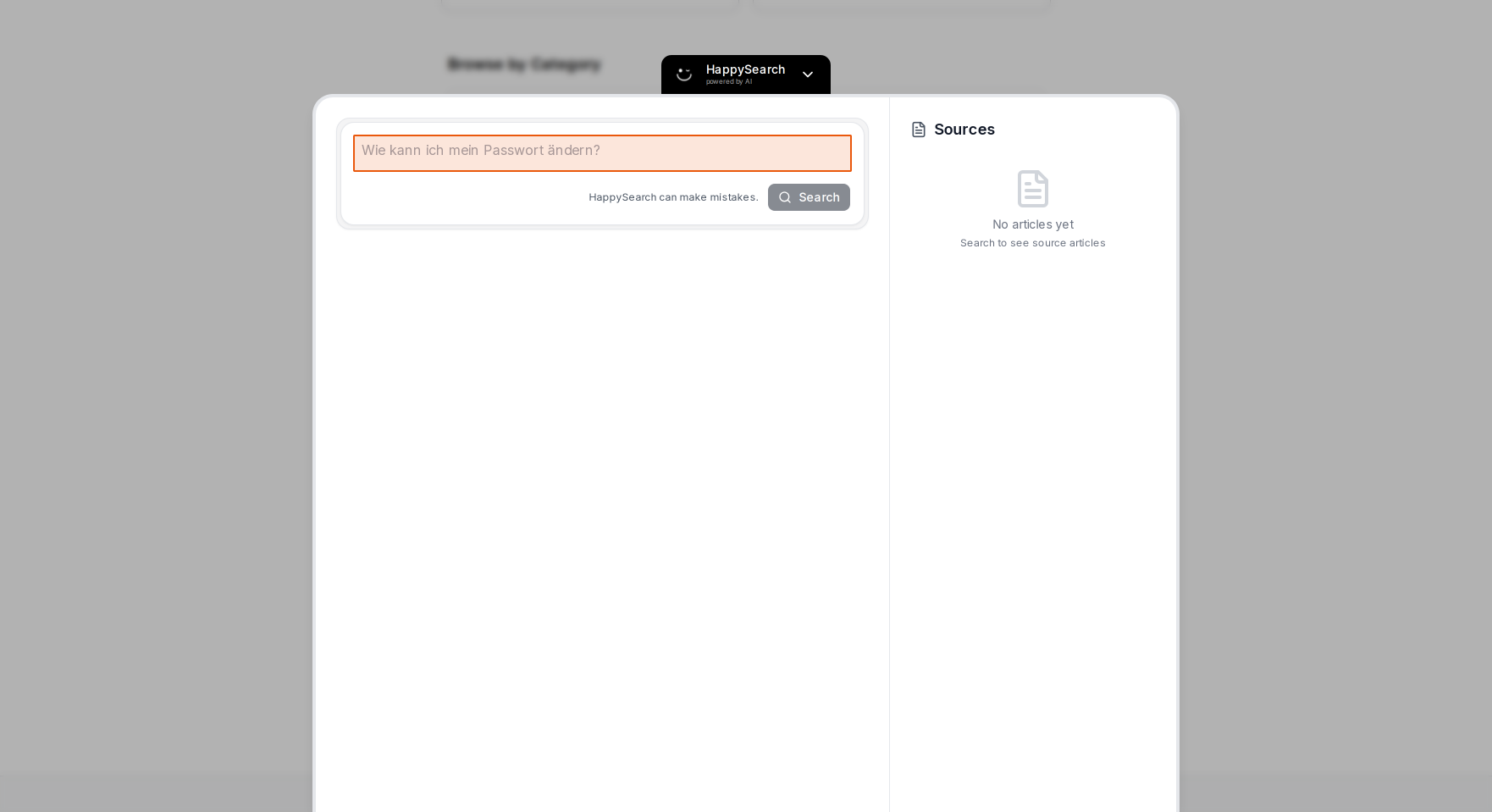
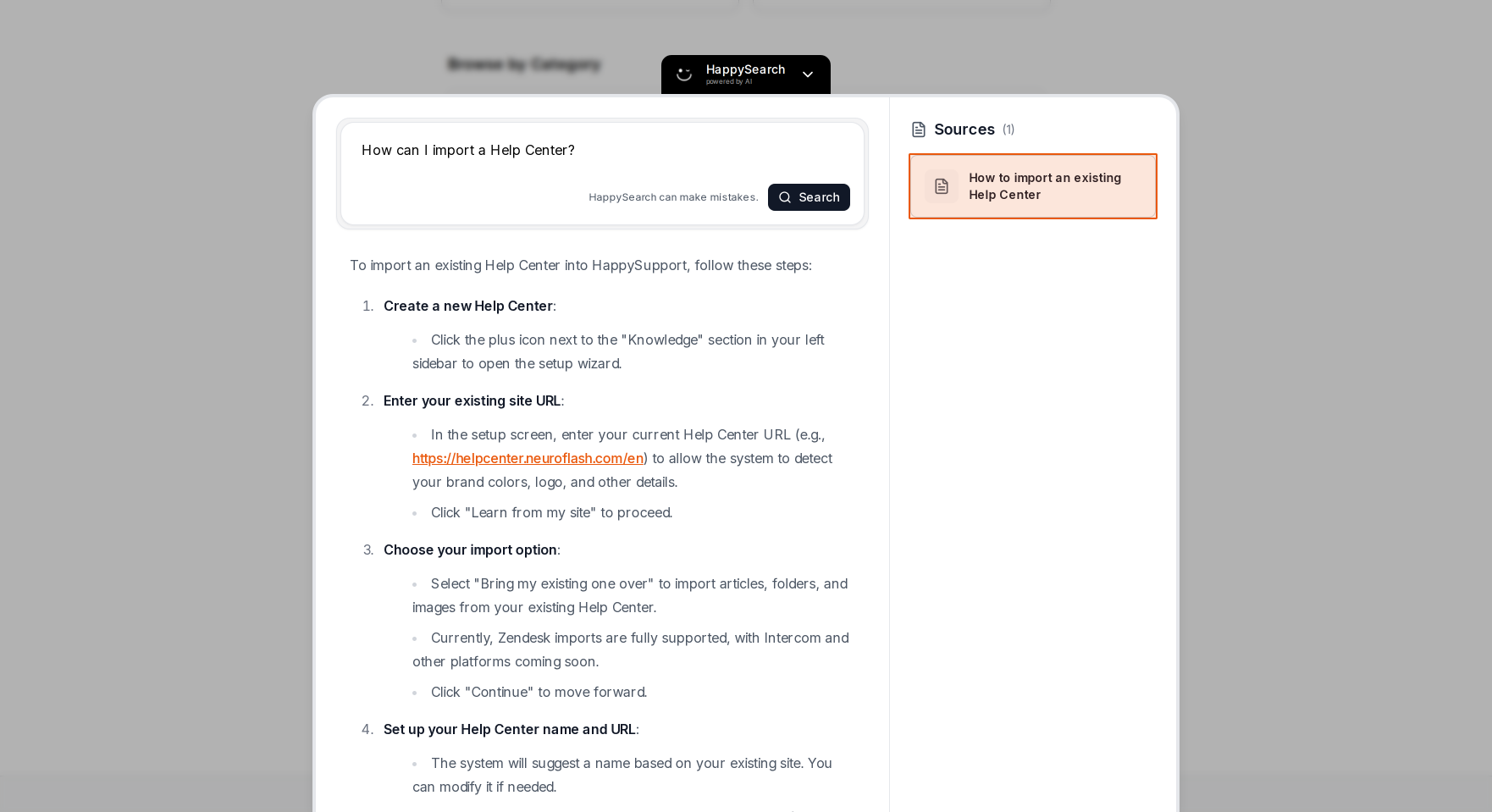
Nutzer können auf das Widget klicken, um es zu öffnen und ihre Fragen direkt in das Suchfeld einzugeben. Sie könnten zum Beispiel fragen: „Wie kann ich ein Help Center importieren?"
-
Sofort Antworten erhalten
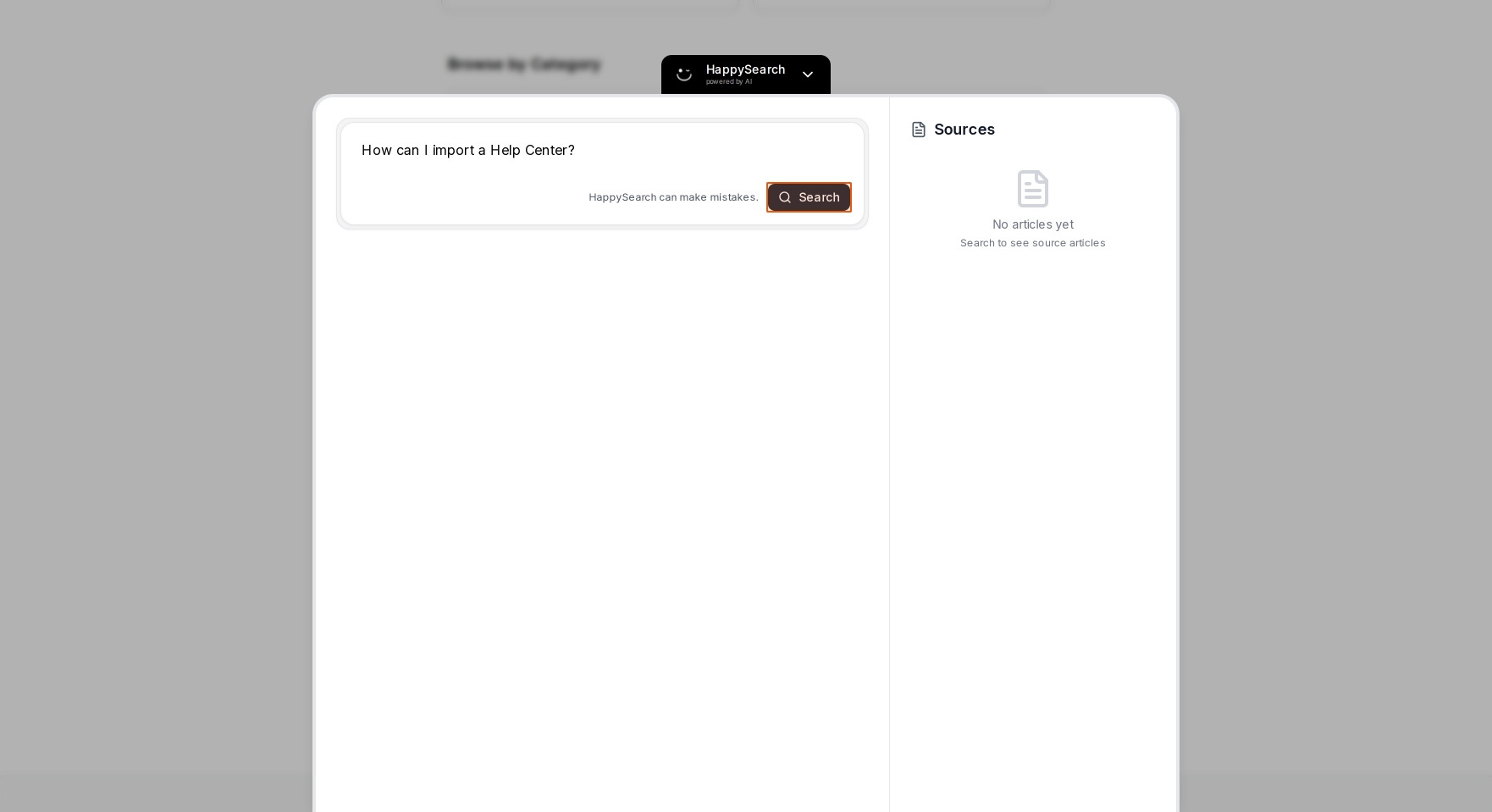
Nachdem sie auf die Schaltfläche „Search" geklickt haben, liefert HappySearch sofort eine KI-generierte Antwort auf Grundlage der Inhalte deines Help Centers. Dazu werden die Quellartikel angezeigt, die für die Antwort verwendet wurden. Die Antworten sind verfügbar, solange sie nicht durch die Nutzungskontrollen deines Tarifs pausiert wurden. -
Vollständige Artikel aufrufen
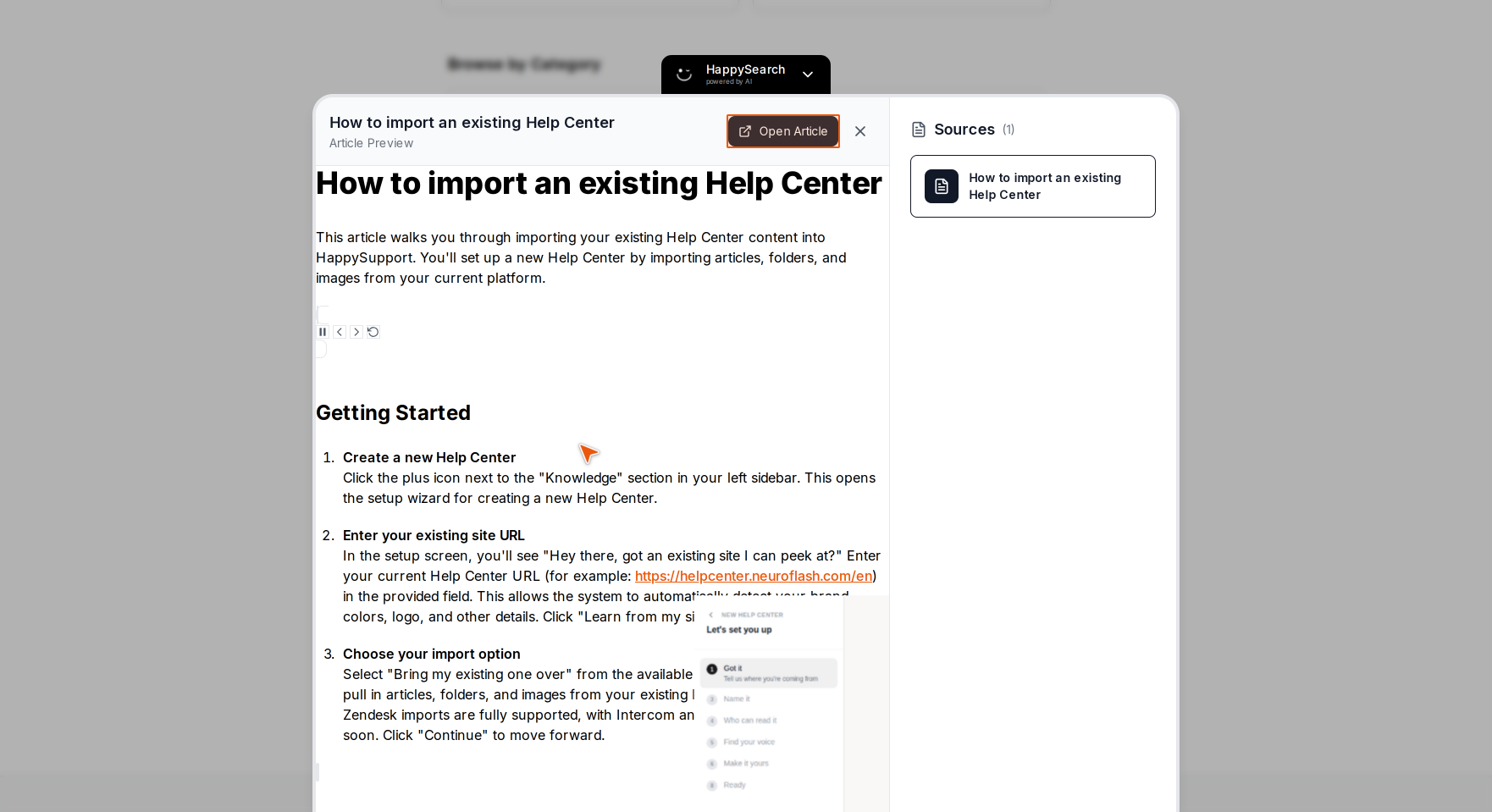
Nutzer können auf einen der in den Ergebnissen aufgeführten Quellartikel klicken, um eine Vorschau anzusehen. Mit einem Klick auf „Open article" können sie anschließend den vollständigen Inhalt lesen.
Wenn HappySearch aktiviert ist, müssen deine Leser nicht mehr einzelne Artikel durchsuchen, um Antworten zu finden. Sie können einfach ihre Fragen stellen und erhalten sofort passende, genaue Antworten auf Grundlage der bestehenden Inhalte deines Help Centers.
Wenn KI-Antworten pausiert sind
Wenn KI-generierte Antworten aufgrund der Nutzungskontrollen des Tarifs deiner Organisation pausiert sind, sehen Besucher einen neutralen Hinweis, der sie dazu auffordert, stattdessen die Suche zu verwenden. Die reguläre Suche bleibt in dieser Zeit vollständig verfügbar.
Der Zähler für AI-Suchanfragen auf der Einstellungsseite „AI Search" ist unabhängig vom KI-Antwortkontingent und den Mehrverbrauchskontrollen auf Organisationsebene. Weitere Informationen zur Verwaltung der Nutzungslimits deiner Organisation findest du unter Nutzung und Limits deiner Account-Ressourcen überwachen.
 Bereitgestellt von happysupport.ai